Hilfe · LocalKey Travel App
LocalKey App-Anleitung
Alles, was Ihr Reisespezialist für Sie organisiert hat, griffbereit in der Tasche: der Plan für jeden Tag, Ihre Tickets, eine Karte mit der chinesischen Adresse für den Fahrer und ein Concierge für Speisekarten und Schilder. Diese Anleitung zeigt Ihnen Bildschirm für Bildschirm, wie Sie die App nutzen.
Für die LocalKey Travel App, Version 2.0.0 · iPhone und Android
Schnellstart
In 60 Sekunden startklar
- Installieren Sie LocalKey Travel aus dem App Store oder von Google Play.
- Tippen Sie auf den Reiselink, den Ihr Spezialist Ihnen geschickt hat. Die Reise öffnet sich sofort, ohne Konto und ohne Passwort.
- Erlauben Sie Mitteilungen, wenn die App danach fragt (oder tippen Sie in Updates auf Turn on), damit Hinweise zu Zügen, Flügen und Eintrittszeiten rechtzeitig bei Ihnen ankommen.
- Öffnen Sie die App einmal mit WLAN. Reise, Tickets und Leitfäden werden auf dem Telefon gespeichert und funktionieren auch ohne Empfang.
- Lernen Sie die vier Tabs kennen: Trip (Karte und Tagesplan), Bookings (Tickets und Bestätigungen), Concierge (Speisekarten, Schilder, Fragen) und Essentials (Redewendungen, Geld, Kontakt und Einstellungen).


1 · Erste Schritte
Ihre Reise öffnen
Ihr Spezialist bereitet die Reise vor und schickt sie Ihnen als Link, in der Regel in Ihrer WeChat-Reisegruppe oder per E-Mail. Der Link ist Ihr Schlüssel: Eine Registrierung ist nicht nötig.
So öffnen Sie Ihre Reise zum ersten Mal
- Installieren Sie LocalKey Travel aus dem App Store (iPhone) oder von Google Play (Android).
- Tippen Sie auf den Reiselink, den Ihr Spezialist Ihnen geschickt hat. Die App öffnet sich und zeigt kurz Opening your trip.
- Ihre Reise erscheint im Tab Trip: oben die Karte, darunter der Plan für heute.
Öffnet sich beim Tippen auf den Link statt der App eine Webseite, kopieren Sie den Link, öffnen Sie die App und fügen Sie ihn in das Feld Trip link ein. Tippen Sie anschließend auf Open my trip.
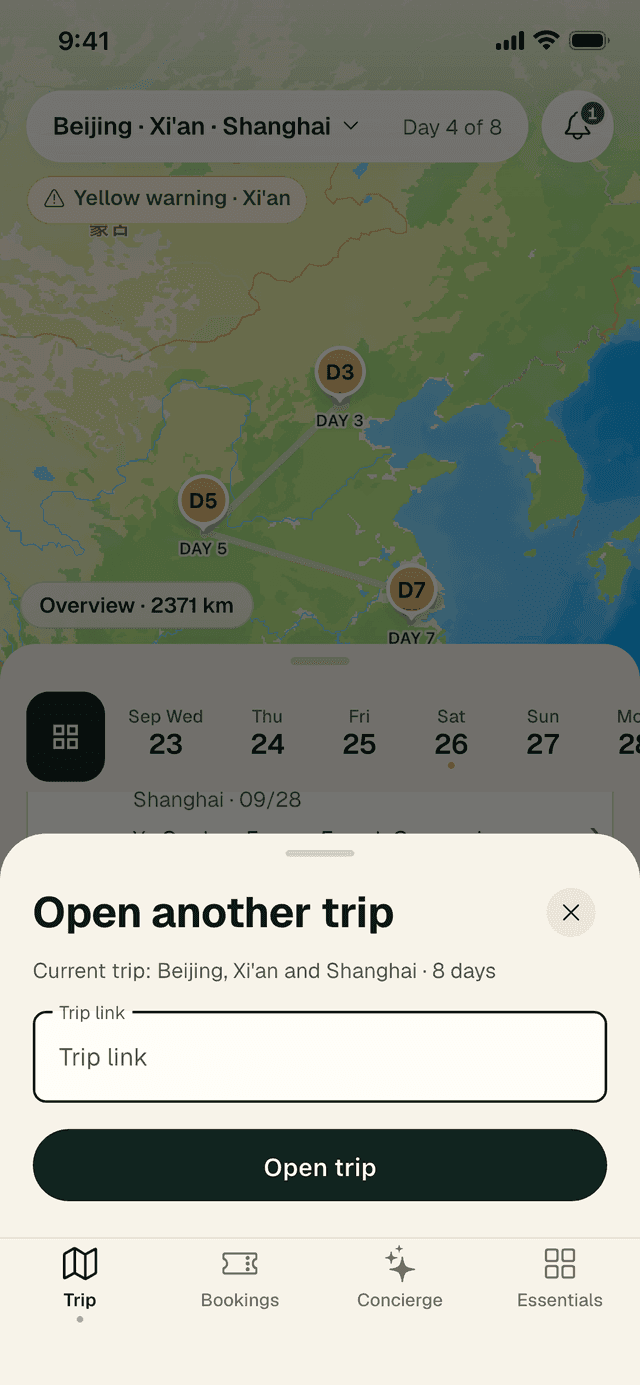
So wechseln Sie die Reise oder fügen einen neuen Link ein
- Tippen Sie im Tab Trip oben auf dem Bildschirm auf den Namen der Reise (zum Beispiel „Beijing · Xi’an · Shanghai“).
- Das Fenster Open another trip zeigt, welche Reise gerade geöffnet ist.
- Fügen Sie den neuen Link in Trip link ein und tippen Sie auf Open trip.
Wenn ein Link abgelaufen ist
Zu Ihrer Sicherheit werden Reiselinks von Zeit zu Zeit erneuert. Sehen Sie This trip link has expired, geht nichts verloren: Ihr Spezialist schickt Ihnen einfach einen neuen Link.
- Tippen Sie auf Message the trip group, um ihn in Ihrer WeChat-Gruppe anzufordern. In der Regel haben Sie in wenigen Minuten einen neuen Link.
- Kopieren Sie den neuen Link, kehren Sie zu LocalKey zurück und tippen Sie auf Paste a new link.
- Sie nutzen WeChat nicht? Schreiben Sie an service@localkeytravel.com, dann senden wir Ihnen umgehend einen.
Möglicherweise sehen Sie auch This trip isn’t ready yet (Ihr Spezialist stellt sie noch fertig; versuchen Sie es später erneut) oder No connection (verbinden Sie sich mit WLAN oder mobilen Daten; sobald die Reise einmal geöffnet wurde, funktioniert sie auch ohne Verbindung).
2 · Der Tab Trip
Ihre Karte und der Plan, Tag für Tag
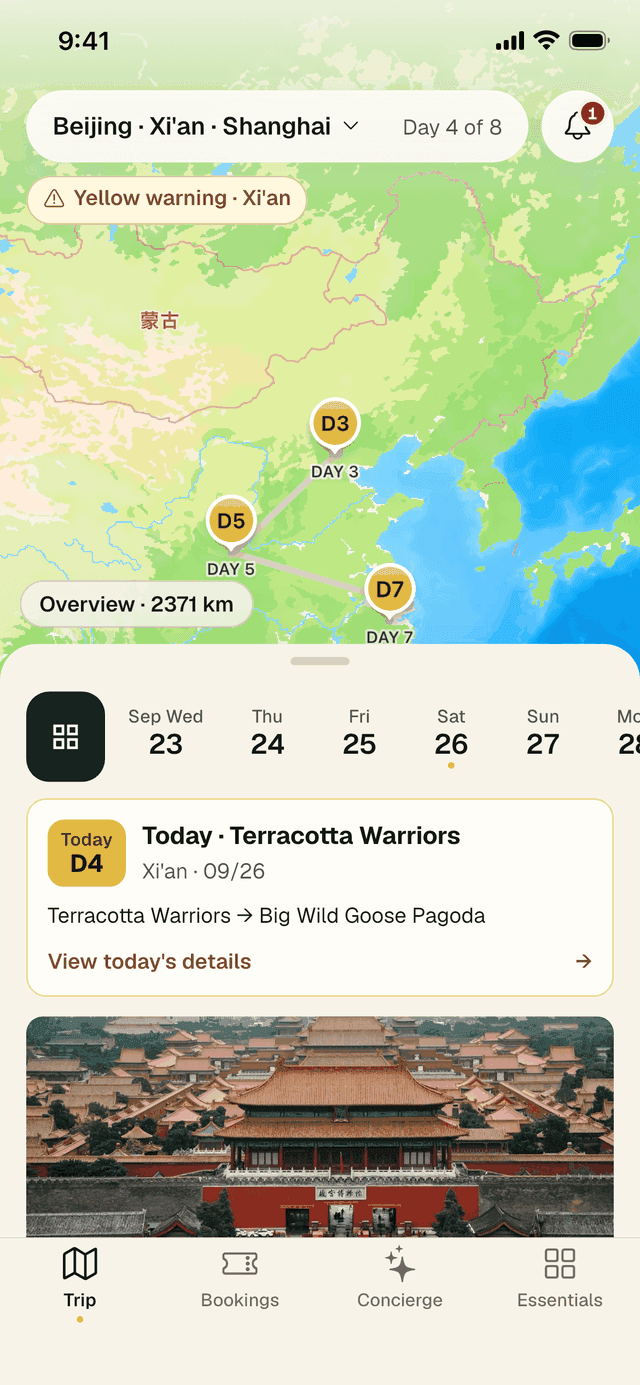
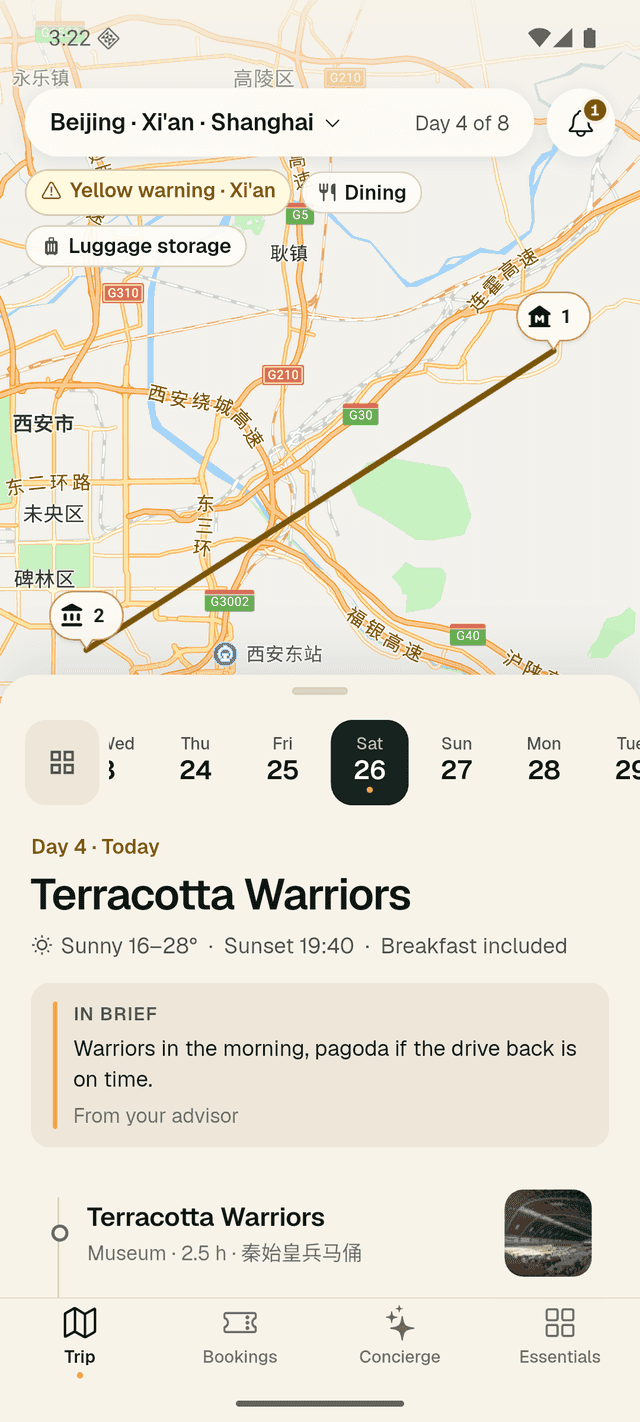
Im Tab Trip verbringen Sie die meiste Zeit. Oben nimmt die Karte den Platz ein; das Fenster darunter enthält die Tagesleiste und den Plan des gewählten Tages. Ziehen Sie das Fenster nach oben, um mehr zu lesen, oder nach unten, um mehr von der Karte zu sehen.
Gesamtübersicht oder ein einzelner Tag
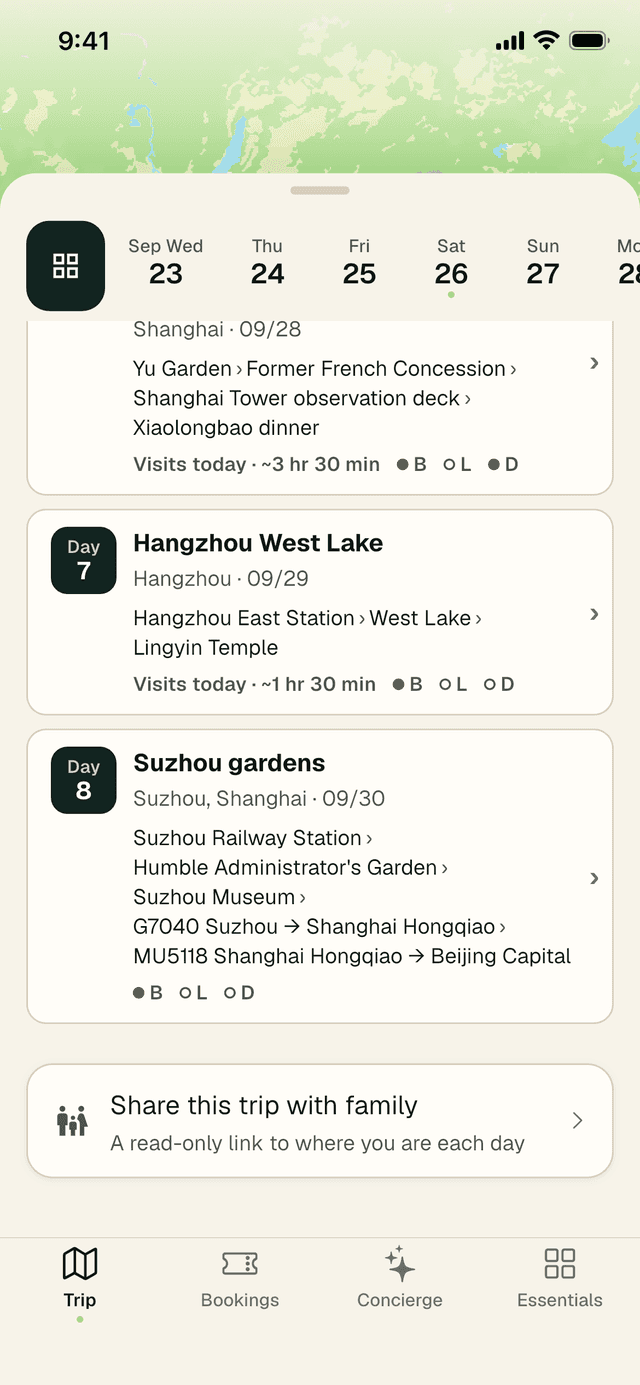
- Gesamtübersicht: Tippen Sie auf die Rasterschaltfläche links von der Tagesleiste. Die Karte zeigt die gesamte Route Stadt für Stadt (mit der Gesamtstrecke), und das Fenster listet die Tage der Reihe nach auf. Am Ende der Liste steht Share this trip with family (siehe Abschnitt 11).
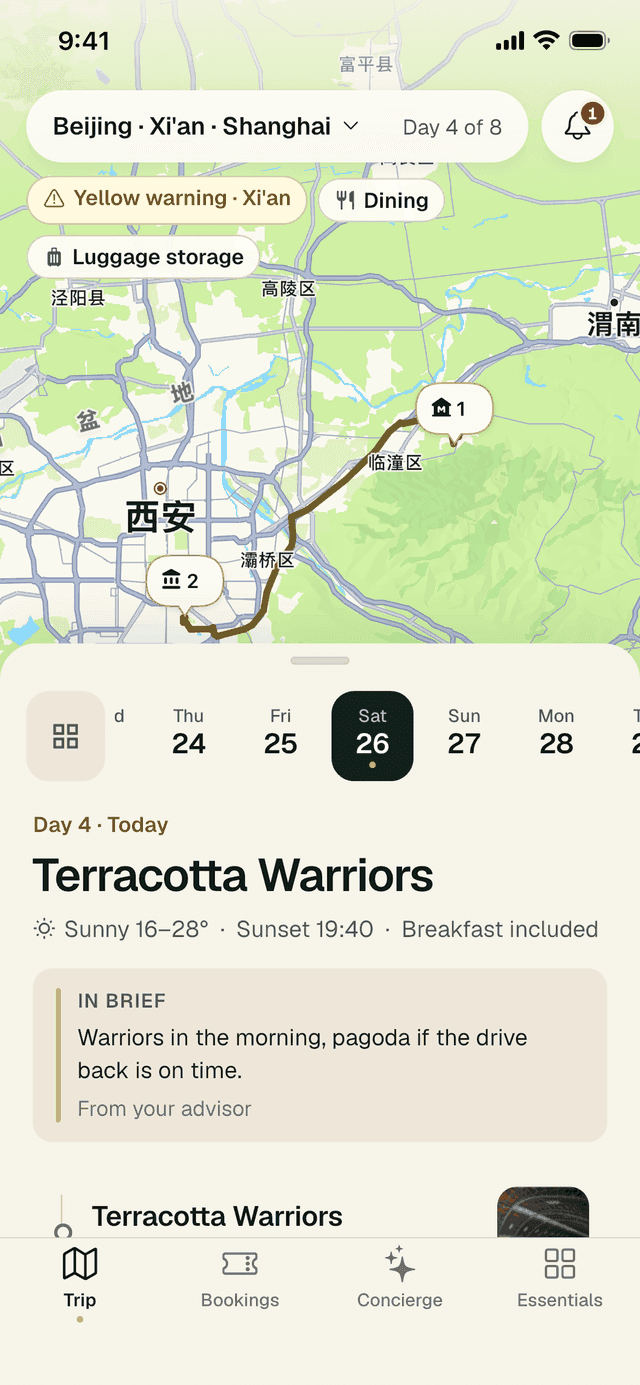
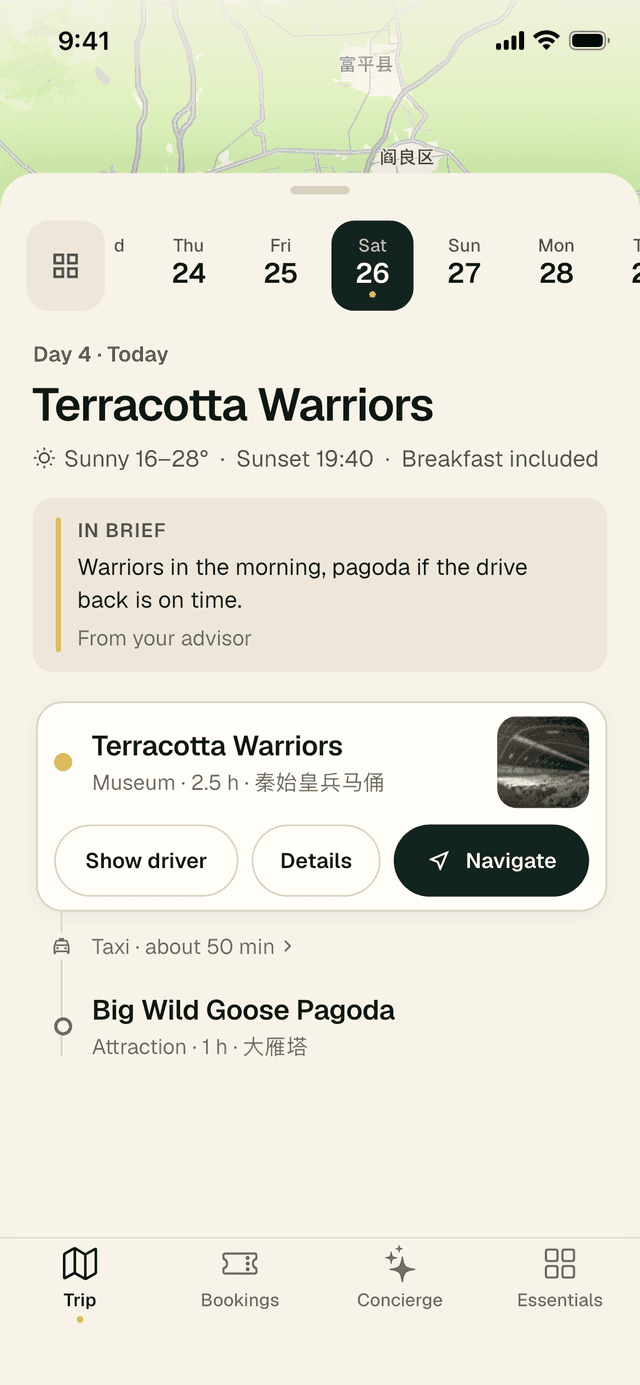
- Ein einzelner Tag: Tippen Sie in der Tagesleiste auf ein Datum. Die Karte zoomt auf die Stationen dieses Tages, der Reihe nach nummeriert. Der heutige Tag trägt einen kleinen goldenen Punkt.
Routenlinien. Ist eine Route verfügbar, folgt die Linie zwischen den Stationen den Straßen oder der Bahnstrecke. Ist keine verfügbar, zieht LocalKey eine gerade, gestrichelte Linie von Station zu Station, um den ungefähren Verlauf zu zeigen. Eine gestrichelte Linie gibt nur die grobe Richtung an; für eine echte Wegbeschreibung nutzen Sie Navigate.
Der Tagesplan
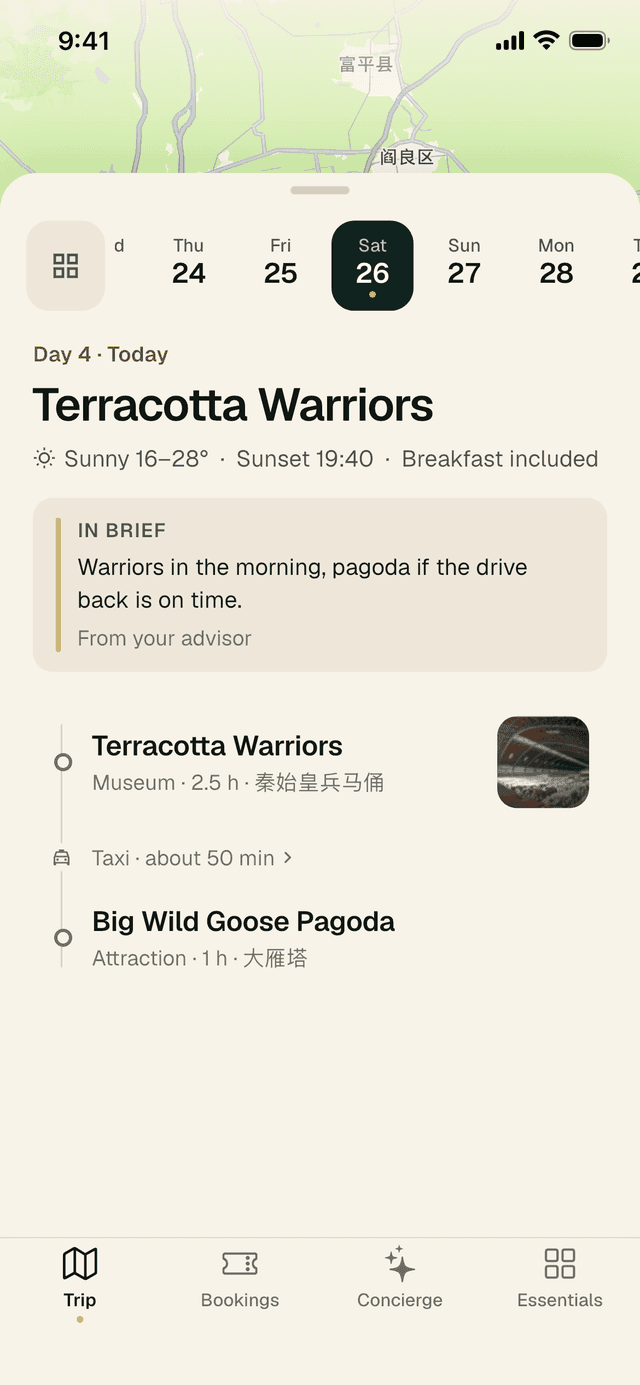
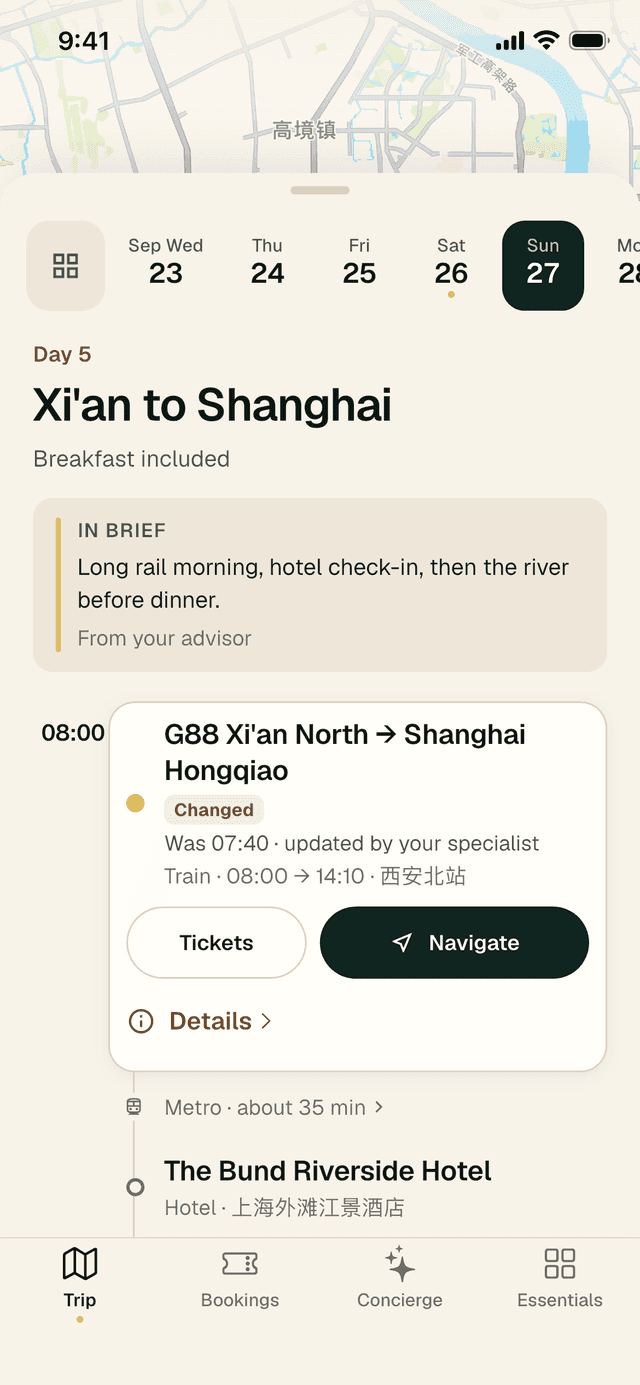
Jeder Tag beginnt mit einer kurzen Überschrift, dem Wetter, der Zeit des Sonnenuntergangs und den enthaltenen Mahlzeiten. Darunter steht eine Notiz In brief Ihres Spezialisten; tippen Sie auf Read full note, wenn es mehr zu lesen gibt.
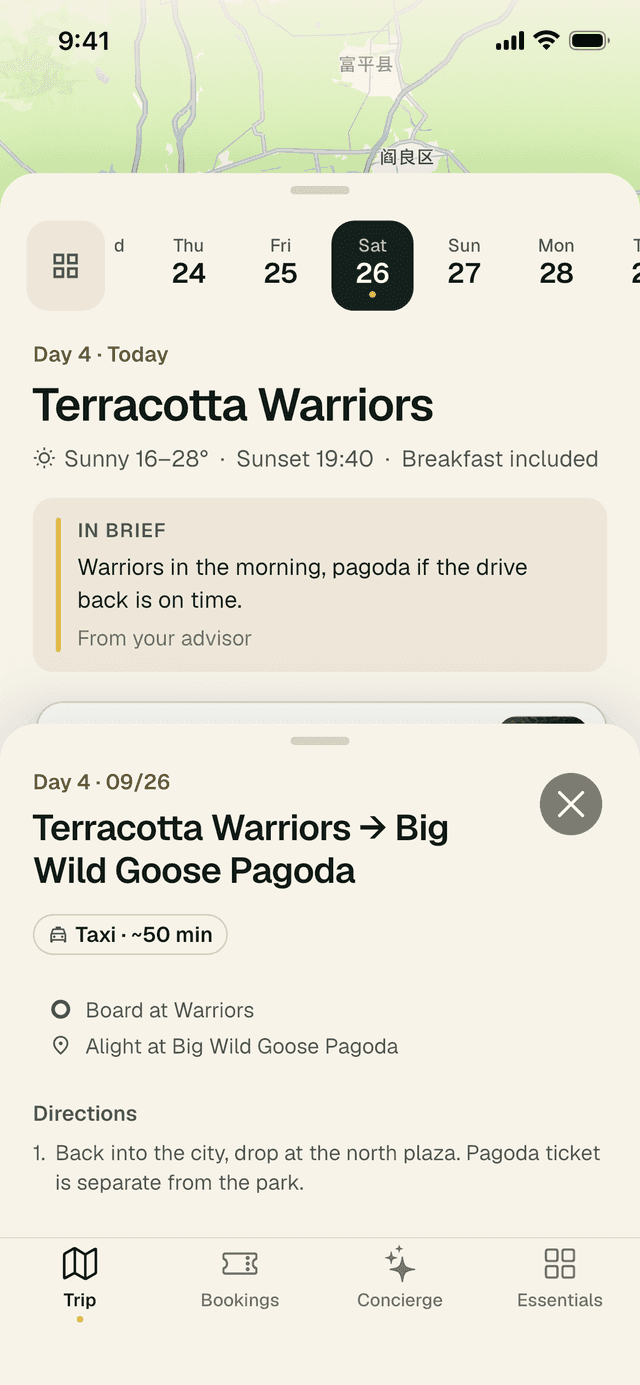
Danach folgen die Stationen in der richtigen Reihenfolge, jeweils mit der Art, wie Sie von einer zur nächsten gelangen. Die Liste bleibt ruhig: Beim Scrollen bewegt oder verschiebt sich nichts.
So öffnen Sie eine Station
- Tippen Sie auf eine Station. Sie klappt an Ort und Stelle auf und zeigt ihre Aktionen:
- Show driver: eine große Karte mit der Adresse auf Chinesisch (siehe Abschnitt 5).
- Details: die vollständige Ortsseite. Hat die Station Tickets, wird diese Schaltfläche zu Tickets und öffnet sie direkt; Details › steht dann in einer eigenen Zeile darunter.
- Navigate: Wegbeschreibung in einer Karten-App.
- Tippen Sie erneut auf die Station, um sie zu schließen.
- Tippen Sie auf eine nummerierte Markierung auf der Karte, und die zugehörige Station öffnet sich in der Liste.
Die Karte Next up
Die meiste Zeit bleibt der obere Bereich des Fensters frei. Eine dunkle Karte Next up erscheint dort nur dann, wenn eine Erinnerung fällig wird, und zwar im selben Moment wie die Erinnerung auf dem Telefon, auch wenn Sie Mitteilungen ausgeschaltet haben:
| Was ansteht | Wann die Karte erscheint |
|---|---|
| Internationaler Flug | 4 Stunden vor Abflug |
| Inlandsflug (beide Flughäfen in Festlandchina) | 3 Stunden vor Abflug |
| Zug, Fähre oder Transfer | 90 Minuten vor Abfahrt |
| Eintritt zu einer Sehenswürdigkeit mit festem Zeitfenster | 60 Minuten vor der Eintrittszeit |
| Hotel-Check-in | Zur Check-in-Zeit |
Die Karte zeigt, worum es geht und wann, einen Countdown, Leave by mit der Abgangszeit und Details wie Gate, Wagen, Sitzplatz oder Bahnsteig, sofern wir sie kennen. Tippen Sie auf Open ticket, um die Tickets zu sehen (wählen Sie zuvor einen Reisenden, falls es mehrere gibt), oder auf Navigate für die Wegbeschreibung zum Bahnhof, Flughafen oder Ort.
- Brauchen Sie sie nicht mehr? Tippen Sie auf das × in der oberen rechten Ecke. Die Karte bleibt für dieses Ereignis geschlossen.
- Sie kehrt nur zurück, wenn sich etwas Wichtiges ändert: eine Flugverspätung, die um 30 Minuten oder mehr zunimmt, eine Annullierung, ein Gate-Wechsel oder eine Zeitänderung durch Ihren Spezialisten.
- Sie schließt sich von selbst, sobald der Zeitpunkt vorbei ist: 10 Minuten nach der Abfahrt, 30 Minuten nach einem Eintritt mit festem Zeitfenster oder eine Stunde nach der Hotel-Check-in-Zeit.
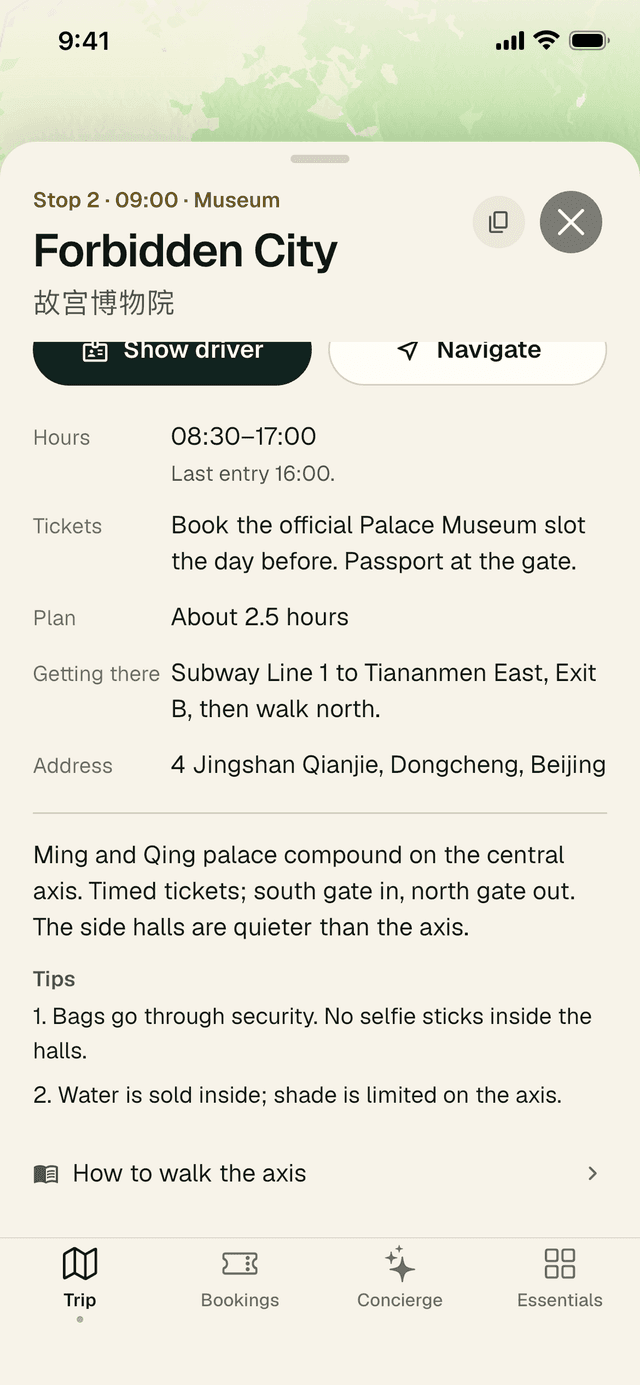
Ortsdetails
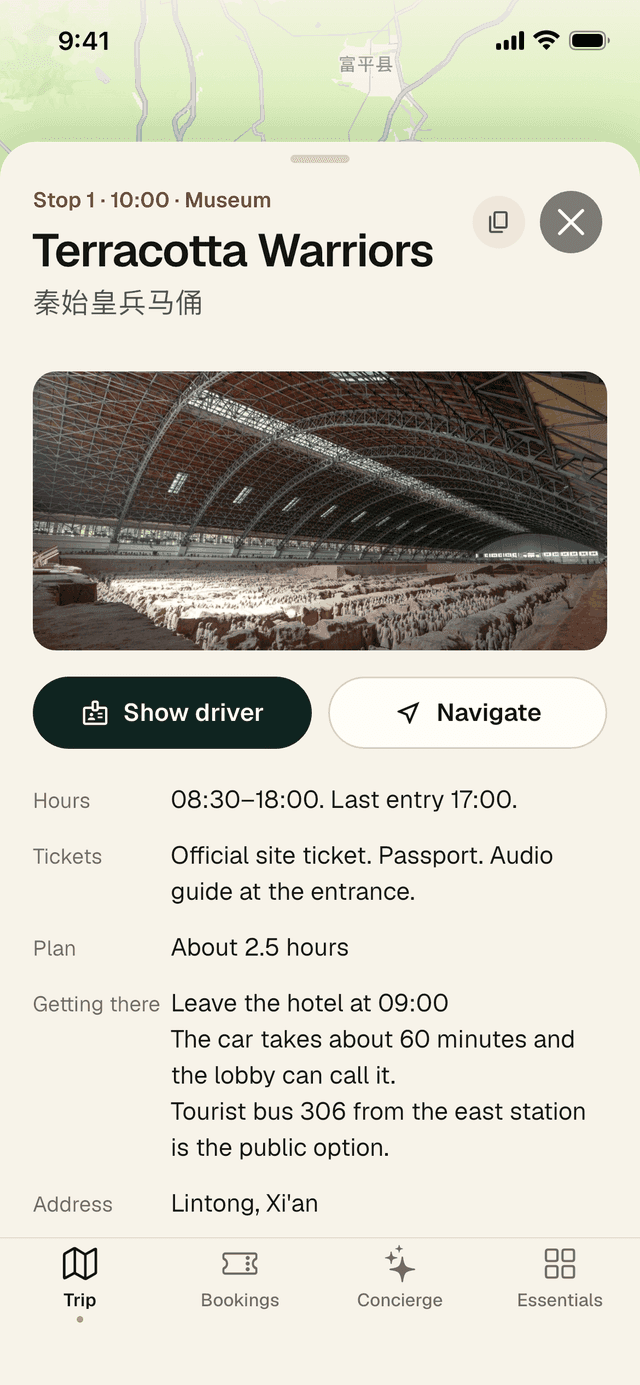
Tippen Sie bei einer beliebigen Station auf Details, um die Ortsseite zu öffnen:
- Die Namen auf Englisch und Chinesisch, die Stationsnummer und die Uhrzeit sowie Fotos.
- Praktische Angaben: Hours, Tickets, Plan (wie viel Zeit Sie einplanen sollten), Getting there und Address.
- Eine kurze Einführung, Tips Ihres Spezialisten und bei größeren Sehenswürdigkeiten ein Leitfaden, den Sie öffnen können (zum Beispiel „How to walk the axis“).
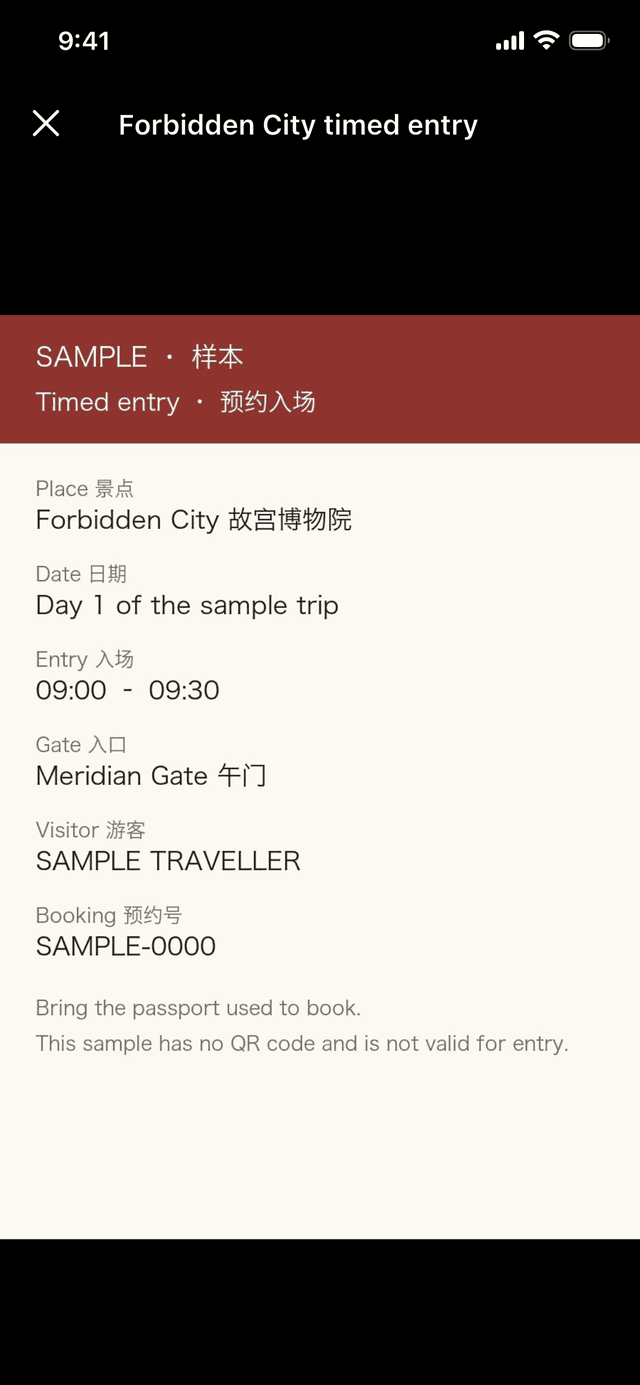
- Your tickets: Enthält Ihr Reiselink ein Ticket oder eine Buchungsbestätigung für diesen Ort, erscheint sie hier und öffnet sich im Vollbild. Bei einem Hotel steht dort Booking confirmation.
Die Kopieren-Schaltfläche neben dem Namen kopiert den englischen Namen, den chinesischen Namen oder die Adresse und eignet sich gut, um sie in eine Nachricht einzufügen.
Kartenlabels und Wetterwarnungen
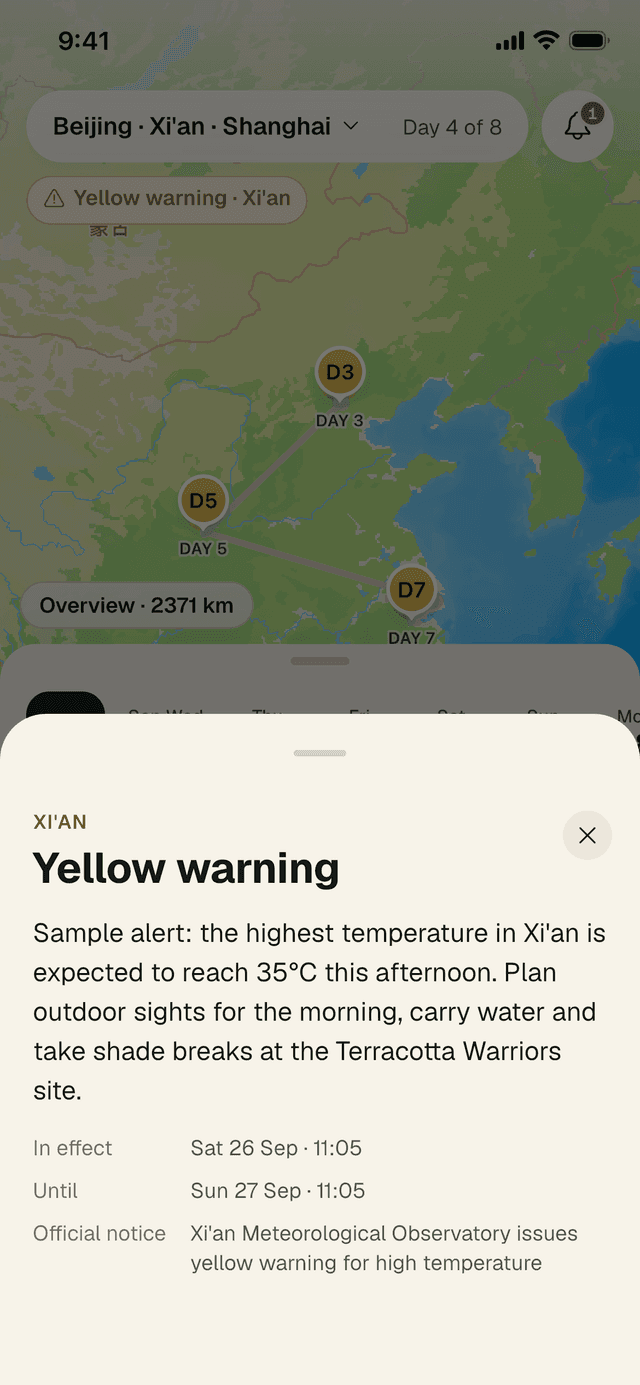
Über der Karte schweben kleine Labels. Dining und Luggage storage zeigen nützliche Orte in der Nähe. Liegt am Ort Ihrer Unterkunft eine amtliche Wetterwarnung vor, erscheint ein farbiges Label (zum Beispiel Yellow warning · Xi’an).
- Tippen Sie auf das Warnlabel, um zu lesen, was es bedeutet und was zu tun ist.
- Unter In effect und Until sehen Sie den Zeitraum, in dem die Warnung gilt.
- Schließen Sie sie mit dem ×. Dieselbe Warnung erscheint auch in Updates.
3 · Updates
Die Glocke: was sich geändert hat und was Ihre Aufmerksamkeit braucht
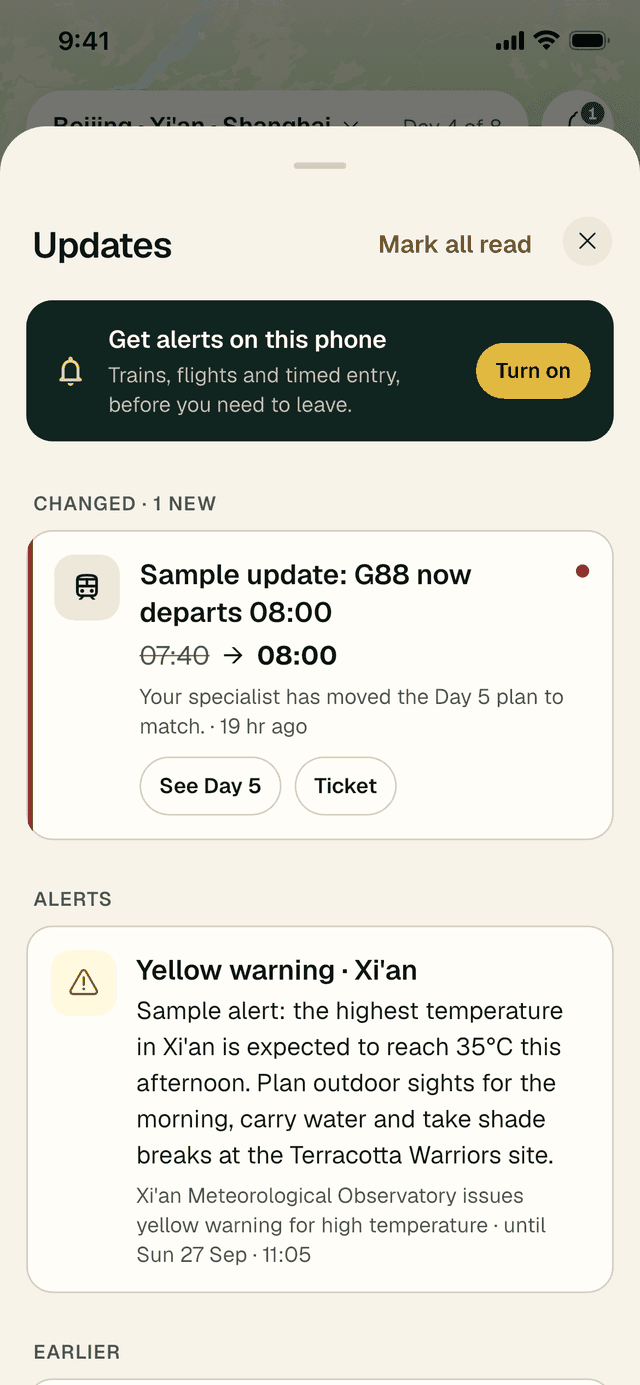
Die Glocke in der oberen rechten Ecke des Tabs Trip zeigt einen roten Zähler, sobald es etwas Neues gibt. Ihr vollständiger Plan steht immer im Tab Trip; Updates zeigt nur, was sich geändert hat und was Ihre Aufmerksamkeit braucht.
So sehen Sie Ihre Neuigkeiten
- Tippen Sie auf die Glocke.
- Unter Changed zeigt jede Änderung den alten Wert durchgestrichen und den neuen daneben (zum Beispiel
07:40→ 08:00), dazu eine Zeile Ihres Spezialisten. - Tippen Sie auf See Day 5, um zu diesem Tag zu springen, oder auf Ticket, um das Ticket zu öffnen.
- Unter Alerts finden Sie amtliche Hinweise, etwa Wetterwarnungen.
- Tippen Sie zum Schluss auf Mark all read. Ältere Nachrichten werden unter Earlier zusammengefasst.
Haben Sie Mitteilungen noch nicht erlaubt, erscheint hier eine Karte Get alerts on this phone. Tippen Sie auf Turn on.
4 · Bookings
Eintrittskarten, Hotels, Flüge und Züge
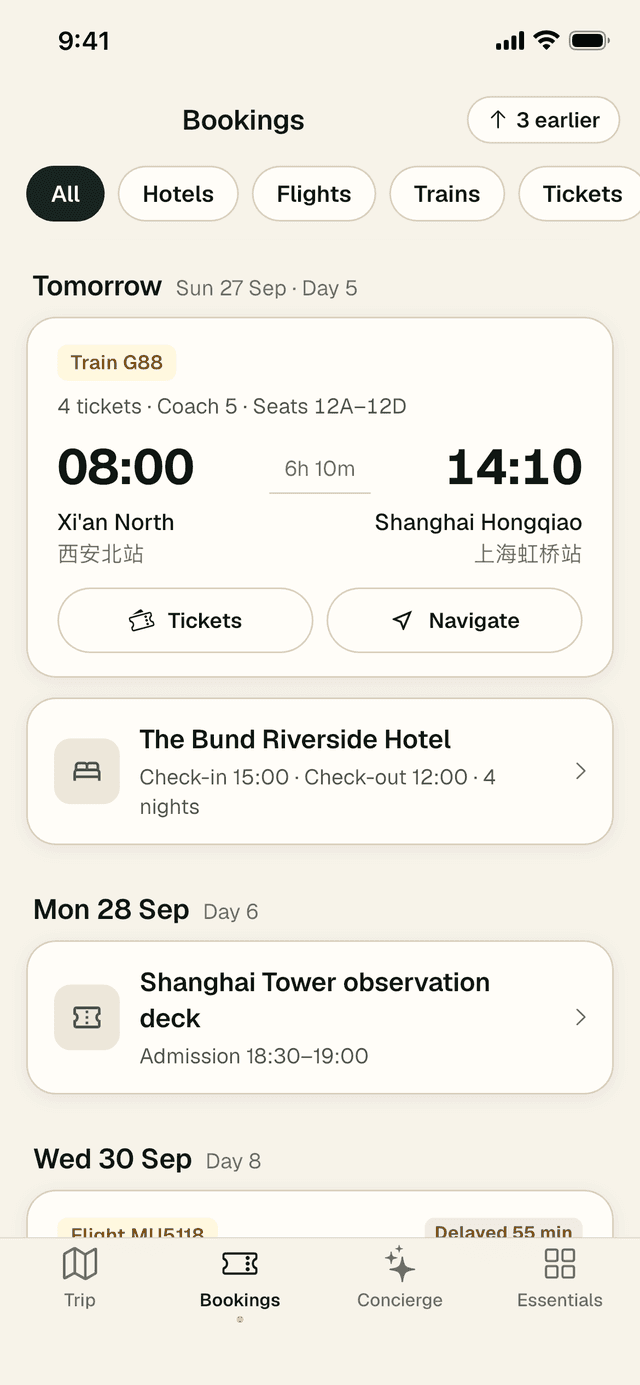
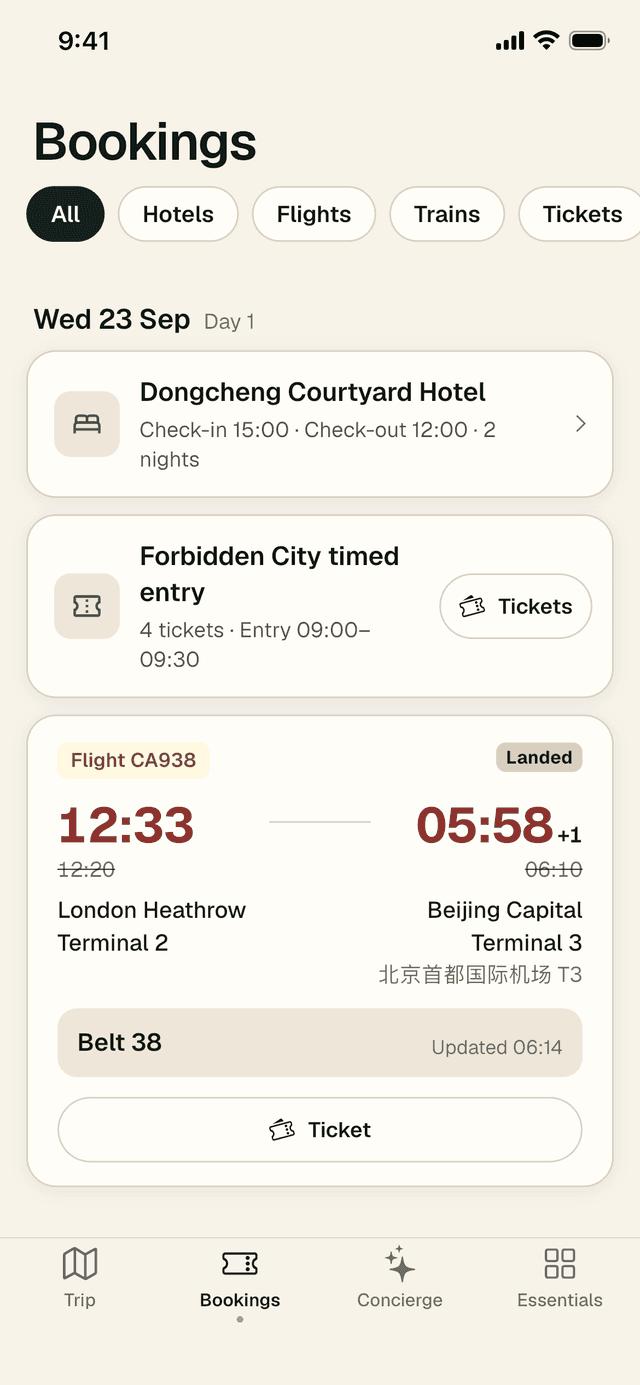
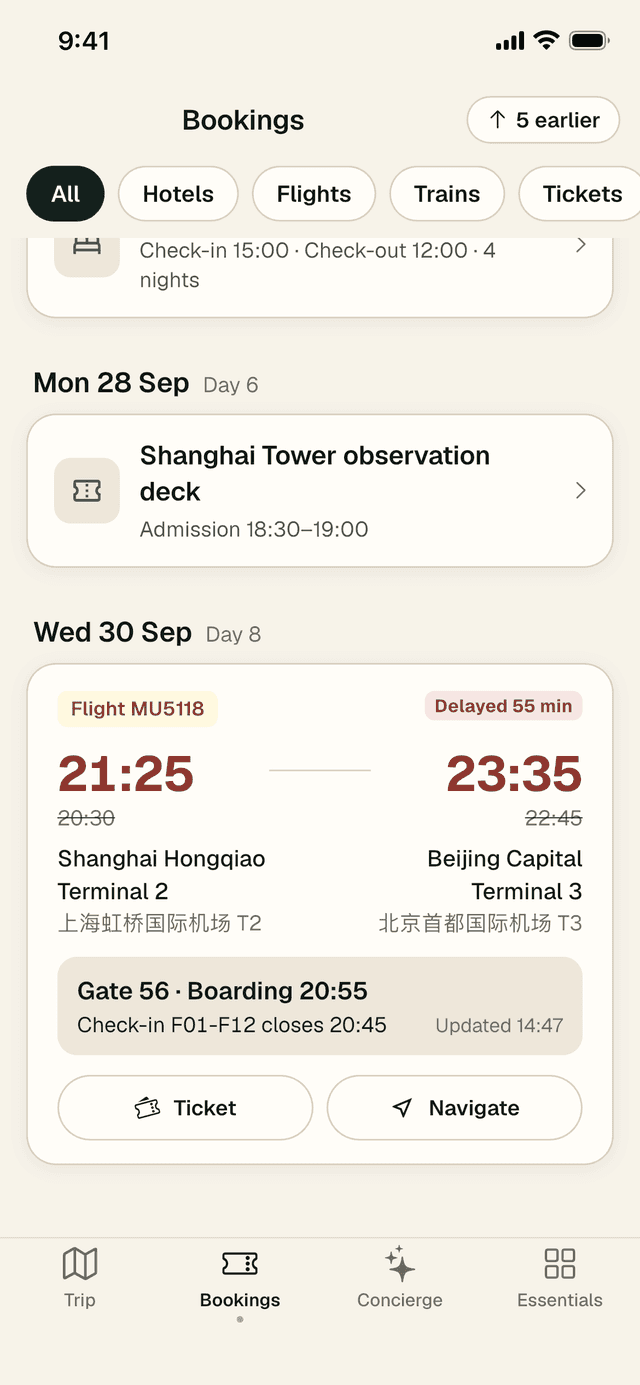
Der Tab Bookings bündelt alle Bestätigungen, die Ihr Spezialist ausgestellt hat, nach Tagen gruppiert und mit heute beginnend. Mit den Filtern (All, Hotels, Flights, Trains, Tickets, Other) grenzen Sie die Liste ein. Frühere Buchungen sind mit einem Tipp auf die Schaltfläche earlier oben erreichbar.
Hat eine Buchung ein Ticket oder eine Bestätigungsdatei, enthält ihre Zeile eine Schaltfläche, die es direkt öffnet: Ticket, Tickets (eines pro Reisendem) oder Booking. Tippen Sie auf eine beliebige andere Stelle der Zeile, um alle Details zu sehen.
Der Flugstatus in Echtzeit
Bei Flügen verfolgt LocalKey den aktuellen Status und aktualisiert die Karte von selbst:
- Vor dem Abflug: Delayed mit der neuen Zeit (die alte erscheint durchgestrichen), die Check-in-Schalter und die Zeit des Check-in-Schlusses, Gate und die Zeit des Boarding.
- Nach der Landung: Landed und Ihr Gepäckband (Belt).
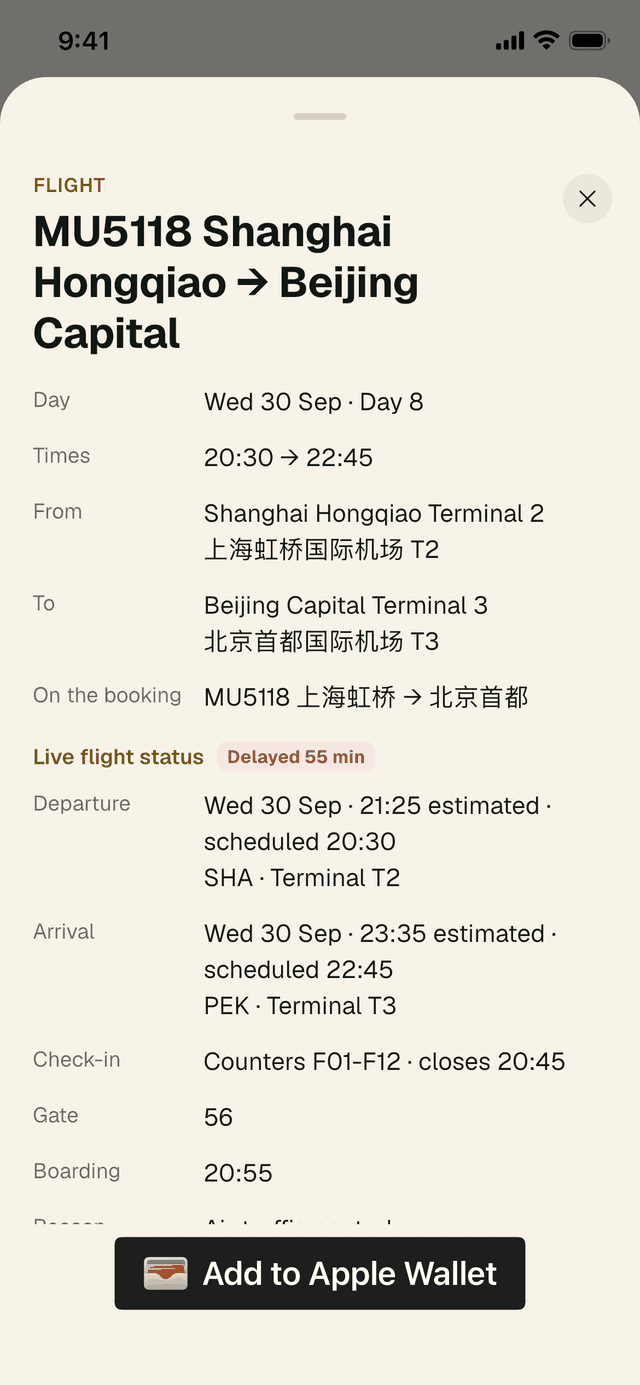
- Tippen Sie auf den Flug, um alle Details zu sehen, einschließlich des Grundes einer Verspätung und wann der Status zuletzt aktualisiert wurde.
Flüge mit Zwischenstopp: Umfasst Ihre Verbindung mehr als einen Flug, werden sie zusammen als eine Verbindung angezeigt (zum Beispiel „1 stop“), darunter jeder Abschnitt und die Umsteigezeit. Müssen Sie durch die Einreise und Ihr Gepäck erneut aufgeben, oder startet der Anschlussflug an einem anderen Flughafen derselben Stadt, weist die Karte Sie darauf hin, damit Sie die Zeit einplanen können.
Was LocalKey Ihnen vor einem Flug sendet, steht in Abschnitt 8.
So öffnen Sie ein Ticket am Gate
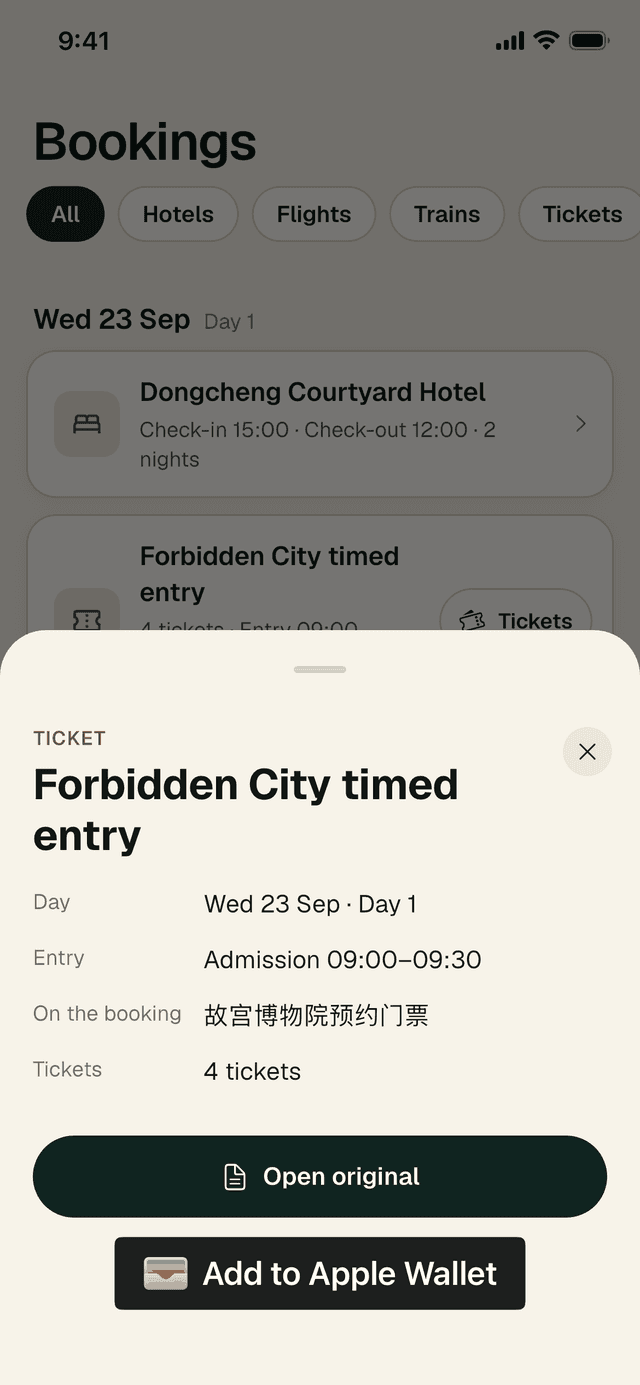
- Tippen Sie in der Zeile der Buchung auf Ticket oder Tickets, oder tippen Sie auf die Buchung und dann auf Open original.
- Gibt es Tickets für mehrere Reisende, erscheint Choose a ticket. Tippen Sie auf einen Namen; im Viewer wischen Sie, um die übrigen zu sehen.
- Das Original öffnet sich im Vollbild mit erhöhter Helligkeit, bereit für den Scanner.
Gibt es keine Originaldatei, zeigt die Detailansicht genau das, was Sie am Schalter oder am Gate brauchen, und Ihr Spezialist bewahrt das Original auf.
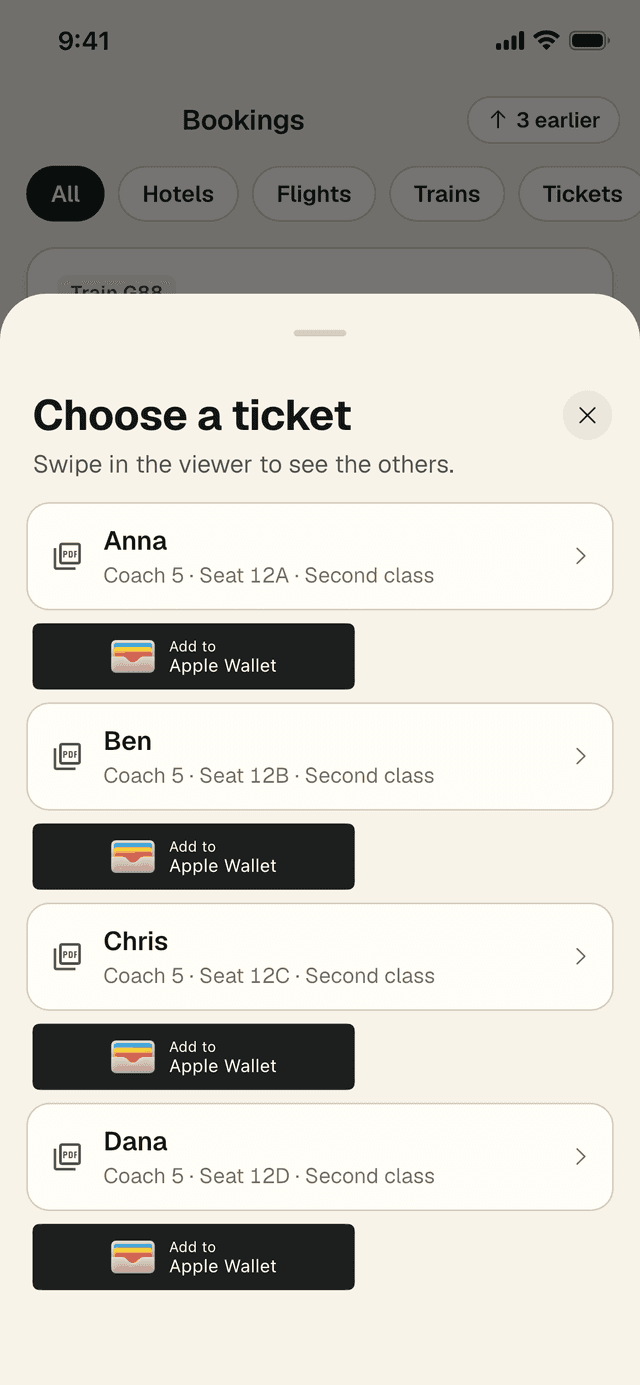
Zu Apple Wallet hinzufügen (iPhone)
Auf dem iPhone zeigen kompatible Eintrittskarten und Flüge eine Schaltfläche Add to Apple Wallet. Tippen Sie darauf und danach im erscheinenden Apple-Fenster auf Hinzufügen. Der Pass liegt dann in Wallet neben Ihren übrigen Karten. Das Ticket bleibt außerdem in Bookings erhalten, sodass Sie stets beides haben. Android-Telefone haben diese Schaltfläche nicht; nutzen Sie dort Bookings.
Offline-Hinweise
Ist das Original eines Tickets auf dem Telefon gespeichert, trägt seine Karte den Hinweis Available offline. Das bedeutet, dass es sich selbst in einem Bahnhof ohne Empfang öffnen lässt. Was sonst noch gespeichert wird, steht in Abschnitt 10.
5 · Unterwegs und beim Essen
Dem Fahrer zeigen, Navigate und die Bestellkarte
So sagen Sie dem Fahrer, wohin es geht
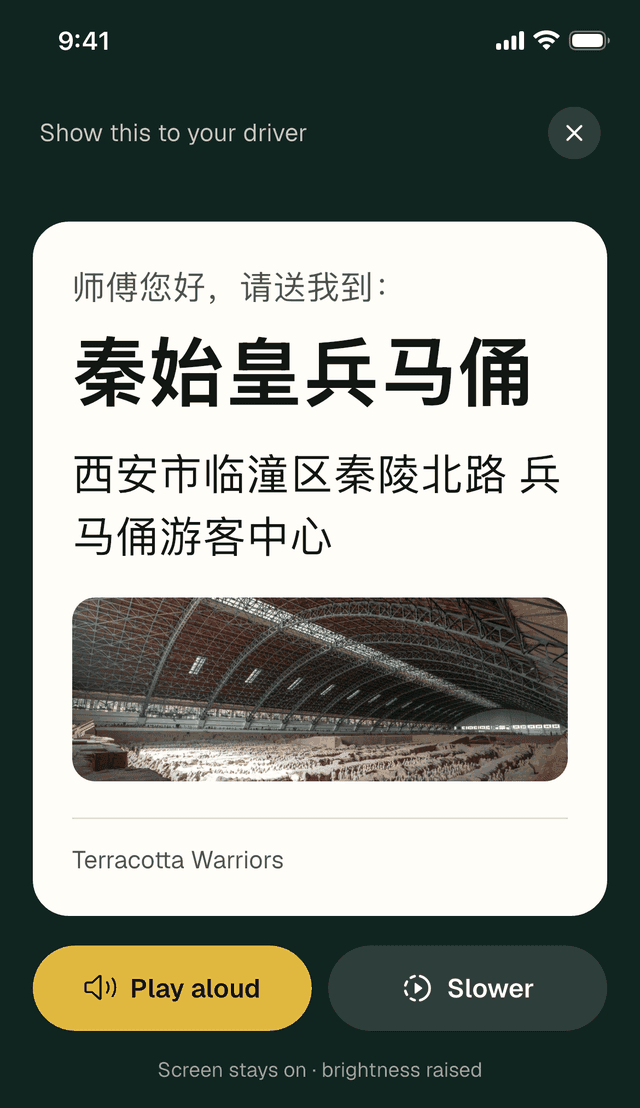
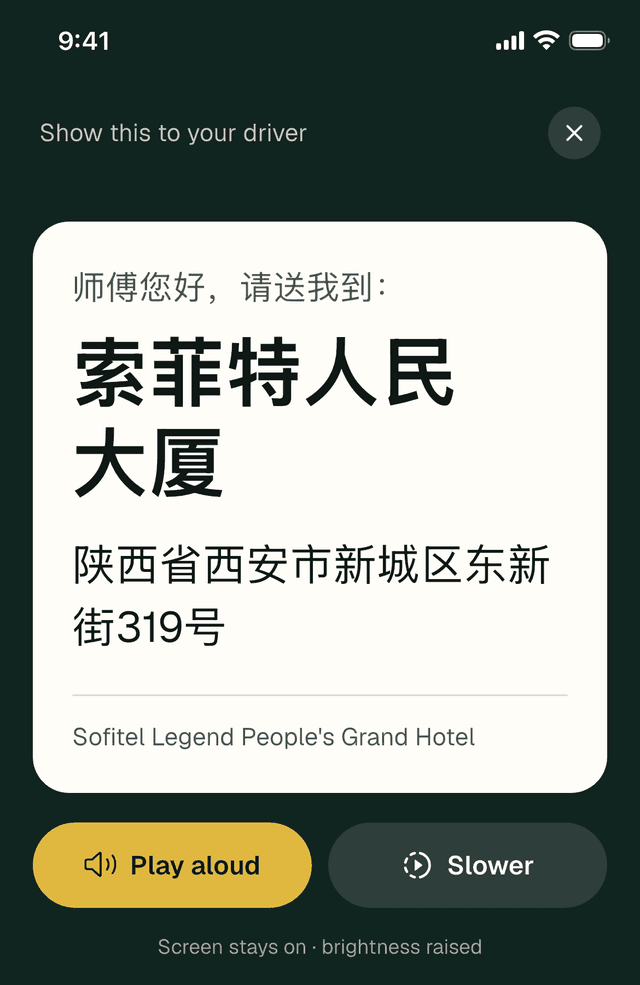
Taxi- und Fahrdienstfahrer in China lesen Adressen auf Chinesisch viel schneller als auf Englisch. Die Fahrerkarte zeigt den Ort in großen chinesischen Schriftzeichen, dazu die höfliche Bitte, Sie dorthin zu bringen.
- Tippen Sie bei einer Station, auf einer Ortsseite oder im Fenster Navigate auf Show driver.
- Drehen Sie das Telefon zum Fahrer. Der Bildschirm bleibt an und die Helligkeit steigt.
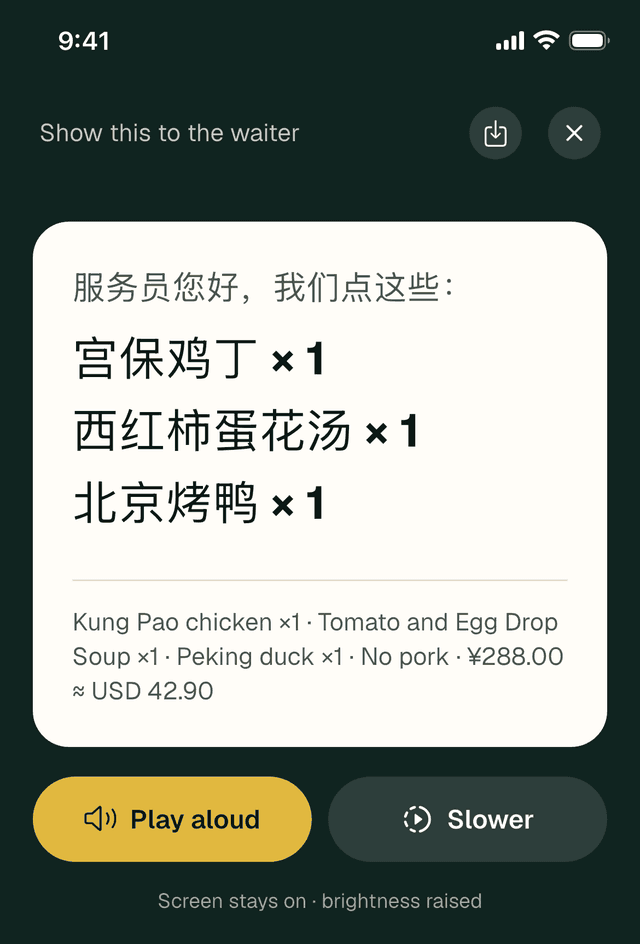
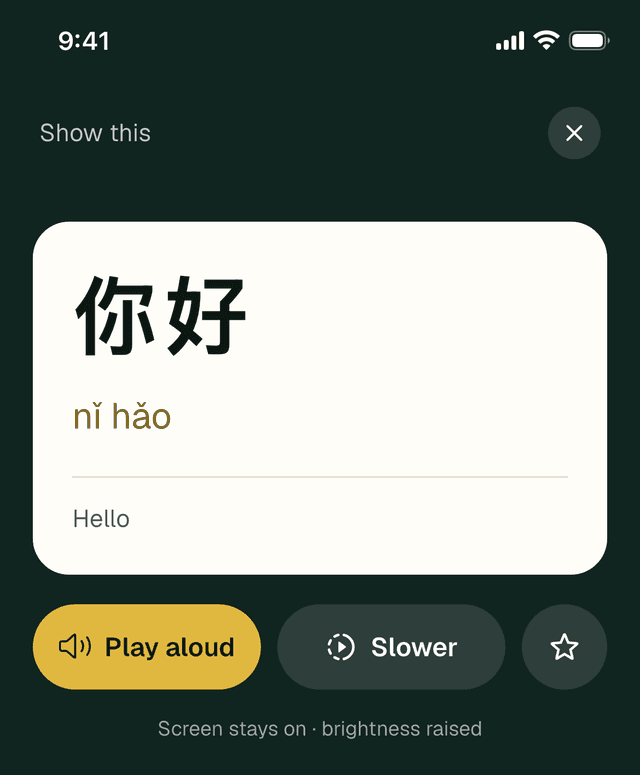
- Tippen Sie auf Play aloud, damit die Adresse auf Mandarin vorgelesen wird, oder auf Slower für ein langsameres Tempo.
Auf dem Rückweg am Ende des Tages? Tippen Sie in Essentials auf Back to hotel, um dieselbe Karte mit dem Hotel für heute Nacht zu sehen.
So erhalten Sie eine Wegbeschreibung in einer Karten-App
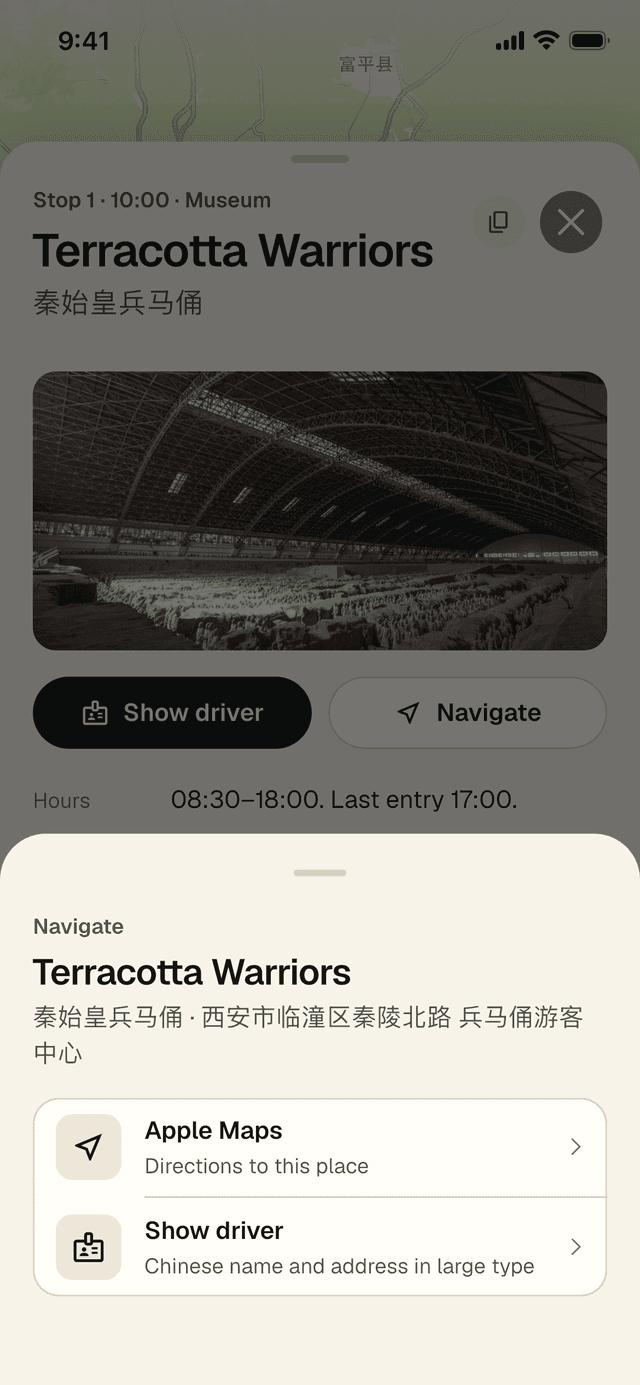
- Tippen Sie bei einer Station, einer Buchung, einer Ortsseite oder der Karte Next up auf Navigate. Bei Zügen und Flügen führt es Sie zum Abfahrtsbahnhof oder Abflughafen.
- Wählen Sie eine Karten-App. LocalKey listet die auf, die auf Ihrem Telefon installiert sind: Amap (Gaode), Baidu Maps, Tencent Maps, Apple Maps (iPhone) oder Google Maps. Mit Other map apps wählen Sie eine beliebige andere.
- Die App öffnet sich mit der Wegbeschreibung zum Ort oder sucht ihn über den Namen.
Tipp: In Festlandchina liefert Amap (Gaode) in der Regel die genauesten Wegbeschreibungen zu Fuß und mit öffentlichen Verkehrsmitteln. Es lohnt sich, die App vor dem Abflug zu installieren.
So bestellen Sie mit der Bestellkarte
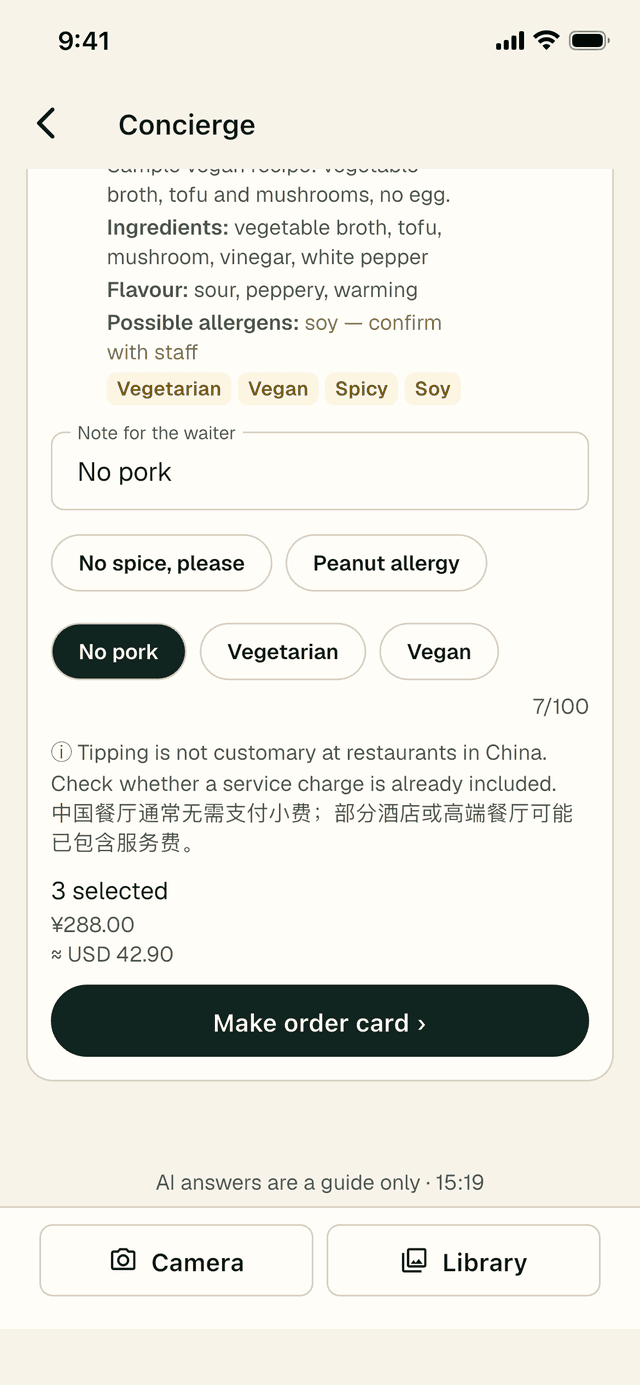
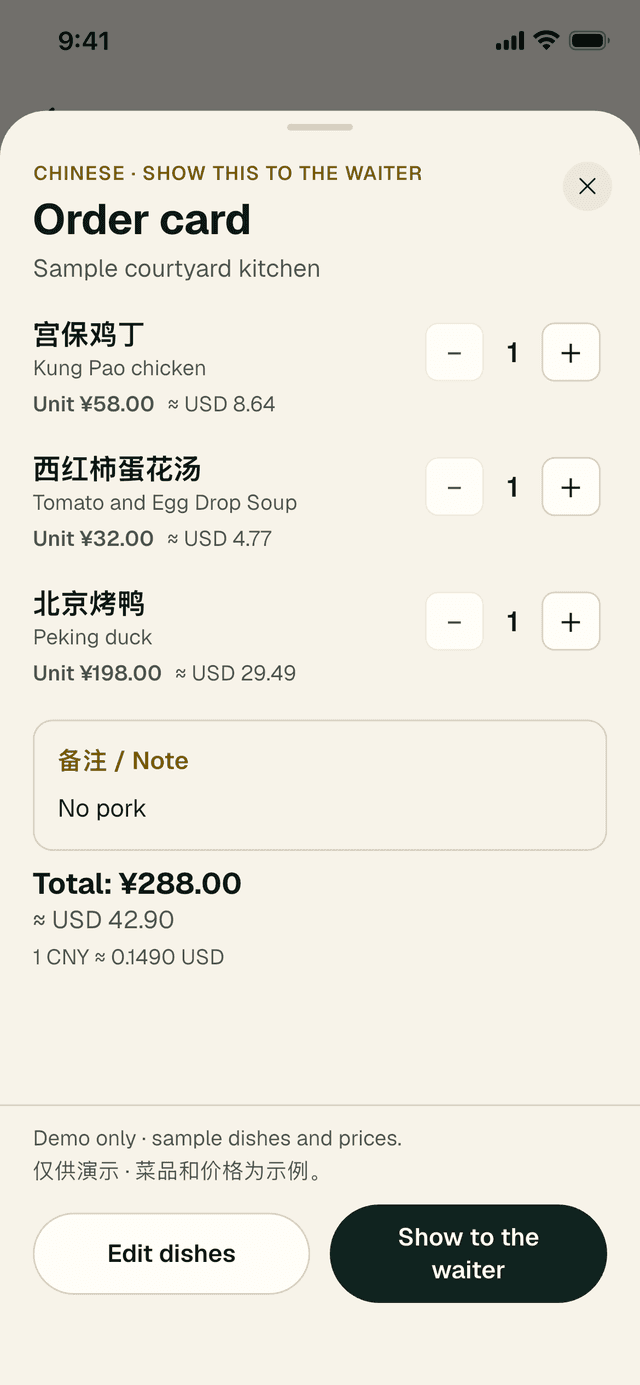
Nachdem Concierge Ihnen eine Speisekarte vorgelesen hat (siehe Abschnitt 6), haken Sie die Gerichte ab, die Sie möchten, ergänzen eine Notiz und tippen auf Make order card. Die Order card listet jedes Gericht auf Chinesisch und Englisch auf, mit Mengen und einer laufenden Summe. Tippen Sie auf Show to the waiter, um eine Vollbildkarte in großen chinesischen Schriftzeichen zu zeigen, mit Play aloud. Sie können sie auch als Bild speichern.
6 · Concierge
Speisekarten, Schilder, Orte und der Plan für heute
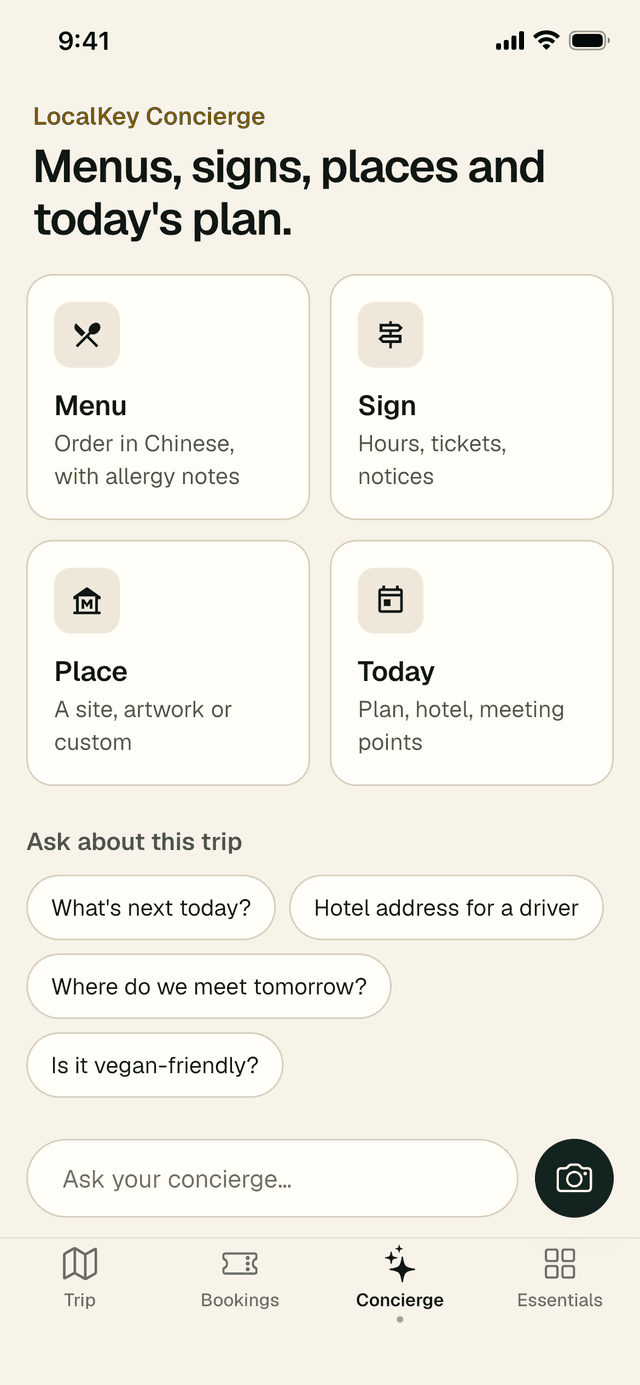
Der Tab Concierge kennt Ihre Reise. Richten Sie die Kamera auf eine Speisekarte oder ein Schild, oder stellen Sie eine Frage in Ihren eigenen Worten. Die Antworten sind nur als Orientierung gedacht: Bei Buchungen oder Änderungen hat Ihr Spezialist das letzte Wort.
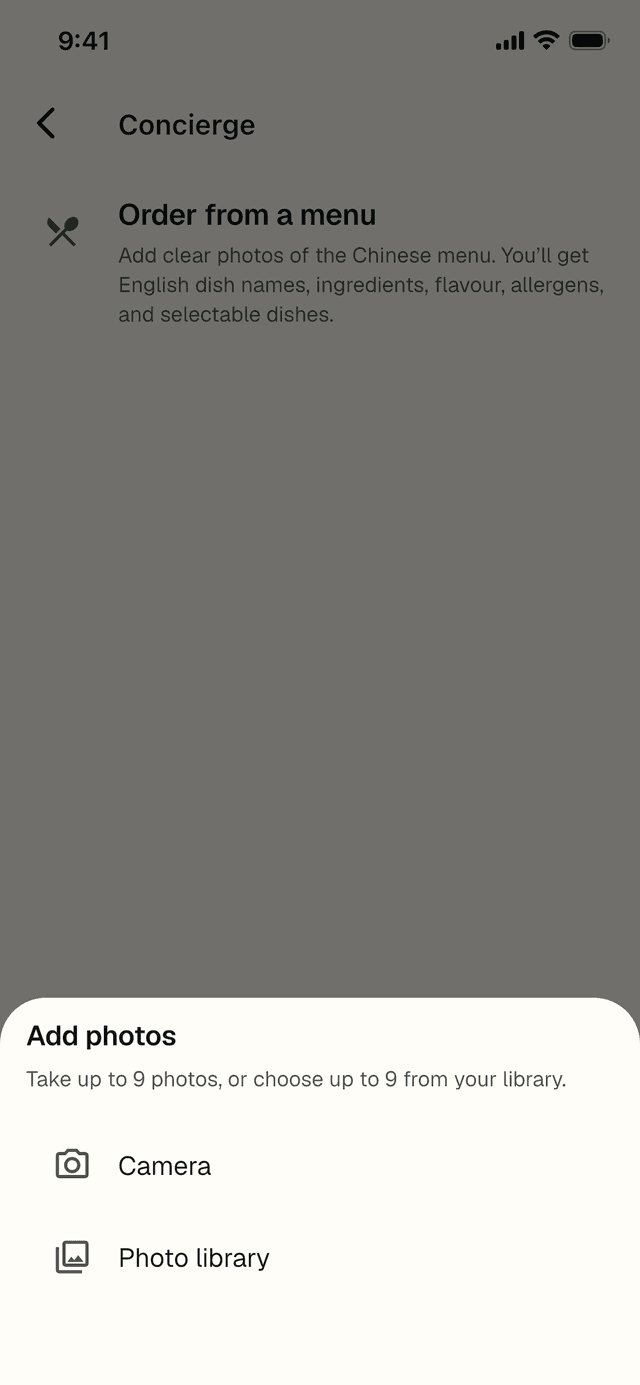
So lesen Sie eine Speisekarte
- Tippen Sie auf Menu und dann auf Camera oder Photo library. Fotografieren Sie jede Seite flach und bei guter Beleuchtung.
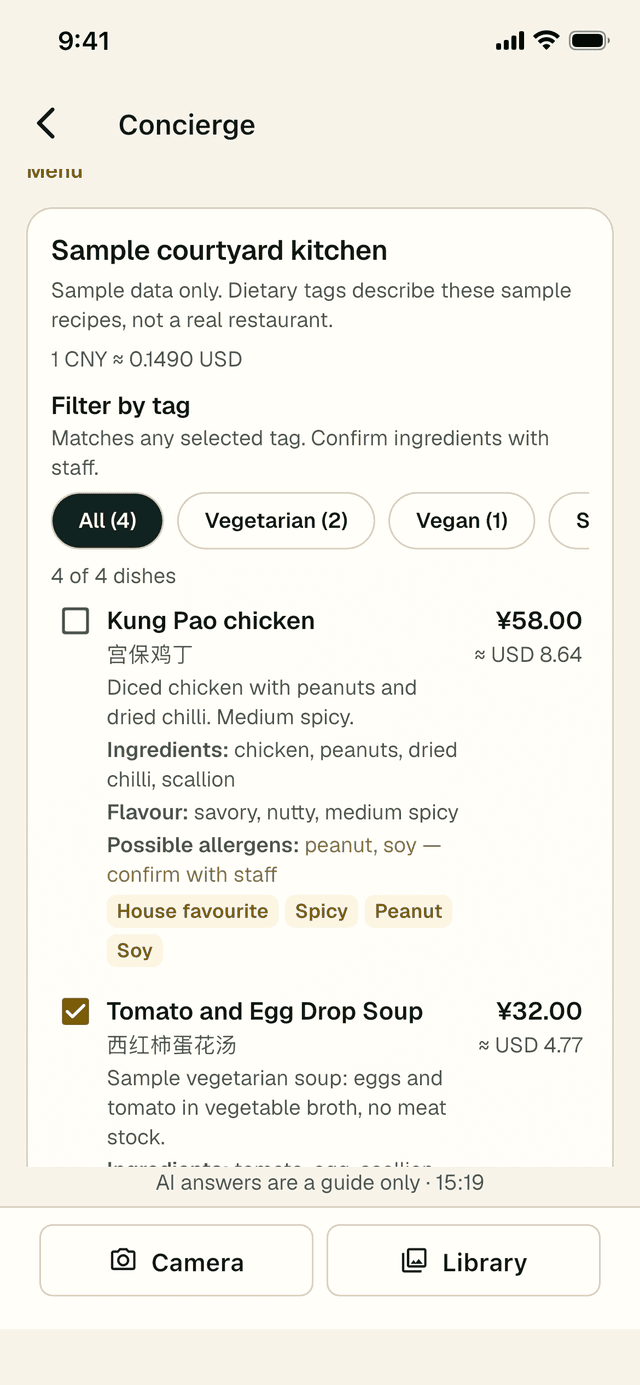
- Tippen Sie auf Translate menu. Die Gerichte erscheinen nacheinander mit dem englischen Namen, den Zutaten, dem Geschmack, möglichen Allergenen und dem Preis in Yuan und in Ihrer Währung.
- Mit Filter by tag (vegetarisch, vegan, scharf usw.) grenzen Sie die Liste ein. Gerichte, die für eine Ernährungsvorgabe möglicherweise nicht geeignet sind, tragen den Hinweis Dietary warning.
- Haken Sie die gewünschten Gerichte ab und tippen Sie auf Make order card; siehe die Bestellkarte.
Allergene werden anhand des Gerichtsnamens und des üblichen Rezepts erkannt. Lassen Sie sie daher immer beim Personal bestätigen. In chinesischen Restaurants ist Trinkgeld nicht üblich; prüfen Sie, ob bereits eine Servicegebühr enthalten ist.
So lesen Sie ein Schild
- Tippen Sie auf Sign und fügen Sie ein scharfes Foto hinzu.
- Tippen Sie auf Read sign. Sie erhalten eine Erklärung auf Englisch zu Öffnungszeiten, Eintritt, Wegweisern oder Hinweisen, das Wichtigste zuerst.
So fragen Sie nach einem Ort
- Tippen Sie auf Place und fotografieren Sie ein Gebäude, ein Denkmal, ein Kunstwerk oder einen Brauch, den Sie verstehen möchten.
- Tippen Sie auf Identify place, um eine kurze Erklärung auf Englisch zu erhalten. Steht der Ort im heutigen Plan, weist die App darauf hin.
- Fotografieren Sie bei einem Kunstwerk auch das Schild daneben: So lassen sich das genaue Werk, der Künstler und das Datum bestimmen.
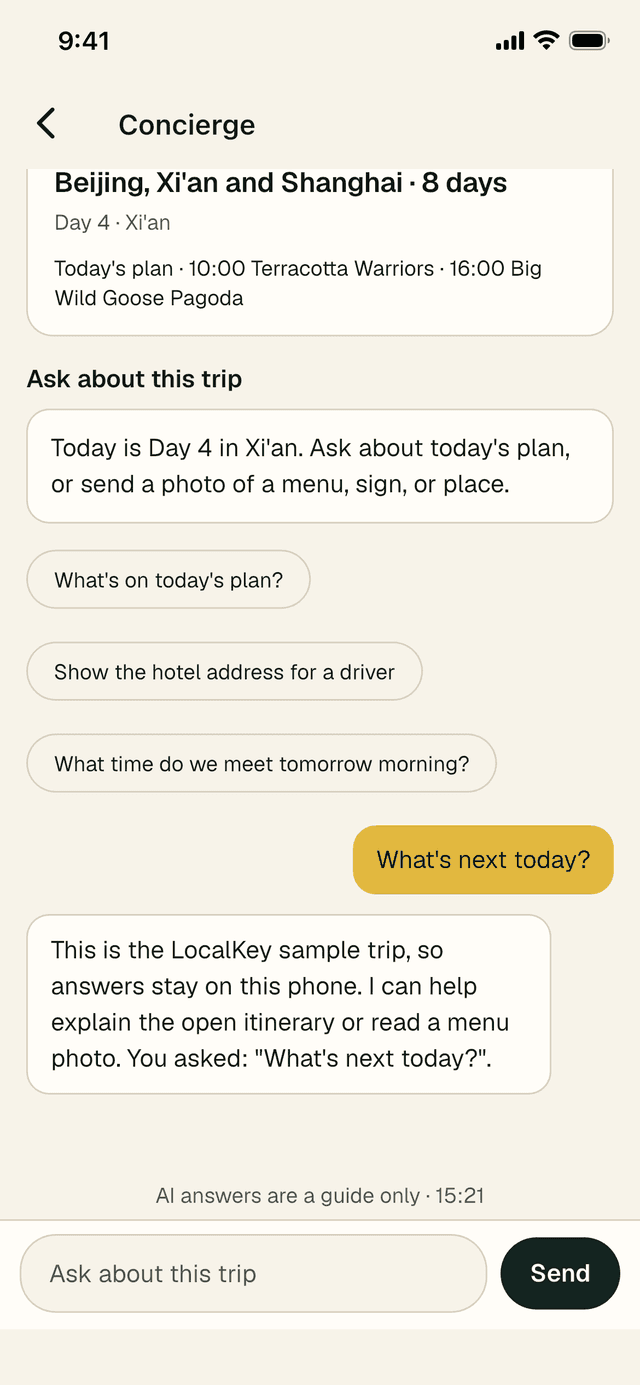
So fragen Sie nach dem heutigen Tag
- Tippen Sie auf Today oder auf eine der vorgeschlagenen Fragen, etwa What’s next today? oder Hotel address for a driver.
- Oder schreiben Sie Ihre eigene Frage in Ask your concierge… und tippen Sie auf Send.
- Concierge antwortet auf Grundlage Ihres eigenen Reiseverlaufs: der Plan für heute, Ihr Hotel, die Treffpunkte und die Transfers.
Ihr tägliches Fotokontingent
Für das Lesen von Fotos (Speisekarten, Schilder, Orte und Belege) steht Ihnen pro Reise ein großzügiges Tageskontingent zur Verfügung. Einen Zähler sehen Sie nur, wenn Sie sich der Grenze nähern, zum Beispiel 3 photo reads left today. Ist sie erreicht, erneuert sich das Kontingent am nächsten Tag, und Sie können weiterhin schriftliche Fragen stellen.
7 · Essentials
Werkzeuge, Kontakt, Offline-Nutzung und Einstellungen
Der Tab Essentials bündelt die Werkzeuge, die Sie zwischen den Besichtigungen brauchen. Oben zeigt eine goldene Zeile, wo Sie gerade sind (zum Beispiel „Day 4 of 8 · Xi’an“). Darunter finden Sie sechs Kacheln und dann vier kurze Abschnitte: Contact LocalKey, Offline & sync, Settings und About.
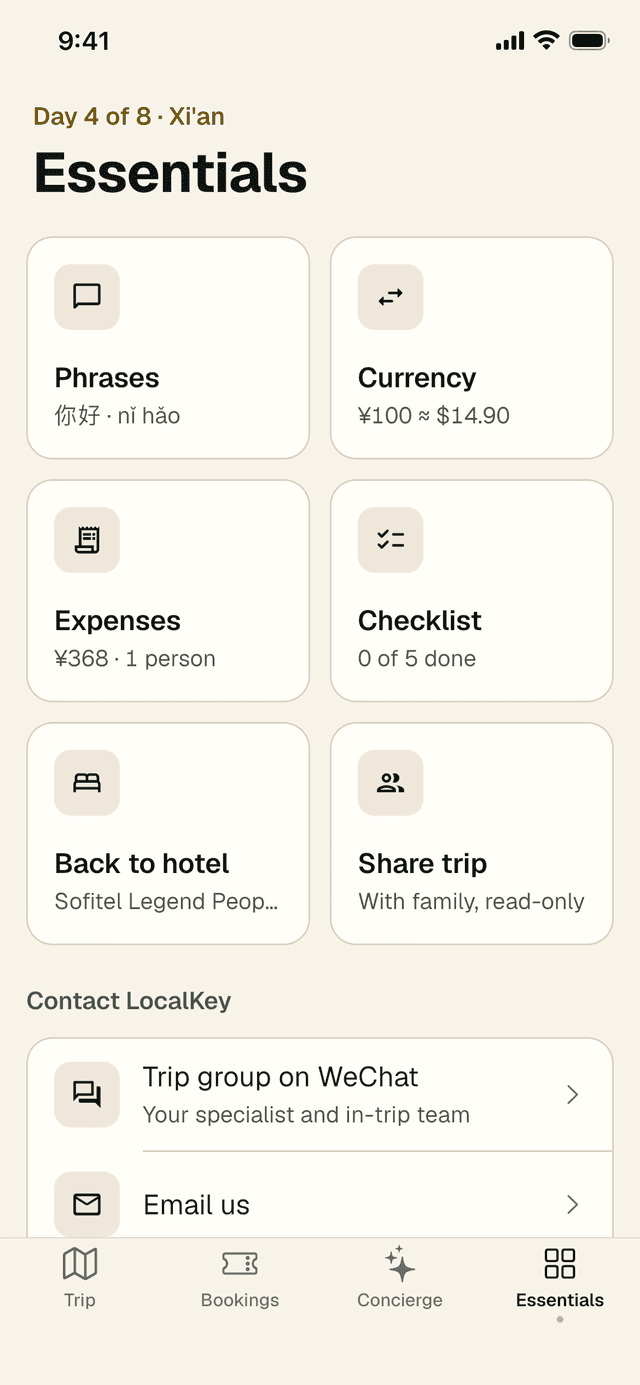
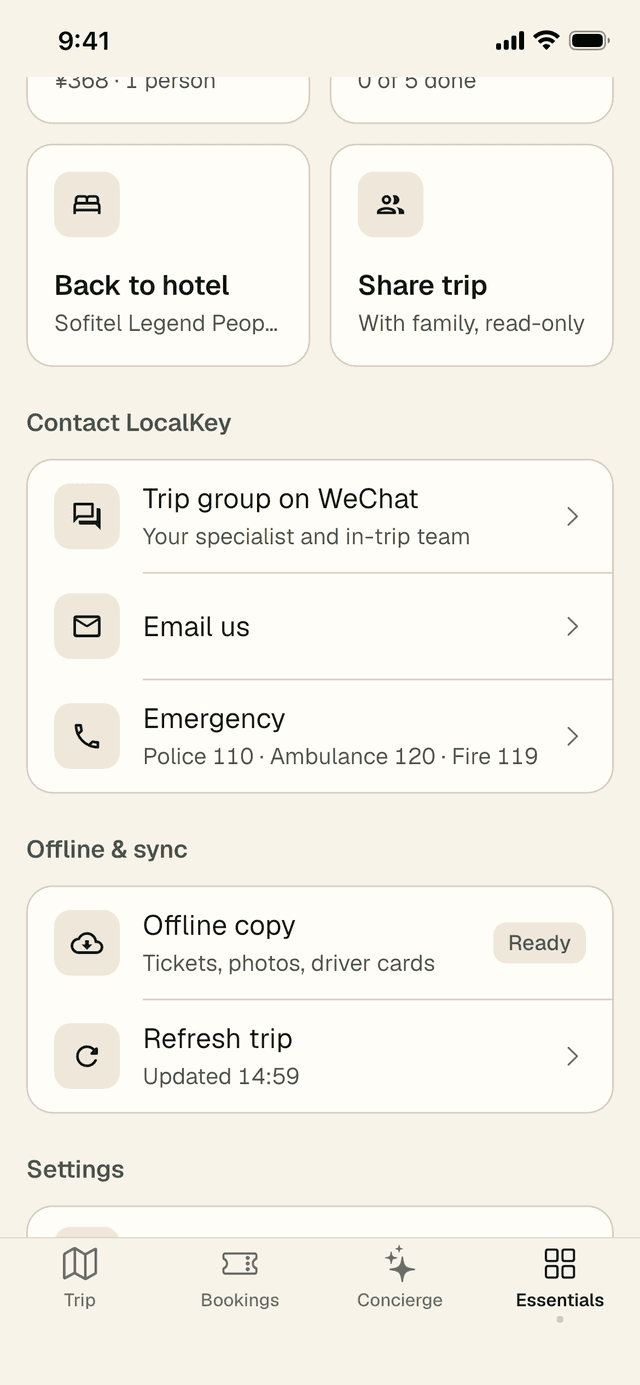
Die sechs Kacheln
- Phrases: nützliche chinesische Redewendungen zum Anhören oder Zeigen.
- Currency: von Yuan in Ihre Währung und zurück.
- Expenses: gemeinsame Ausgaben und wer wem wie viel schuldet.
- Checklist: was vor dem Abflug und an den einzelnen Tagen zu tun ist.
- Back to hotel: das Hotel für heute Nacht auf einer Fahrerkarte.
- Share trip: ein schreibgeschützter Link für die Familie zu Hause (siehe Abschnitt 11).
Redewendungen
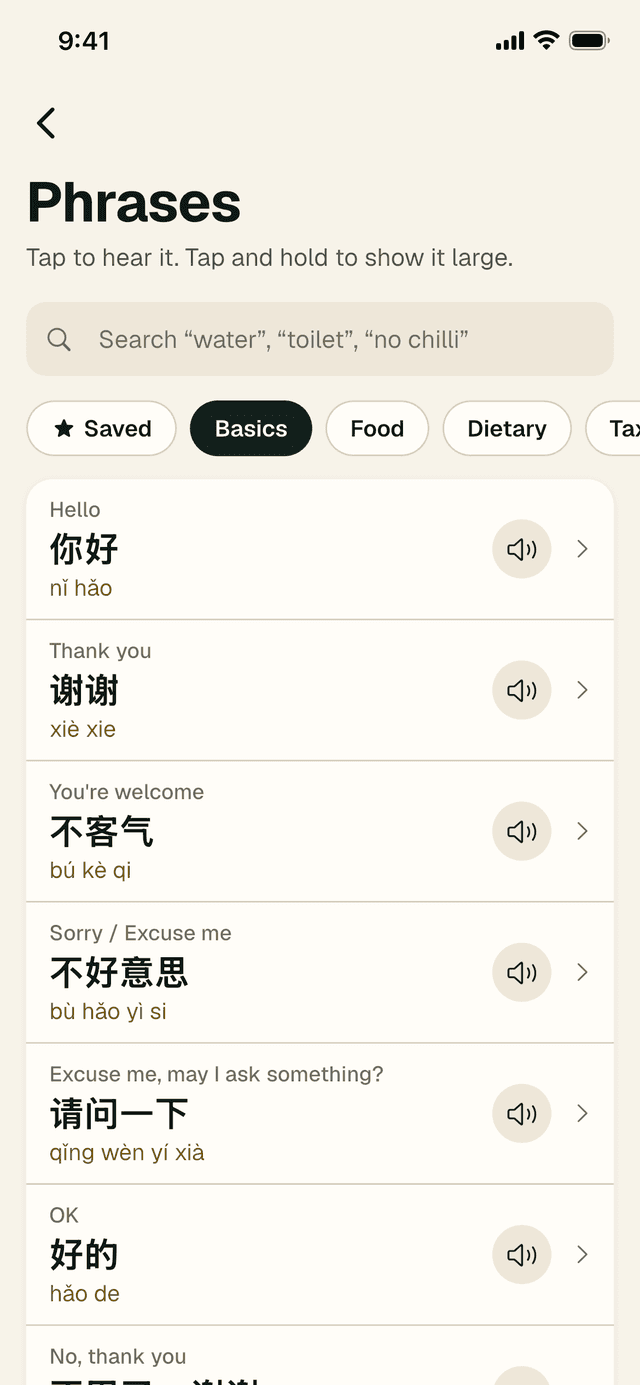
- Tippen Sie auf Phrases. Wählen Sie ein Thema (Basics, Food, Dietary, Taxi, Hotel, Shopping, Directions, Emergency) oder suchen Sie („water“, „toilet“, „no chilli“).
- Tippen Sie auf den Lautsprecher, um eine Wendung anzuhören. Halten Sie eine Wendung gedrückt (oder tippen Sie auf den Pfeil), um sie groß anzuzeigen, und tippen Sie dann auf Play aloud oder Slower.
- Tippen Sie auf den Stern, um eine Wendung unter Saved zu speichern.
Hören Sie nichts? Fügen Sie auf dem iPhone unter Einstellungen → Bedienungshilfen → Gesprochene Inhalte eine chinesische Stimme hinzu. Unter Android: Einstellungen → Bedienungshilfen → Sprachausgabe (auf älteren Geräten „Text-zu-Sprache-Ausgabe“).
Währung
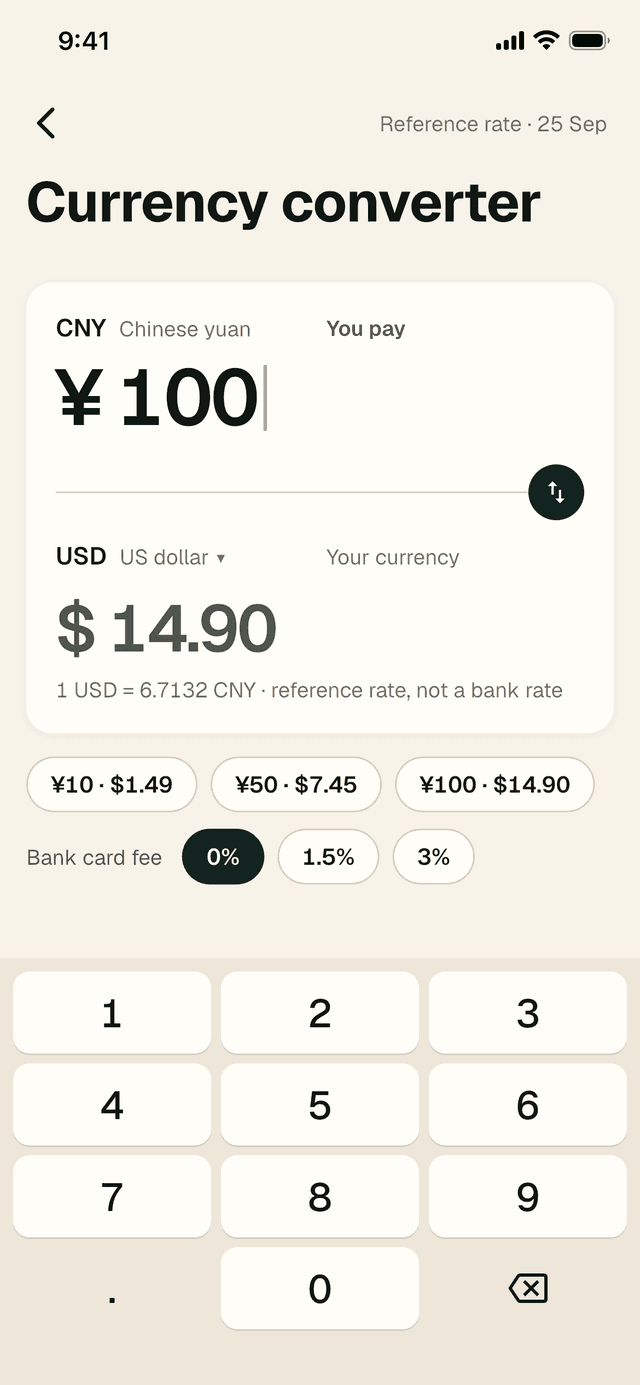
- Tippen Sie auf Currency. Geben Sie auf der Tastatur einen Betrag in Yuan ein; Ihre Währung aktualisiert sich beim Tippen.
- Tippen Sie auf die Pfeile, um die Umrechnung umzukehren. Tippen Sie auf Ihre Währung, um sie zu ändern.
- Stellen Sie Bank card fee (0 %, 1,5 % oder 3 %) ein, um zu sehen, was Sie tatsächlich mit Karte zahlen.
Der Wechselkurs ist ein Richtwert, kein Bankkurs. Einmal geladen, bleibt er für die Offline-Nutzung auf dem Telefon gespeichert.
Ausgaben
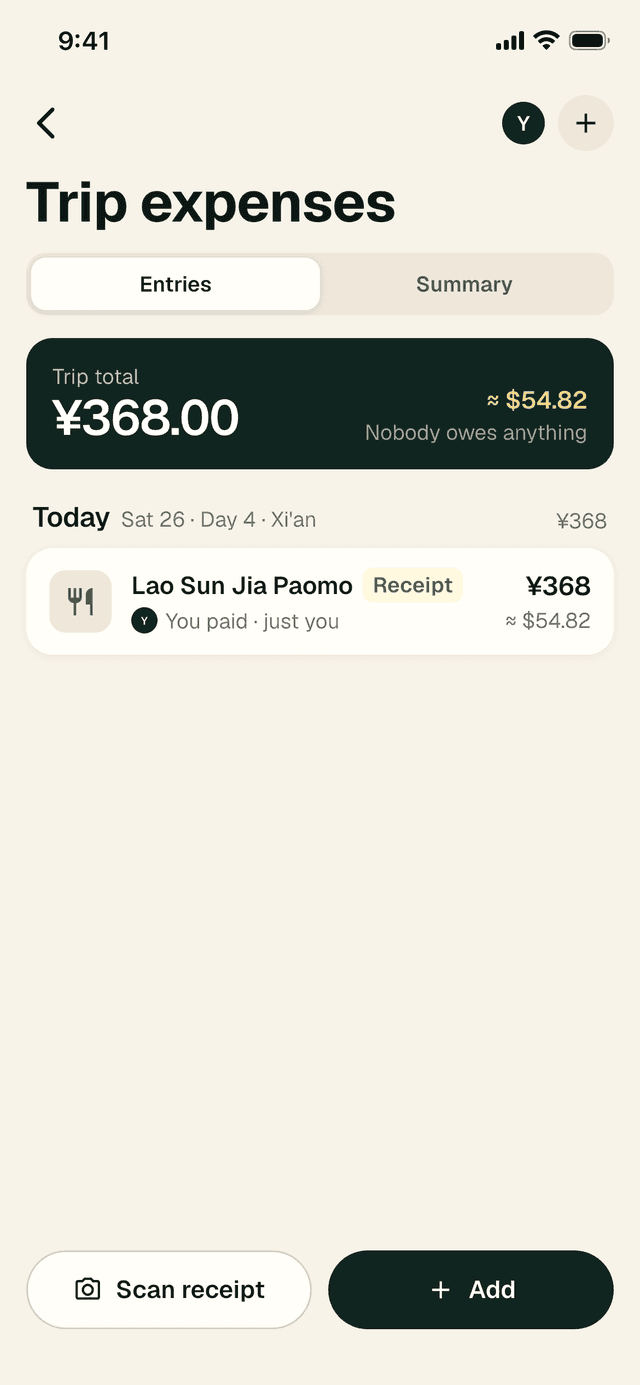
Behalten Sie gemeinsame Ausgaben im Blick und rechnen Sie am Ende ohne Tabellenkalkulation ab.
- Tippen Sie auf Expenses. Tippen Sie auf das + neben Ihrem Anfangsbuchstaben, um die Personen hinzuzufügen, die mit Ihnen reisen.
- Tippen Sie auf Add, um eine Ausgabe zu erfassen: Betrag, Verwendungszweck, wer bezahlt hat und wie sie aufgeteilt wird (Equally, By amounts oder By shares).
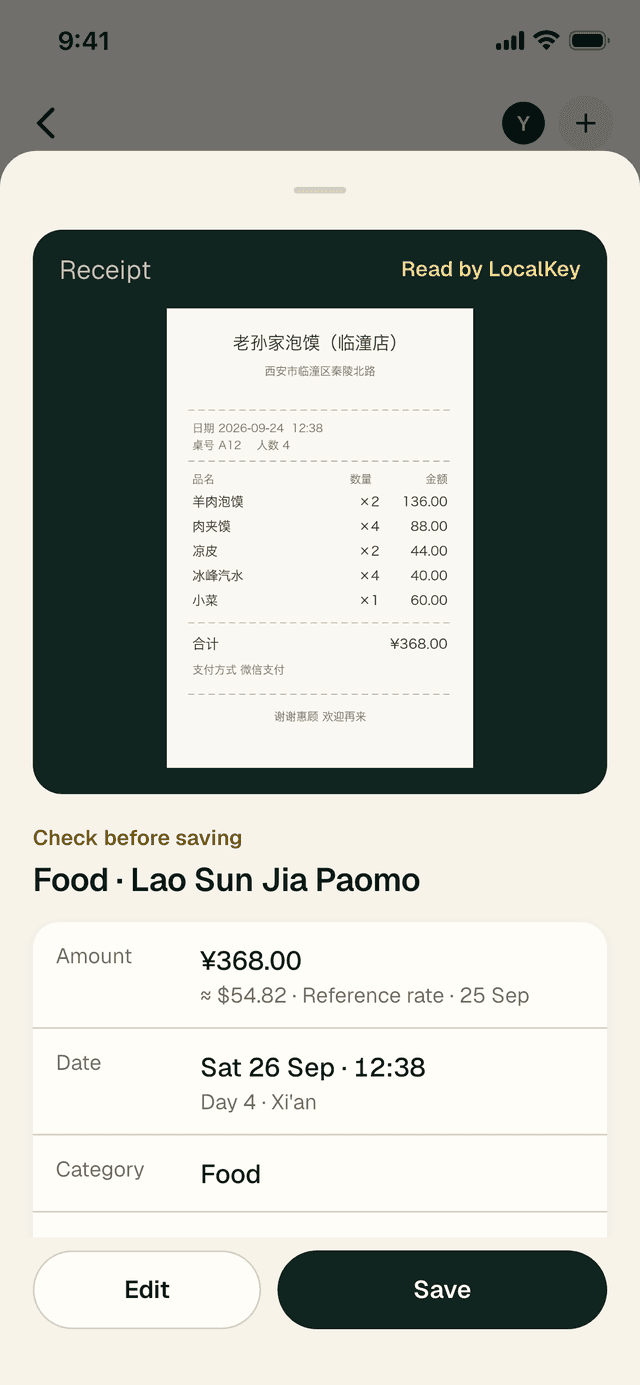
- Oder tippen Sie auf Scan receipt. LocalKey liest Gesamtbetrag, Datum und Lokal aus; Sie prüfen die Angaben und tippen auf Save. Gespeichert wird erst, wenn Sie es tun, und das Foto wird nicht aufbewahrt.
- Öffnen Sie Summary, um die Summen nach Kategorie zu sehen, wer was bezahlt hat und mit der geringsten Zahl an Überweisungen abzurechnen. Tippen Sie auf Share summary, um sie zu senden.
Ausgaben und Namen werden nur auf Ihrem Telefon gespeichert.
Checkliste
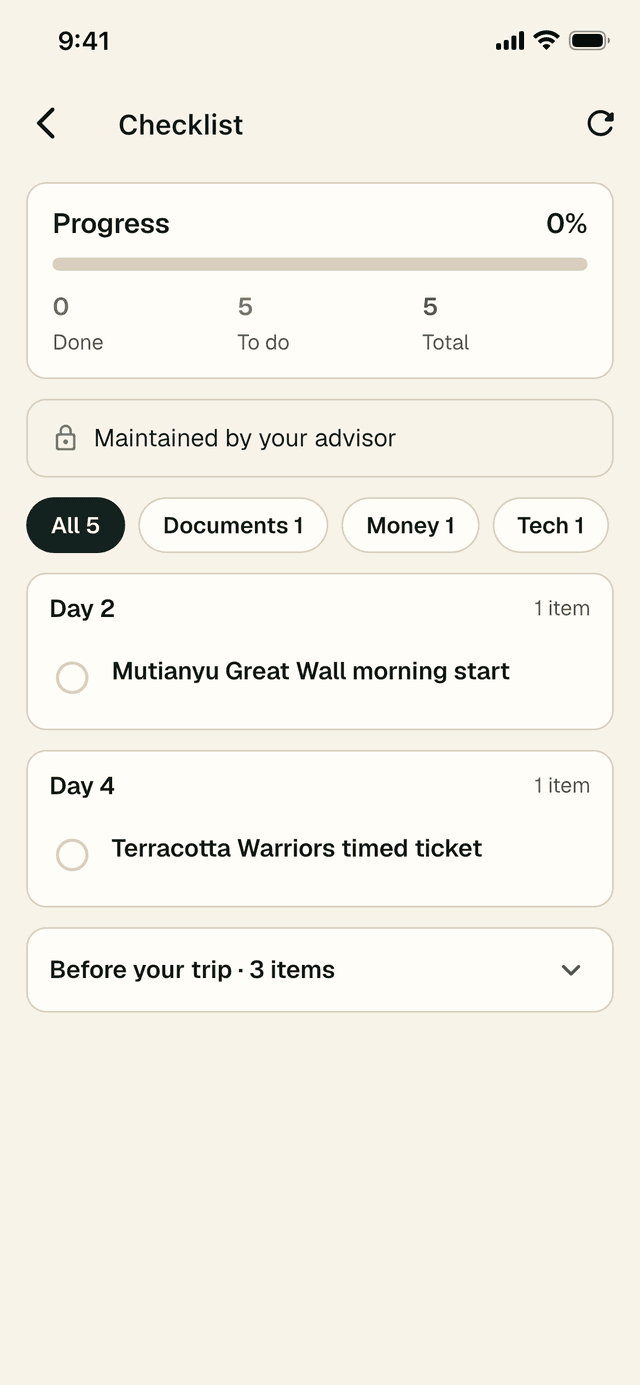
Ihr Spezialist stellt eine Checkliste für die Reise zusammen: Dinge, die vor dem Abflug zu erledigen sind (Pass, Versicherung, eSIM, Adapter) und an bestimmten Tagen. Tippen Sie auf Checklist, konzentrieren Sie sich mit den Filtern auf eine Kategorie und tippen Sie auf den Kreis, um einen Punkt abzuhaken. Punkte mit dem Hinweis Maintained by your advisor hält Ihr Spezialist aktuell.
Zurück zum Hotel
Tippen Sie auf Back to hotel, um eine Fahrerkarte mit dem Hotel für heute Nacht in großen chinesischen Schriftzeichen zu sehen. Sie wechselt automatisch, wenn Sie von einer Stadt zur nächsten weiterreisen.
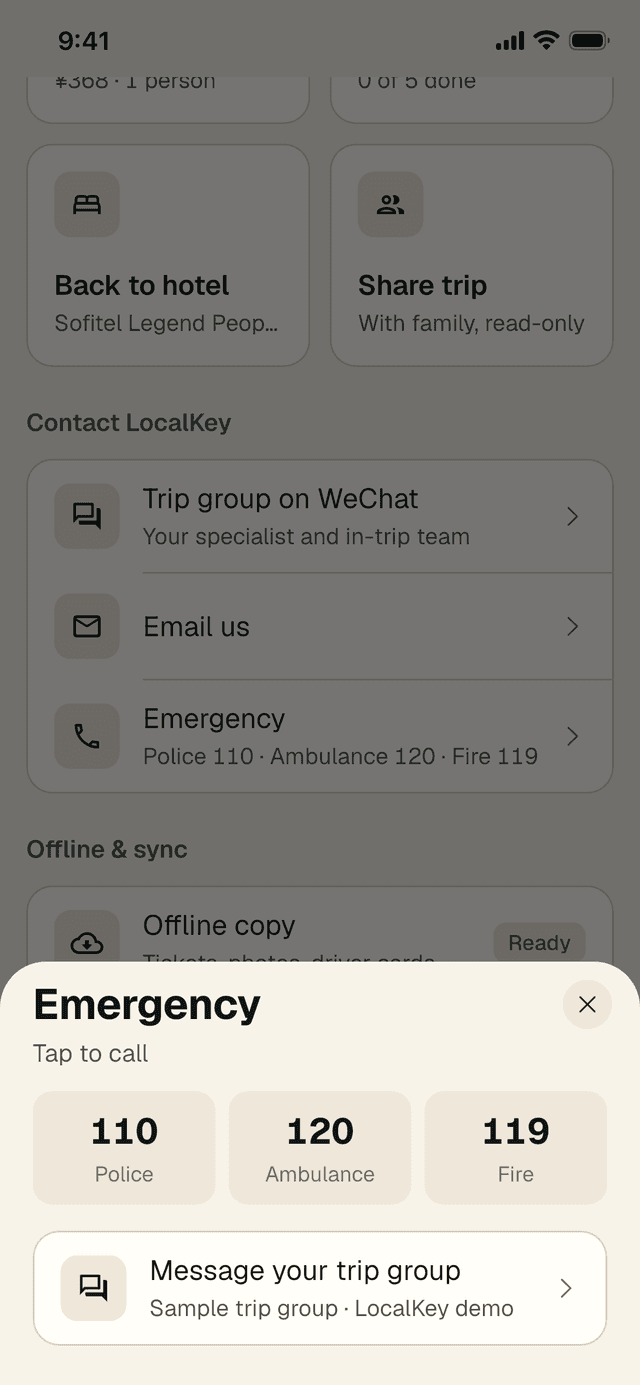
LocalKey kontaktieren
So erreichen Sie uns, beginnend mit dem schnellsten Weg.
- Trip group on WeChat: Ihr Spezialist und unser Support-Team sind während der Reise in der Gruppe. Tippen Sie auf die Zeile und dann auf Open WeChat. Sind Sie noch nicht in der Gruppe, tippen Sie auf Join the group, speichern Sie das Bild und wählen Sie es in WeChat unter Scannen → Album aus.
- Chat with your specialist: erscheint, wenn Ihr Spezialist in Ihrer Reise einen direkten WeChat-Kontakt hinterlegt hat; die Zeile zeigt dann seinen Namen.
- Email us: service@localkeytravel.com. Ihr Spezialist antwortet innerhalb von 24 Stunden, meist früher.
- Emergency: öffnet ein Fenster mit den drei Nummern. Tippen Sie auf eine, um anzurufen. Darunter stellt Message your trip group den Kontakt zu unserem Team her.
| Nummer | Dienst in Festlandchina |
|---|---|
| 110 | Polizei |
| 120 | Rettungsdienst |
| 119 | Feuerwehr |
Bei Fragen zu Buchungen oder zum Plan wenden Sie sich zuerst an Ihren Spezialisten.
Offline und Synchronisierung
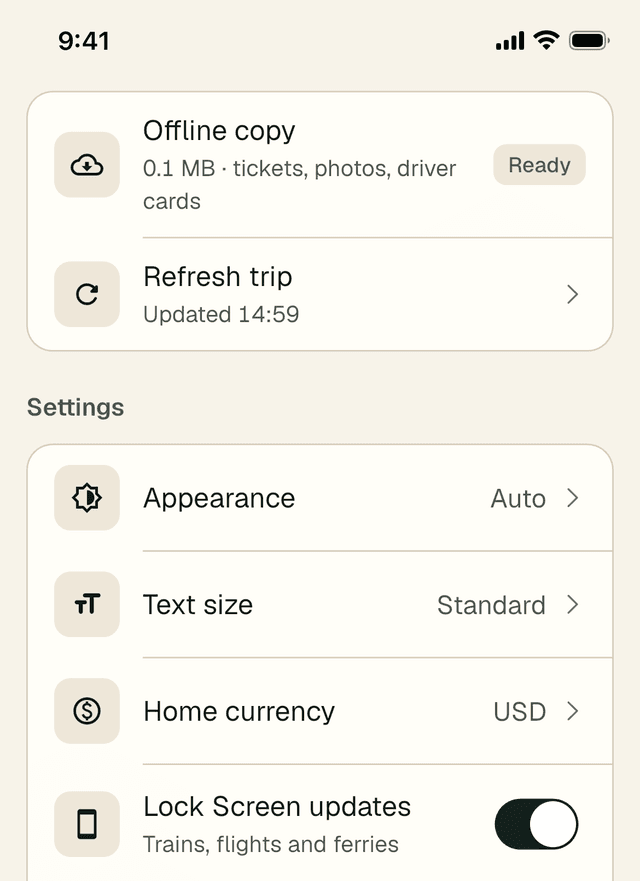
- Offline copy: was auf diesem Telefon gespeichert ist, mit seinem Status (zum Beispiel Ready). Tippen Sie darauf, um die Details zu sehen, es erneut herunterzuladen oder zu löschen. Siehe Abschnitt 10.
- Refresh trip: lädt jetzt die neueste Version Ihrer Reise. Die Zeile zeigt, wann zuletzt aktualisiert wurde.
Einstellungen
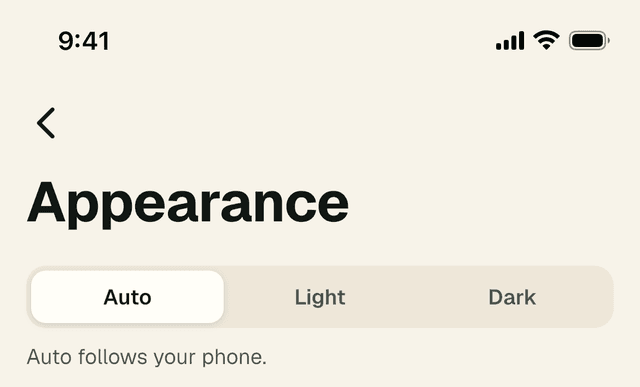
- Appearance: öffnet eine eigene Seite. Auto folgt dem Telefon; oder wählen Sie Light oder Dark.
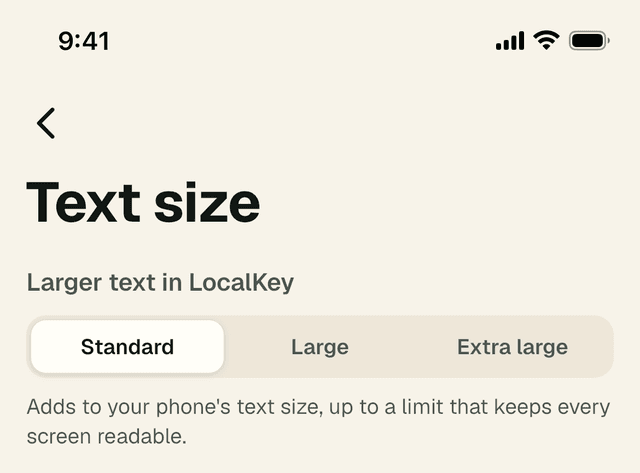
- Text size: öffnet eine eigene Seite mit Larger text in LocalKey: Standard, Large oder Extra large. Die Einstellung kommt zur Schriftgröße des Telefons selbst hinzu, bis zu einer Grenze, die alle Bildschirme lesbar hält.
- Home currency: die Währung, die im Rechner, in den Speisekarten und bei den Ausgaben verwendet wird.
- Lock Screen updates (iPhone): Ihr nächster Zug, Flug oder Ihre nächste Fähre auf dem Sperrbildschirm. Unter Android heißt es Live departure notification. Siehe Abschnitt 8.
Über die App
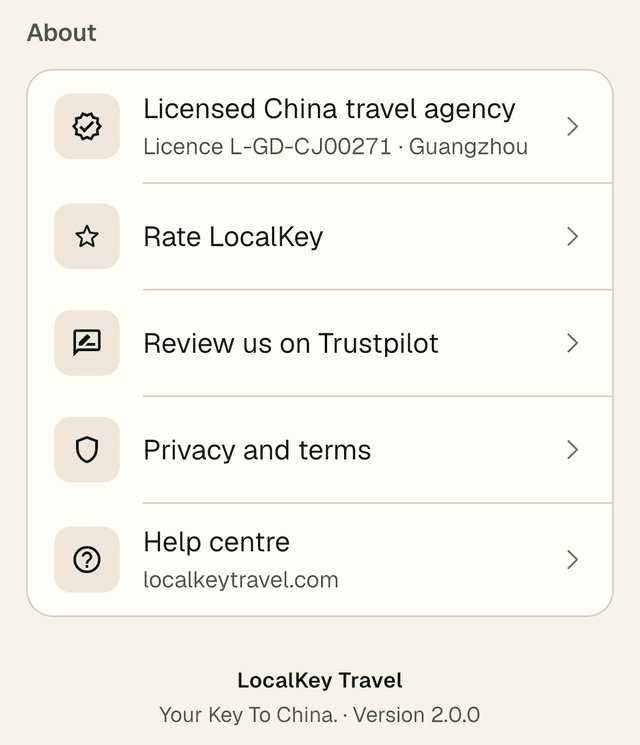
Am Ende von Essentials: unsere Reisebüro-Lizenz, Rate LocalKey, Review us on Trustpilot, Privacy and terms und das Help centre auf localkeytravel.com. Die letzte Zeile zeigt die App-Version, hilfreich, falls Sie uns einmal mitteilen müssen, welche Sie haben.
8 · Auf Ihrem Sperrbildschirm
Live Activities, Erinnerungen und Mitteilungen
Live Activity auf dem Sperrbildschirm und in der Dynamic Island (iPhone)
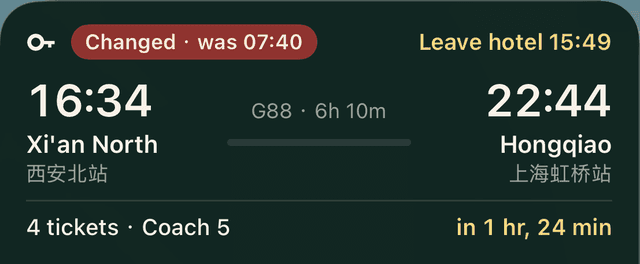
Ab zwei Stunden vor einem Zug, Flug oder einer Fähre erscheint auf dem Sperrbildschirm eine Karte mit Abfahrts- und Ankunftszeiten, den Bahnhöfen, der Zeit, zu der Sie das Hotel verlassen sollten, und einem Countdown. Ändert Ihr Spezialist die Zeit, zeigt sie Changed · was 07:40. LocalKey aktualisiert die Karte, sodass eine Änderung den Sperrbildschirm auch bei geschlossener App erreicht. Auf iPhones mit Dynamic Island bleibt derselbe Countdown oben am Bildschirm sichtbar, während Sie andere Apps nutzen; halten Sie ihn gedrückt, um ihn zu vergrößern.
- Beim ersten Mal fragt das iPhone, ob Sie die Live Activities von LocalKey erlauben möchten. Tippen Sie auf Erlauben.
- Sie können sie jederzeit unter Essentials → Settings → Lock Screen updates ausschalten.
Erinnerungen
LocalKey erinnert Sie vor wichtigen Zeitpunkten, mit denselben Vorlaufzeiten wie die Karte Next up (siehe Abschnitt 2): Züge, Fähren und Transfers 90 Minuten vor der Abfahrt, Eintritte mit festem Zeitfenster 60 Minuten vorher, der Hotel-Check-in zur Check-in-Zeit sowie Änderungen Ihres Spezialisten.
Flugerinnerungen
Für jeden Flug erhalten Sie eine einzige Flugübersicht, keine Reihe von Hinweisen. Sie kommt 4 Stunden vor einem internationalen Flug oder 3 Stunden vor einem Inlandsflug. Fällt das zwischen 22:00 und 07:00 Ortszeit, kommt sie am Vorabend um 21:30. Die Übersicht bündelt an einer Stelle, was Sie brauchen:
- Die Flugnummer, die Abflugzeit und Ihr Terminal.
- Die Check-in-Schalter und die Zeit des Check-in-Schlusses.
- Das Gate, sofern es schon bekannt ist.
- Die Zeit, zu der Sie am Flughafen sein sollten.
Auf dem iPhone meldet sich LocalKey nur dann erneut, wenn sich etwas Wichtiges ändert (eine größere Verspätung, eine Annullierung oder ein Gate-Wechsel), und nach der Landung erhalten Sie Ihr Gepäckband. Unter Android erhalten Sie dieselbe Übersicht; spätere Änderungen und das Gepäckband erscheinen in Bookings und Updates, sobald sich die App das nächste Mal aktualisiert. Flüge mit Zwischenstopp werden in Bookings zusammen angezeigt, sodass Sie jeden Abschnitt und die Zeit dazwischen sehen.
Mitteilungen und Berechtigungen
- Erlauben Sie Mitteilungen, wenn die App danach fragt, oder tippen Sie auf Turn on in der Karte Get alerts on this phone in Updates.
- Erlauben Sie Live Activities auf dem iPhone, wie oben beschrieben.
- Kamera und Fotos werden nur angefragt, wenn Sie Concierge nutzen oder einen Beleg scannen. Der Kalender wird nur angefragt, wenn Sie sich entscheiden, Ihre Reise dort einzutragen.
Eine Mitteilung verpasst? Alles Wichtige steht auch in Updates (der Glocke).
9 · Unter Android
Dieselbe Reise, mit ein paar Unterschieden
LocalKey funktioniert auf Android-Telefonen genauso. Einiges sieht jedoch anders aus oder verhält sich anders.
- Die Karte. In China nutzt die Karte im Tab Trip unter Android das Kartenmaterial von Tencent, mit Ortsnamen auf Chinesisch. Stationen, Nummern und Routenlinien funktionieren auf dieselbe Weise.
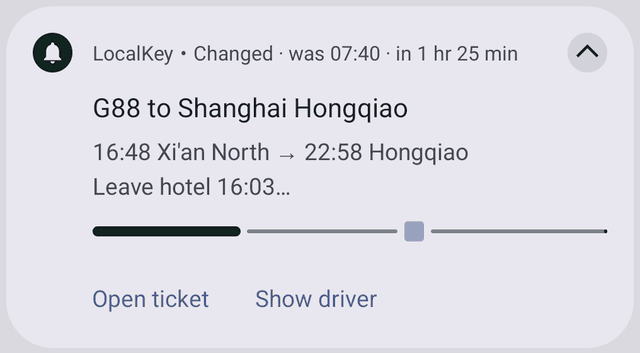
- Live-Abfahrtsmitteilung. Statt einer Live Activity erhalten Sie ab zwei Stunden vor einem Zug, Flug oder einer Fähre eine dauerhafte Mitteilung: die Zeiten, wann Sie das Hotel verlassen sollten, und einen Fortschrittsbalken, mit den Schaltflächen Open ticket und Show driver. Sie aktualisiert sich, wenn die App eine Änderung erhält. Ein- oder ausschalten können Sie sie unter Essentials → Settings → Live departure notification.
- Flugänderungen. Sie erhalten dieselbe Flugübersicht wie auf dem iPhone. Spätere Änderungen, etwa eine Verspätung, ein neues Gate oder Ihr Gepäckband, erscheinen in Bookings und Updates, sobald sich die App das nächste Mal aktualisiert, statt als eigene Mitteilungen einzutreffen.
- Keine Apple-Wallet-Schaltfläche. Öffnen Sie Ihre Tickets über Bookings; sie funktionieren offline.
- Karten-Apps. Navigate bietet die auf Ihrem Telefon installierten Karten-Apps an; Apple Maps gibt es nur für das iPhone.
- Berechtigungen. Android fragt getrennt nach der Berechtigung für Benachrichtigungen und auf manchen Telefonen für Wecker und Erinnerungen (exakte Alarme). Erlauben Sie beides, damit Erinnerungen rechtzeitig ankommen.
10 · Ohne Empfang
Die App ohne Internetverbindung nutzen
In Bahnhöfen, Berggebieten und manchen Museen kann der Empfang abreißen. LocalKey speichert Ihre Reise beim ersten Öffnen auf dem Telefon, damit das Wesentliche weiter funktioniert.
So prüfen Sie, was gespeichert ist
- Gehen Sie zu Essentials → Offline & sync. Die Zeile Offline copy zeigt ihren Status, zum Beispiel Ready.
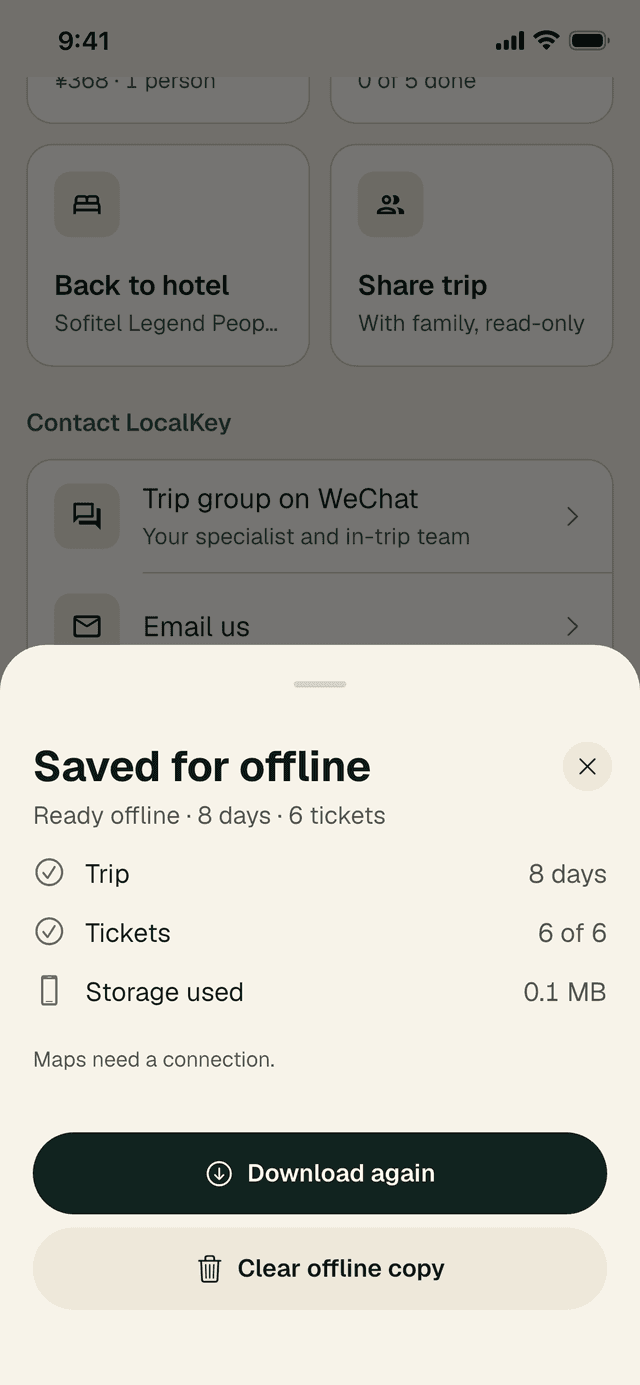
- Tippen Sie darauf, um Saved for offline zu öffnen: Ihre Reise (Anzahl der Tage), die Tickets (zum Beispiel „6 of 6“) und Storage used in MB. Was noch nicht gespeichert ist, erscheint als ausstehend.
- Sehen Sie Some items couldn’t be saved — tap to retry, verbinden Sie sich mit WLAN und tippen Sie darauf.
- Tippen Sie auf Download again, um die gesamte Kopie zu erneuern.
So schaffen Sie Speicherplatz
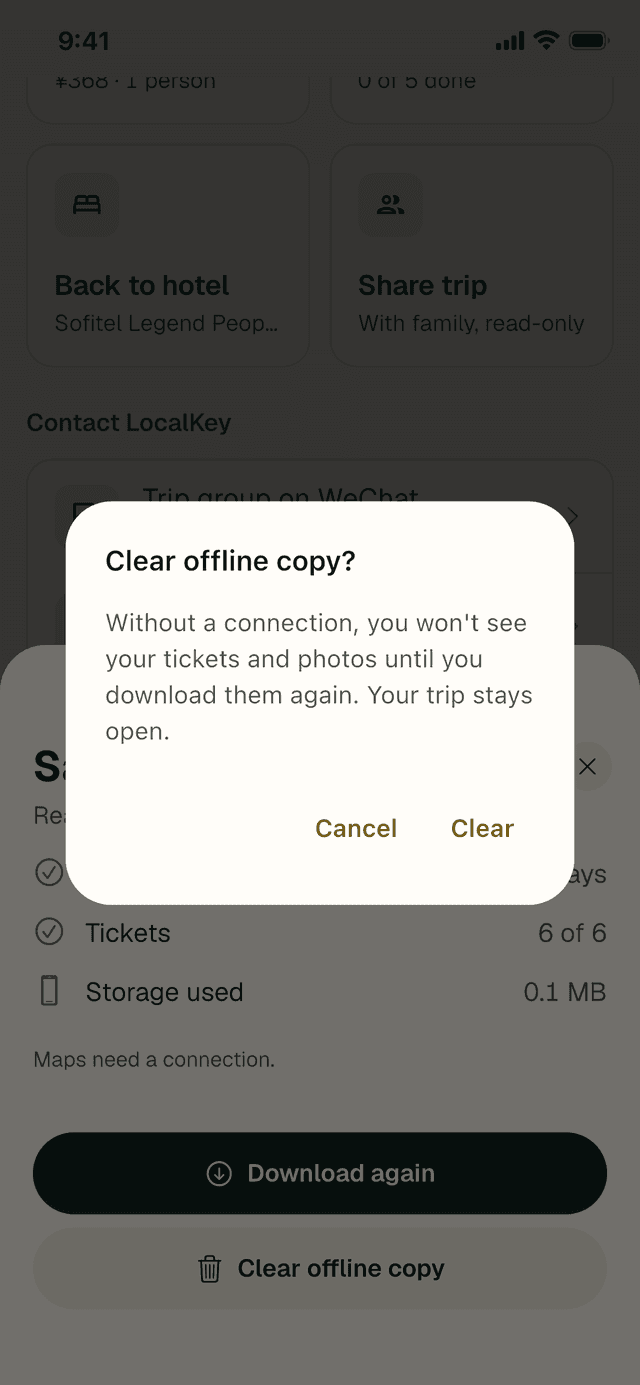
Tippen Sie im selben Fenster auf Clear offline copy und zur Bestätigung auf Clear. Ihre Reise bleibt geöffnet. Tickets und Fotos werden dann aus dem Internet geladen, bis Sie wieder auf Download for offline tippen. Tun Sie das daher nur bei guter Verbindung.
Auf Ihrem Telefon gespeichert
- Ihr Plan Tag für Tag, die Adressen und die Fahrerkarten.
- Die Originale von Tickets und Buchungen (sie öffnen sich offline in Bookings).
- Fotos und Leitfäden zu den Orten.
- Der zuletzt geladene Wechselkurs, Ihre Redewendungen und Ihre Ausgaben.
Benötigt eine Verbindung
- Die Karte selbst und die Wegbeschreibungen in den Karten-Apps.
- Concierge, der Flugstatus in Echtzeit und die Neuigkeiten Ihres Spezialisten.
Sind Sie offline, zeigt der Tab Trip Offline · showing your trip as of …. Tickets und Adressen funktionieren weiterhin. Ist der Datensparmodus aktiv, werden nur die Tickets und die Fotos für den Fahrer gespeichert, um Daten zu sparen.
11 · Die Familie zu Hause
Mit der Familie teilen
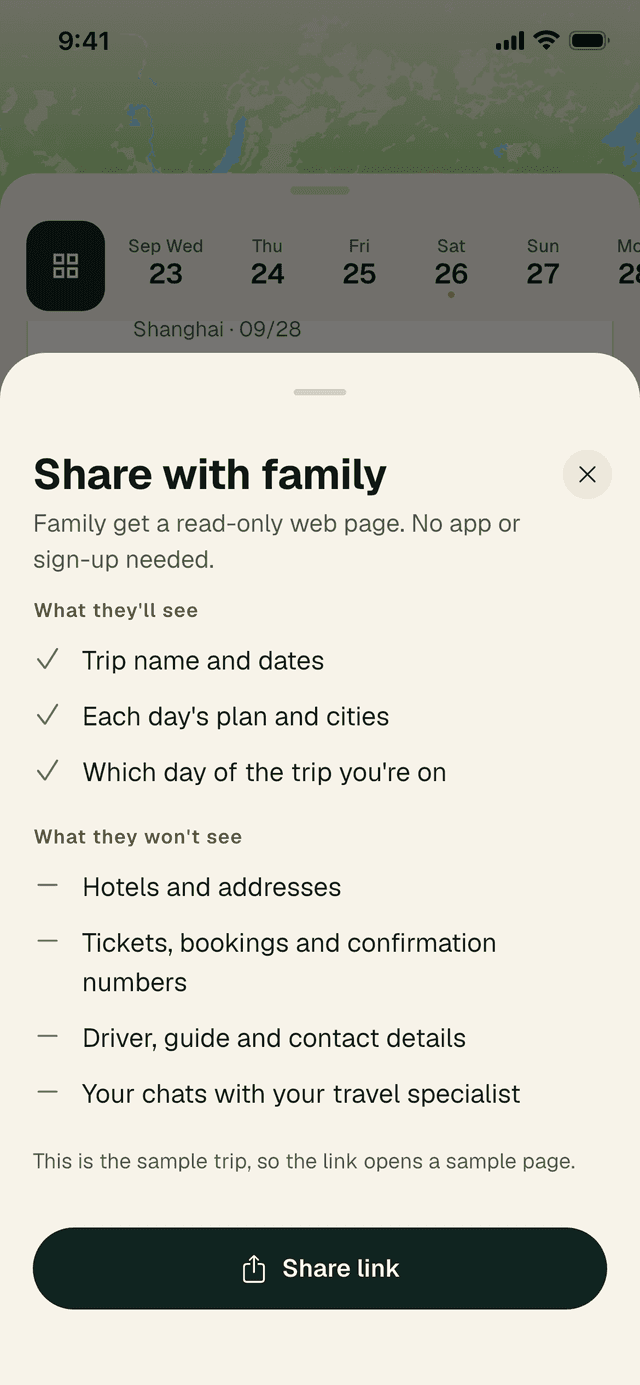
Lassen Sie Ihre Familie die Reise verfolgen, ohne Ihre Buchungen zu teilen. Sie erhält eine schreibgeschützte Webseite; eine App oder Registrierung ist nicht nötig.
- Tippen Sie in Essentials auf Share trip oder am Ende der Gesamtübersicht im Tab Trip auf Share this trip with family.
- Prüfen Sie, was gezeigt wird und was nicht, tippen Sie dann auf Share link und senden Sie ihn per Nachricht oder E-Mail.
Was die Familie sieht
- Den Reisenamen und die Daten
- Den Plan und die Städte jedes Tages
- An welchem Reisetag Sie sich befinden
Was sie nicht sieht
- Hotels und Adressen
- Tickets, Buchungen und Bestätigungsnummern
- Kontaktdaten von Fahrer und Guide
- Ihre Unterhaltungen mit Ihrem Reisespezialisten
Wird in der Option angezeigt, dass Familienlinks für Ihre Reise deaktiviert sind, kann Ihr Spezialist sie wieder aktivieren.
12 · Danach
Nach der Reise
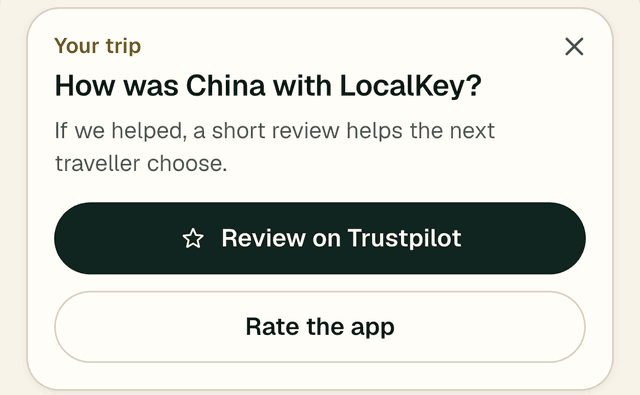
Am Abend Ihres letzten Tages (und eine Woche lang nach der Reise) erscheint oben im Tab Trip eine kurze Karte: How was China with LocalKey? Haben wir Sie gut betreut, hilft eine kurze Bewertung dem nächsten Reisenden bei der Entscheidung. Tippen Sie auf Review on Trustpilot oder Rate the app, oder auf das ×, um sie auszublenden.
Ihre Reise bleibt danach in der App, damit Sie nachvollziehen können, wo Sie waren. Concierge kann weiterhin Fragen zu Dokumenten, zu dem, was Sie gesehen haben, und zu örtlichen Einzelheiten beantworten.
13 · Fragen
Fragen und Fehlerbehebung
Nutzung der App
Warum sehe ich Next up nicht?
Das ist normal. Die Karte Next up erscheint nur, wenn eine Erinnerung fällig wird, zum Beispiel 90 Minuten vor einem Zug oder 4 Stunden vor einem internationalen Flug (siehe die Tabelle in Abschnitt 2). Haben Sie sie mit dem × geschlossen, bleibt sie geschlossen, es sei denn, es ändert sich etwas Wichtiges, etwa eine größere Verspätung, eine Annullierung, ein Gate-Wechsel oder eine neue Zeit Ihres Spezialisten. Sie schließt sich auch von selbst, sobald der Zeitpunkt vorbei ist. Ihr vollständiger Plan steht immer im Tab Trip.
Warum ist eine Routenlinie gestrichelt?
Eine durchgezogene Linie folgt den tatsächlichen Straßen oder der Bahnstrecke. Haben wir für diesen Abschnitt keine Route, zieht die Karte stattdessen eine gerade, gestrichelte Linie zwischen den beiden Stationen. Sie gibt nur die grobe Richtung an; tippen Sie auf Navigate für eine echte Wegbeschreibung.
Wie schaffe ich Speicherplatz auf dem Telefon?
Gehen Sie zu Essentials → Offline copy → Clear offline copy und bestätigen Sie. Das Fenster zeigt, wie viele MB die Kopie belegt. Ihre Reise bleibt geöffnet; Tickets und Fotos werden aus dem Internet geladen, bis Sie sie erneut herunterladen, löschen Sie die Kopie also nur bei guter Verbindung. Siehe Abschnitt 10.
Wie viele Flugmitteilungen erhalte ich?
Eine Übersicht pro Flug, 3 oder 4 Stunden vor dem Abflug, mit Ihrem Terminal, den Check-in-Schaltern und der Zeit des Check-in-Schlusses, dem Gate, sofern bekannt, und der Zeit, zu der Sie am Flughafen sein sollten. Auf dem iPhone werden Sie danach nur noch über wichtige Änderungen informiert (eine größere Verspätung, eine Annullierung oder einen Gate-Wechsel) sowie über Ihr Gepäckband nach der Landung. Unter Android erscheinen diese Angaben in Bookings und Updates, sobald sich die App aktualisiert. Siehe Abschnitt 8.
Daten und Datenschutz
Verfolgt LocalKey meinen Standort?
Nein. LocalKey verfolgt nicht, wo Sie sich befinden. Die Karte zeigt die Orte Ihrer Reise, und Navigate übergibt das Ziel an Ihre Karten-App, die sich um die Wegbeschreibung kümmert.
Was wird auf meinem Telefon gespeichert?
Ihre Reise (Plan, Adressen, Tickets, Fotos und Leitfäden) für die Offline-Nutzung, Ihre Einstellungen, Ihre gespeicherten Redewendungen und die Reiseausgaben. Namen und Beträge der Ausgaben bleiben nur auf Ihrem Telefon. Fotos, die Sie an Concierge senden, werden verwendet, um Ihnen zu antworten; Fotos von Belegen werden nicht in Ihren Ausgaben gespeichert.
Wer kann meine Reise sehen?
Jeder, der den Link zu Ihrer Reise hat, kann sie öffnen. Teilen Sie ihn daher nur mit den Menschen, die mit Ihnen reisen. Für die Familie zu Hause nutzen Sie Mit der Familie teilen: Dort sind Hotels, Buchungen und Kontaktdaten ausgeblendet.
Android
Was ist unter Android anders?
Die Karte nutzt in China das Kartenmaterial von Tencent, Sie erhalten statt einer Live Activity eine Live-Abfahrtsmitteilung, und es gibt keine Apple-Wallet-Schaltfläche. Die vollständige Liste steht in Abschnitt 9.
Fehlerbehebung
Erinnerungen kommen auf meinem Android-Telefon zu spät an
Manche Android-Telefone (darunter mehrere Modelle von Xiaomi, Huawei, OPPO und vivo) schränken Apps im Hintergrund ein, um Akku zu sparen, was Erinnerungen verzögern kann. Tippen Sie in der App am Ende von Updates (der Glocke) auf Delivery tips, oder ändern Sie diese Einstellungen selbst:
- Akku: Stellen Sie LocalKey auf „Keine Einschränkungen“ oder „Uneingeschränkt“.
- Autostart: Erlauben Sie LocalKey, im Hintergrund zu starten, sofern Ihr Telefon diese Einstellung hat.
- Wecker und Erinnerungen: Erlauben Sie LocalKey, exakte Alarme zu planen.
Finden Sie sie nicht, öffnen Sie auf Ihrem Telefon Einstellungen → Apps → LocalKey.
Ich erhalte gar keine Mitteilungen
Prüfen Sie, ob Mitteilungen von LocalKey in den Einstellungen Ihres Telefons erlaubt sind. In der App bietet Ihnen die Karte Get alerts on this phone in Updates Turn on oder Open Settings an.
Redewendungen oder Fahrerkarte geben keinen Ton wieder
Ihr Telefon benötigt eine chinesische Stimme. iPhone: Einstellungen → Bedienungshilfen → Gesprochene Inhalte. Android: Einstellungen → Bedienungshilfen → Sprachausgabe (auf älteren Geräten „Text-zu-Sprache-Ausgabe“). Prüfen Sie außerdem, dass das Telefon nicht stummgeschaltet ist.
Die Karte bleibt leer
Die Karte benötigt eine Verbindung. Ihr Plan, die Tickets und die Adressen funktionieren auch offline; nutzen Sie Show driver, um ans Ziel zu gelangen.
Meine Reise wirkt veraltet
Gehen Sie zu Essentials → Offline & sync → Refresh trip. Wirkt etwas weiterhin falsch, schreiben Sie an Ihre Reisegruppe.
Der Link zu meiner Reise ist abgelaufen
Fordern Sie ihn in Ihrer Reisegruppe an oder schreiben Sie an service@localkeytravel.com. Fügen Sie den neuen Link mit Paste a new link ein. Siehe Erste Schritte.
Welche Version der App habe ich?
Scrollen Sie ganz ans Ende von Essentials. Die letzte Zeile lautet zum Beispiel „Your Key To China. · Version 2.0.0“.
App laden
Bereit für Ihre Reise?
Installieren Sie LocalKey Travel vor dem Abflug und tippen Sie dann auf den Reiselink, den Ihr Spezialist Ihnen geschickt hat.
Die Screenshots zeigen die LocalKey-Beispielreise in Version 2.0.0 der App. Ihre eigene Reise, Ihre Zeiten und Buchungen werden davon abweichen. Fragen zur App? Schreiben Sie an service@localkeytravel.com.