Ayuda · App LocalKey Travel
Guía de la app LocalKey
Todo lo que su especialista de viajes ha organizado, en el bolsillo: el plan de cada día, sus billetes, una tarjeta con la dirección en chino para el conductor y un concierge para menús y carteles. Esta guía le muestra cómo usarla, pantalla a pantalla.
Para la app LocalKey Travel, versión 2.0.0 · iPhone y Android
Inicio rápido
En marcha en 60 segundos
- Instale LocalKey Travel desde la App Store o Google Play.
- Toque el enlace del viaje que le envió su especialista. El viaje se abre al momento, sin cuenta ni contraseña.
- Permita las notificaciones cuando se lo pida (o toque Turn on en Updates), para que los avisos de trenes, vuelos y entradas con hora le lleguen a tiempo.
- Ábrala una vez con wifi. El viaje, los billetes y las guías quedan guardados en el teléfono y funcionan sin cobertura.
- Conozca las cuatro pestañas: Trip (mapa y plan del día), Bookings (billetes y confirmaciones), Concierge (menús, carteles, preguntas) y Essentials (frases, dinero, contacto y ajustes).


1 · Primeros pasos
Abrir su viaje
Su especialista prepara el viaje y se lo envía como enlace, normalmente en su grupo de WeChat del viaje o por correo electrónico. El enlace es su llave: no hay que registrarse en nada.
Cómo abrir su viaje por primera vez
- Instale LocalKey Travel desde la App Store (iPhone) o Google Play (Android).
- Toque el enlace del viaje que le envió su especialista. La app se abre y muestra Opening your trip durante un momento.
- Su viaje aparece en la pestaña Trip, con el mapa arriba y el plan de hoy debajo.
Si al tocar el enlace se abre una página web en lugar de la app, copie el enlace, abra la app y péguelo en el campo Trip link; después toque Open my trip.
Cómo cambiar de viaje o pegar un enlace nuevo
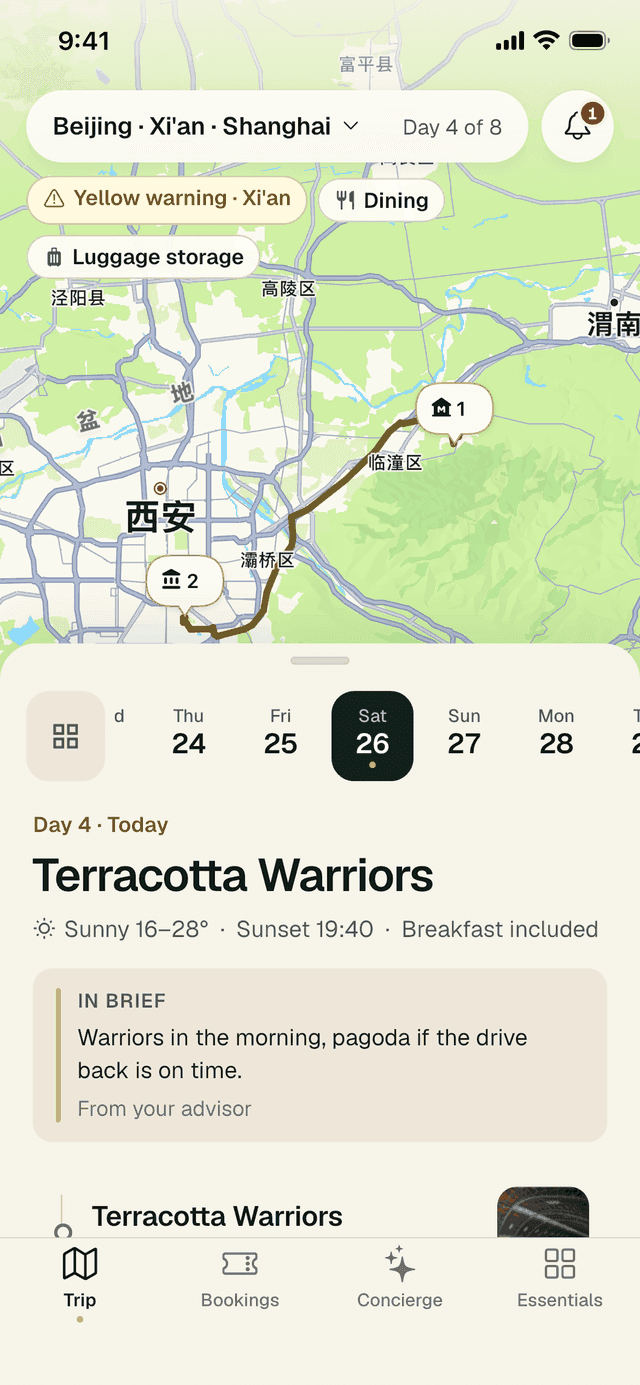
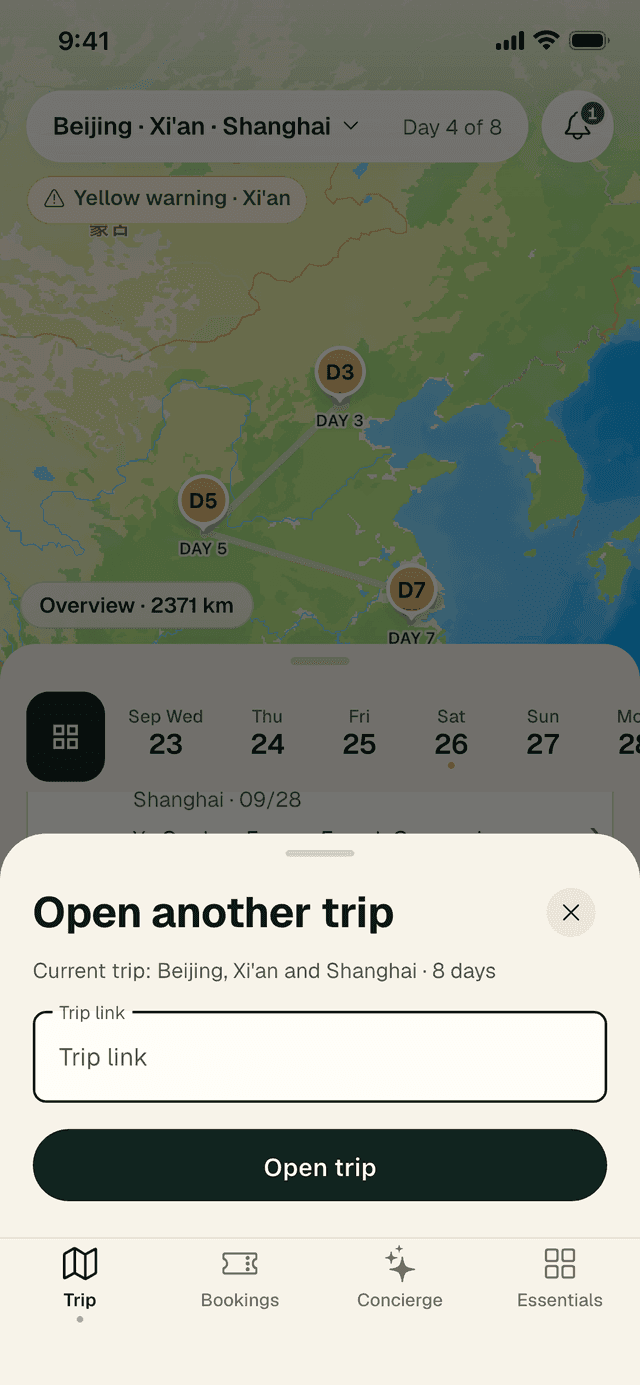
- En la pestaña Trip, toque el nombre del viaje en la parte superior de la pantalla (por ejemplo «Beijing · Xi’an · Shanghai»).
- El panel Open another trip muestra qué viaje está abierto ahora.
- Pegue el enlace nuevo en Trip link y toque Open trip.
Si un enlace ha caducado
Por su seguridad, los enlaces de viaje se renuevan de vez en cuando. Si ve This trip link has expired, no se pierde nada: su especialista simplemente le envía un enlace nuevo.
- Toque Message the trip group para pedirlo en su grupo de WeChat. Normalmente tendrá un enlace nuevo en pocos minutos.
- Copie el enlace nuevo, vuelva a LocalKey y toque Paste a new link.
- ¿No usa WeChat? Escriba a service@localkeytravel.com y le enviaremos uno a vuelta de correo.
También puede ver This trip isn’t ready yet (su especialista aún lo está terminando; inténtelo más tarde) o No connection (conéctese a wifi o a datos móviles; una vez abierto el viaje por primera vez, también funciona sin conexión).
2 · La pestaña Trip
Su mapa y el plan día a día
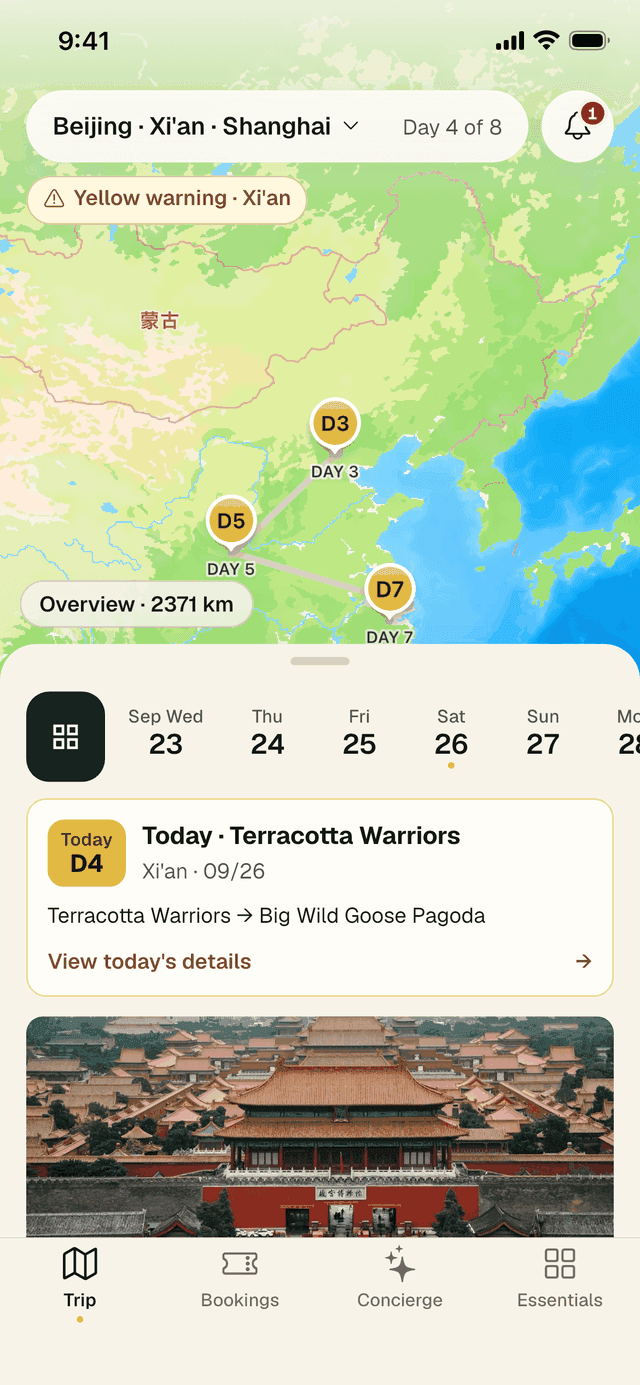
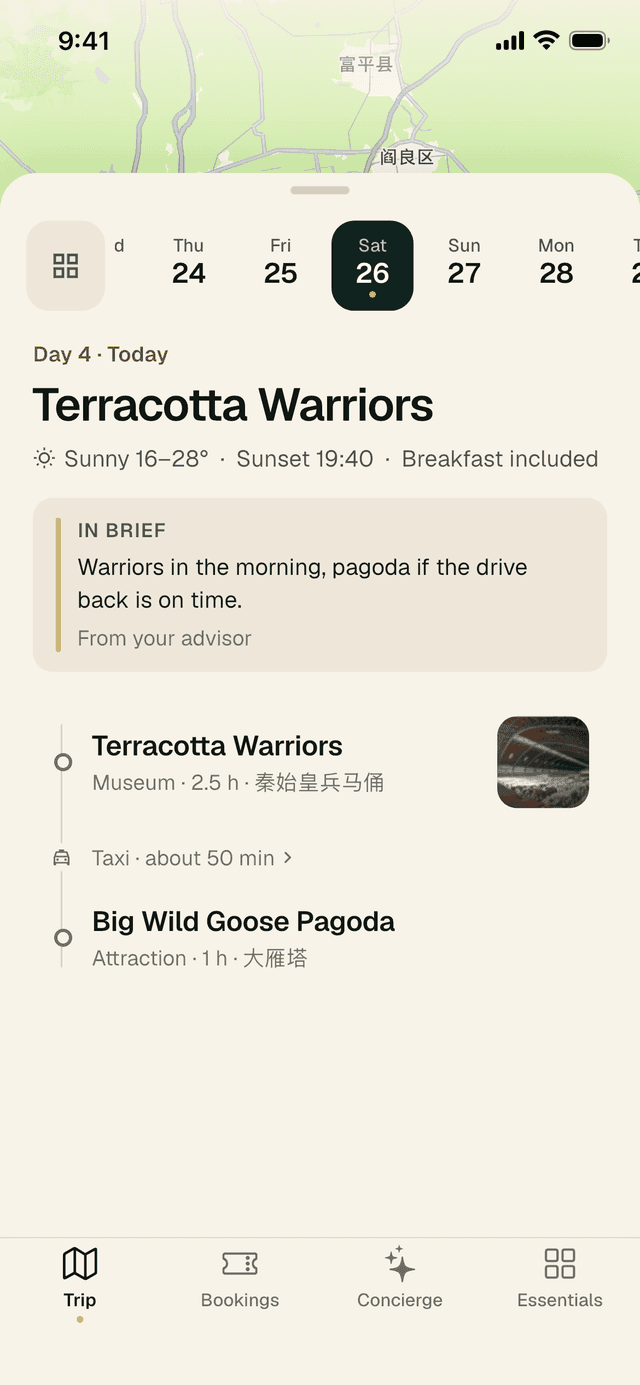
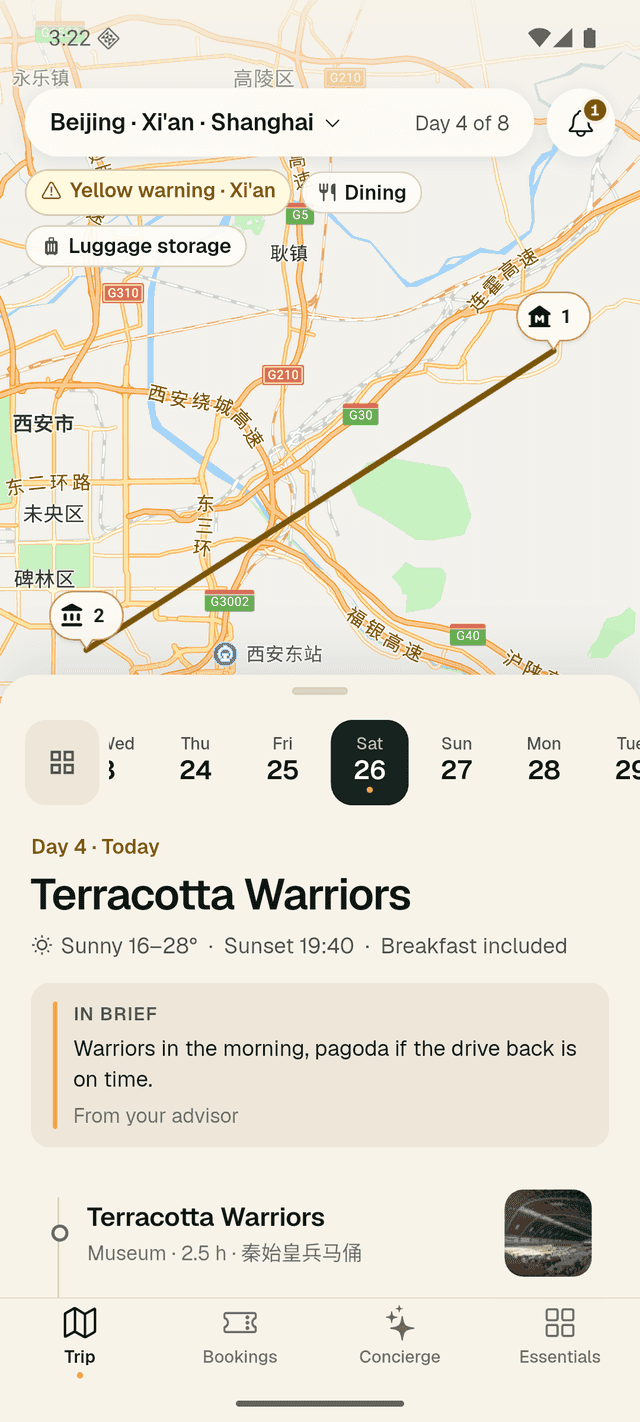
La pestaña Trip es donde pasará la mayor parte del tiempo. El mapa ocupa la parte superior; el panel de debajo contiene la franja de días y el plan del día que elija. Deslice el panel hacia arriba para leer más, o hacia abajo para ver más mapa.
Vista general o un solo día
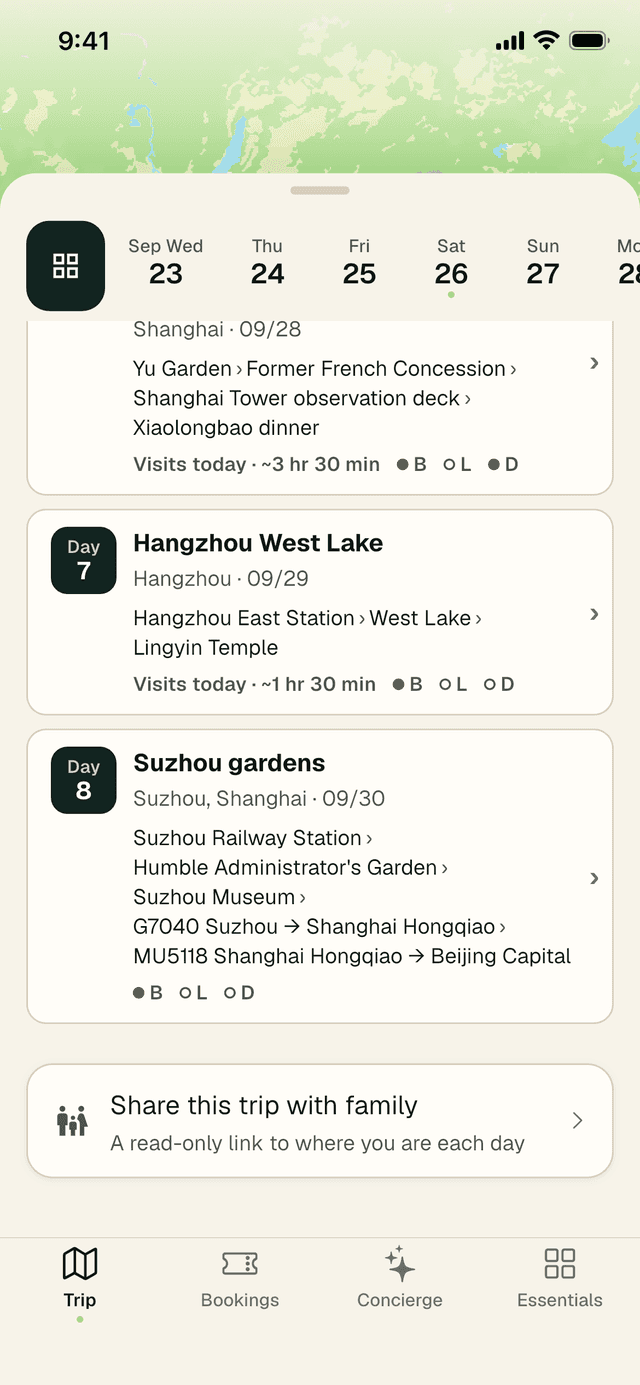
- Vista general: toque el botón de cuadrícula a la izquierda de la franja de días. El mapa muestra toda la ruta ciudad por ciudad (con la distancia total) y el panel enumera los días uno tras otro. Al final de la lista está Share this trip with family (vea la sección 11).
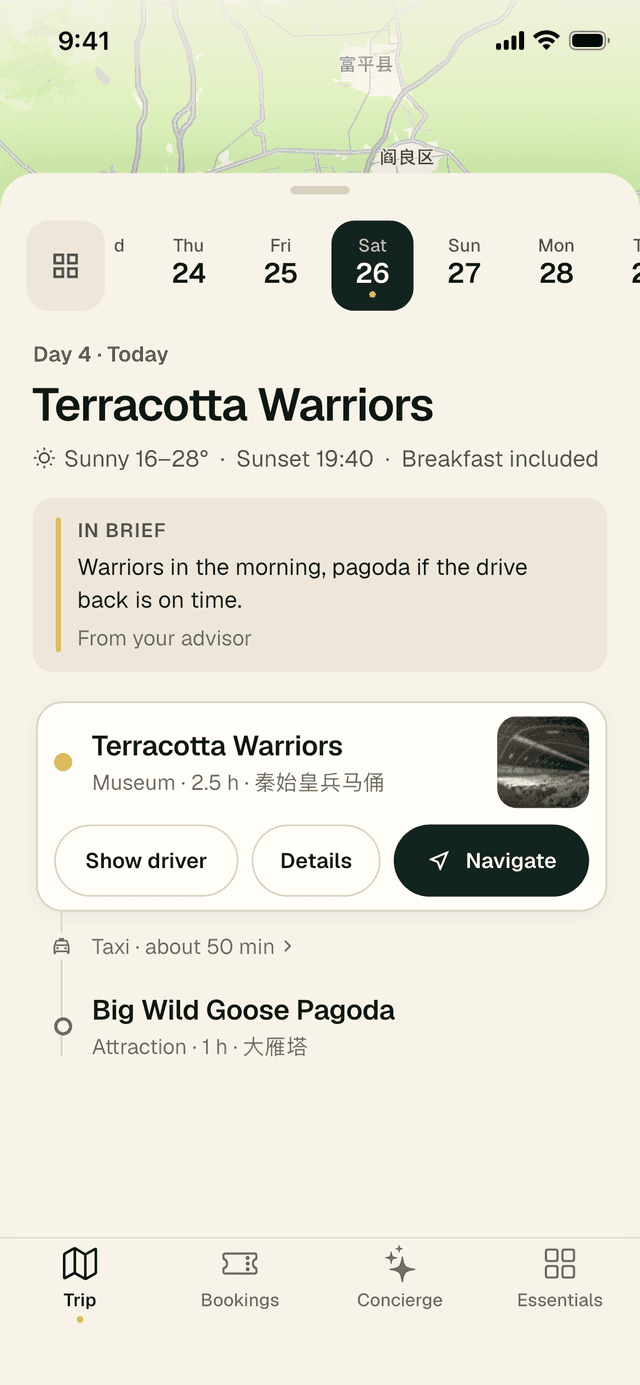
- Un solo día: toque una fecha en la franja de días. El mapa se acerca a las paradas de ese día, numeradas en orden. El día de hoy lleva un pequeño punto dorado.
Líneas de ruta. Cuando hay una ruta disponible, la línea entre paradas sigue las carreteras o la vía del tren. Cuando no la hay, LocalKey traza una línea discontinua recta de parada a parada para mostrar el recorrido aproximado. Una línea discontinua indica solo la dirección general; use Navigate para obtener indicaciones reales.
El plan del día
Cada día empieza con un titular breve, el tiempo, la hora de la puesta de sol y qué comidas están incluidas. Debajo hay una nota In brief de su especialista; toque Read full note cuando haya más.
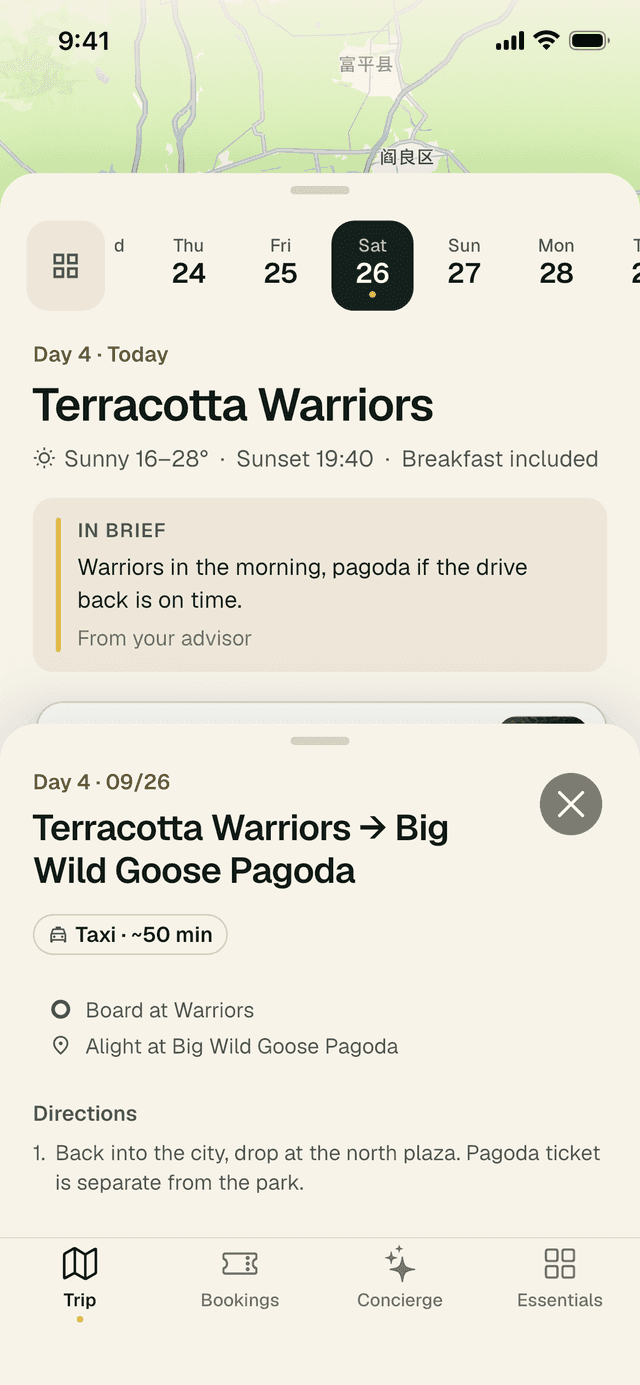
A continuación, las paradas aparecen en orden, con la forma de desplazarse entre ellas. La lista se mantiene tranquila: nada se mueve ni salta mientras se desplaza.
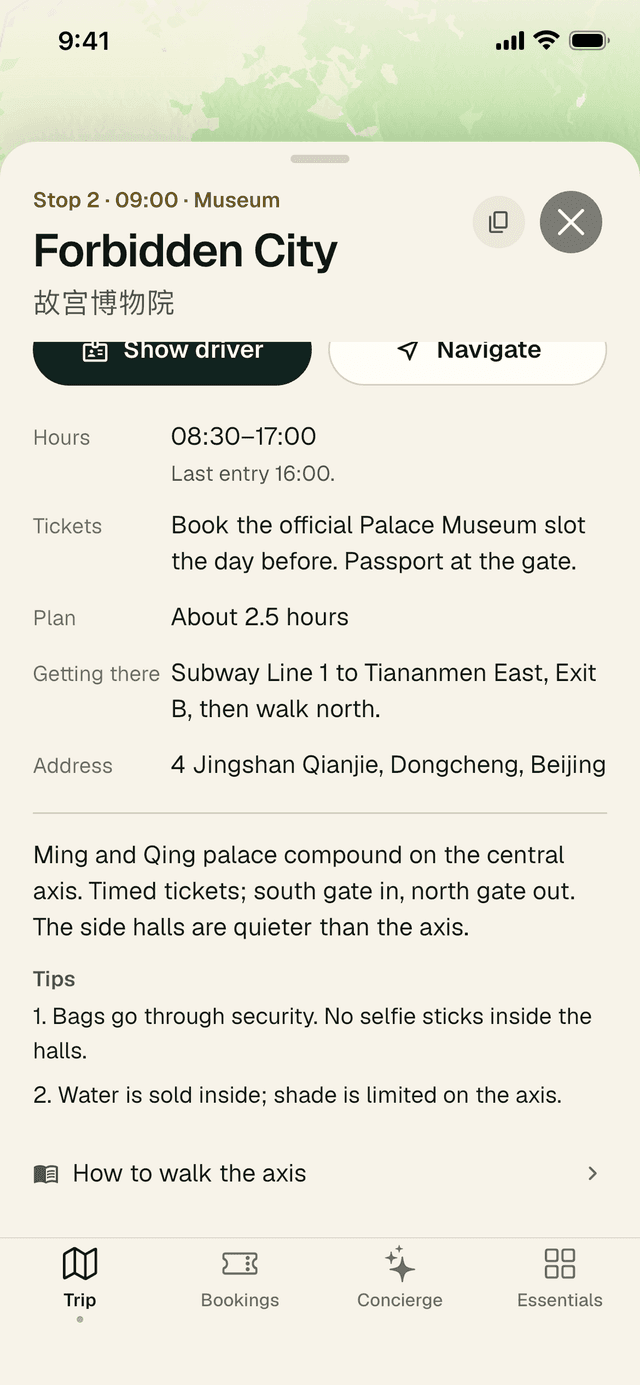
Cómo abrir una parada
- Toque una parada. Se abre en su sitio y muestra sus acciones:
- Show driver: una tarjeta grande con la dirección en chino (vea la sección 5).
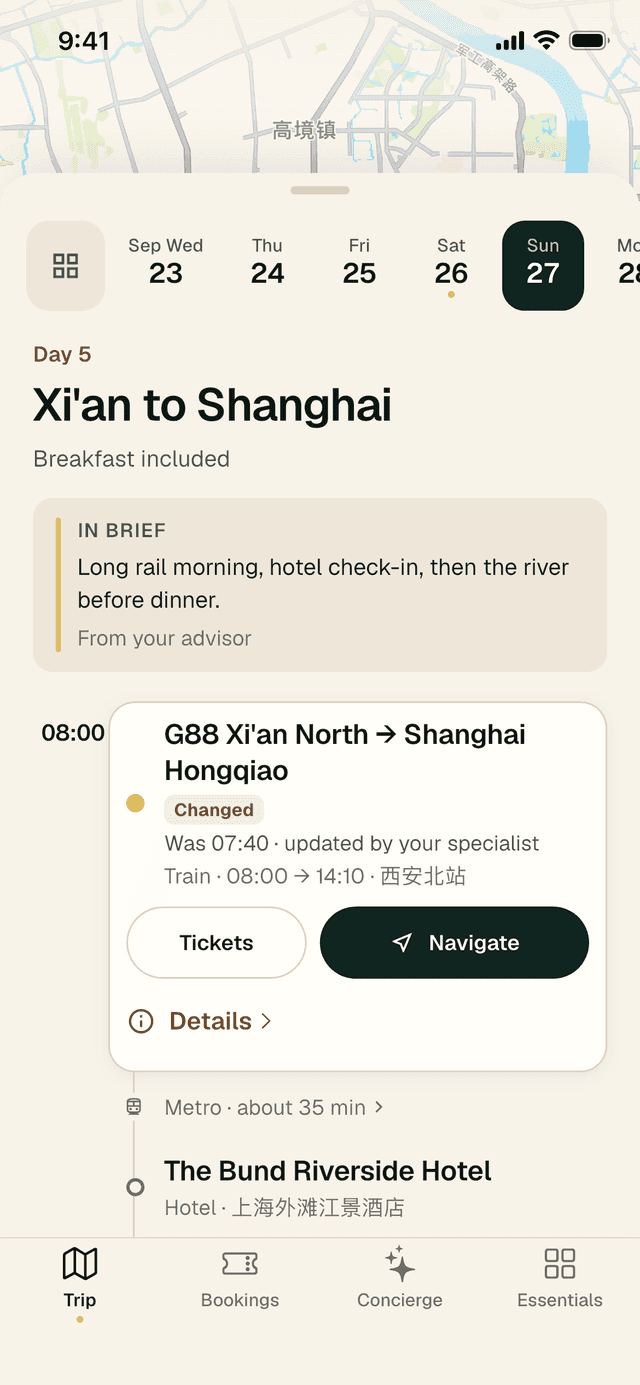
- Details: la ficha completa del lugar. Cuando la parada tiene billetes, este botón pasa a ser Tickets y los abre directamente; Details › queda entonces en su propia fila debajo.
- Navigate: indicaciones en una app de mapas.
- Toque la parada de nuevo para cerrarla.
- Toque un marcador numerado del mapa y la parada correspondiente se abre en la lista.
La tarjeta Next up
La mayor parte del tiempo, la parte superior del panel está despejada. Una tarjeta oscura Next up aparece ahí solo cuando toca un recordatorio, en el mismo momento que el recordatorio del teléfono, incluso si tiene las notificaciones desactivadas:
| Qué se acerca | Cuándo aparece la tarjeta |
|---|---|
| Vuelo internacional | 4 horas antes de la salida |
| Vuelo nacional (ambos aeropuertos en China continental) | 3 horas antes de la salida |
| Tren, ferri o traslado | 90 minutos antes de la salida |
| Entrada con hora a un lugar de visita | 60 minutos antes de su hora de entrada |
| Entrada en el hotel | A la hora de entrada |
La tarjeta muestra qué es y cuándo, una cuenta atrás, Leave by con la hora de salir y detalles como puerta de embarque, coche, asiento o andén cuando los tenemos. Toque Open ticket para ver los billetes (elija antes un viajero si hay varios) o Navigate para obtener indicaciones hasta la estación, el aeropuerto o el lugar.
- ¿Ya no la necesita? Toque la × de la esquina superior derecha. La tarjeta queda cerrada para ese evento.
- Solo vuelve si cambia algo importante: un retraso de vuelo que aumenta 30 minutos o más, una cancelación, un cambio de puerta o un cambio de hora por parte de su especialista.
- Se cierra sola cuando el momento ha pasado: 10 minutos después de la salida, 30 minutos después de una entrada con hora o una hora después de la hora de entrada en el hotel.
Detalles del lugar
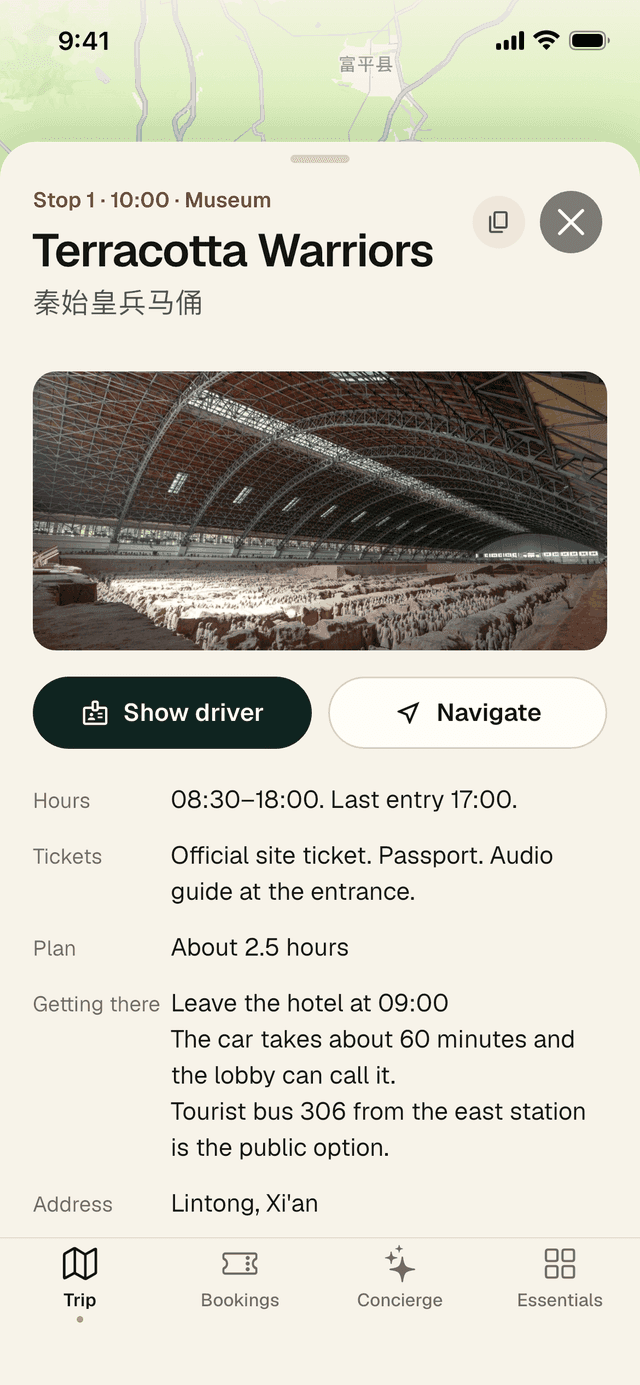
Toque Details en cualquier parada para abrir la ficha del lugar:
- Los nombres en inglés y en chino, el número de parada y la hora, y fotos.
- Información útil: Hours, Tickets, Plan (cuánto tiempo reservar), Getting there y Address.
- Una breve introducción, Tips de su especialista y, en los lugares más grandes, una guía que puede abrir (por ejemplo «How to walk the axis»).
- Your tickets: cuando el enlace de su viaje incluye un billete o una confirmación de reserva para este lugar, aparece aquí y se abre a pantalla completa. En un hotel se lee Booking confirmation.
El botón de copiar junto al nombre copia el nombre en inglés, el nombre en chino o la dirección, algo práctico para pegarlo en un mensaje.
Etiquetas del mapa y avisos meteorológicos
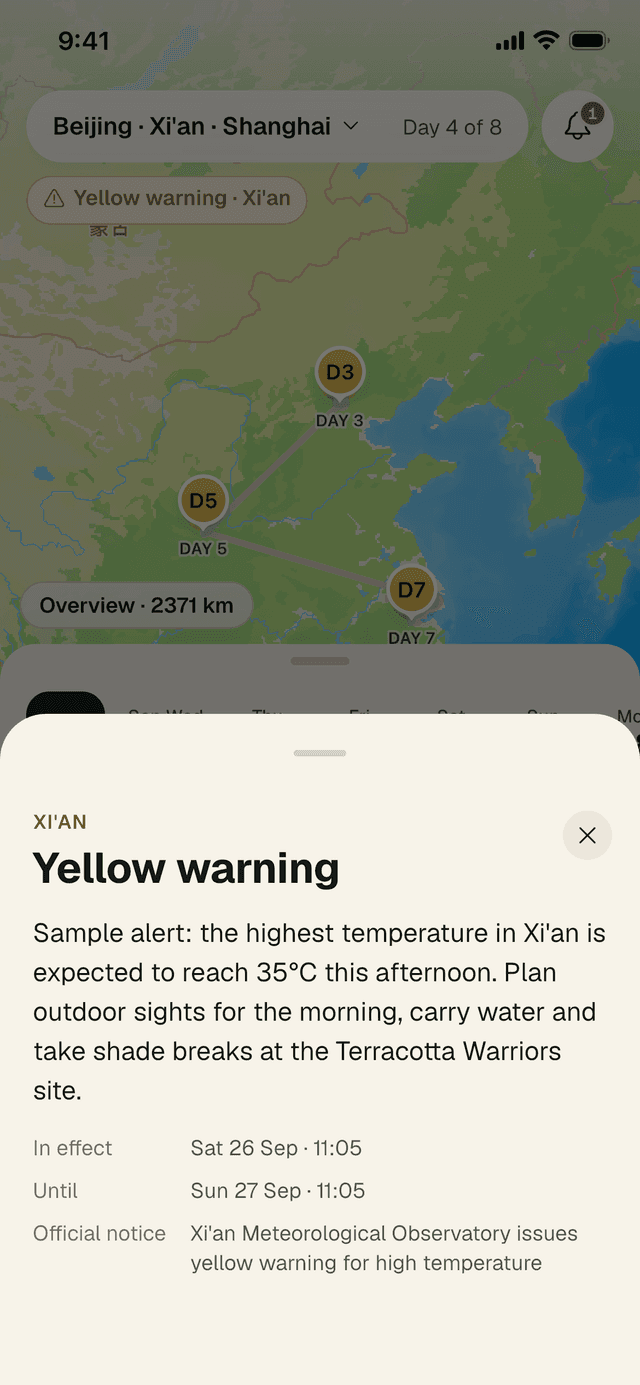
Sobre el mapa flotan pequeñas etiquetas. Dining y Luggage storage muestran lugares útiles cercanos. Cuando hay un aviso meteorológico oficial vigente donde se aloja, aparece una etiqueta de color (por ejemplo Yellow warning · Xi’an).
- Toque la etiqueta del aviso para leer qué significa y qué hacer.
- Consulte In effect y Until para ver el periodo en que se aplica.
- Ciérrela con la ×. El mismo aviso aparece también en Updates.
3 · Updates
La campana: qué ha cambiado y qué requiere su atención
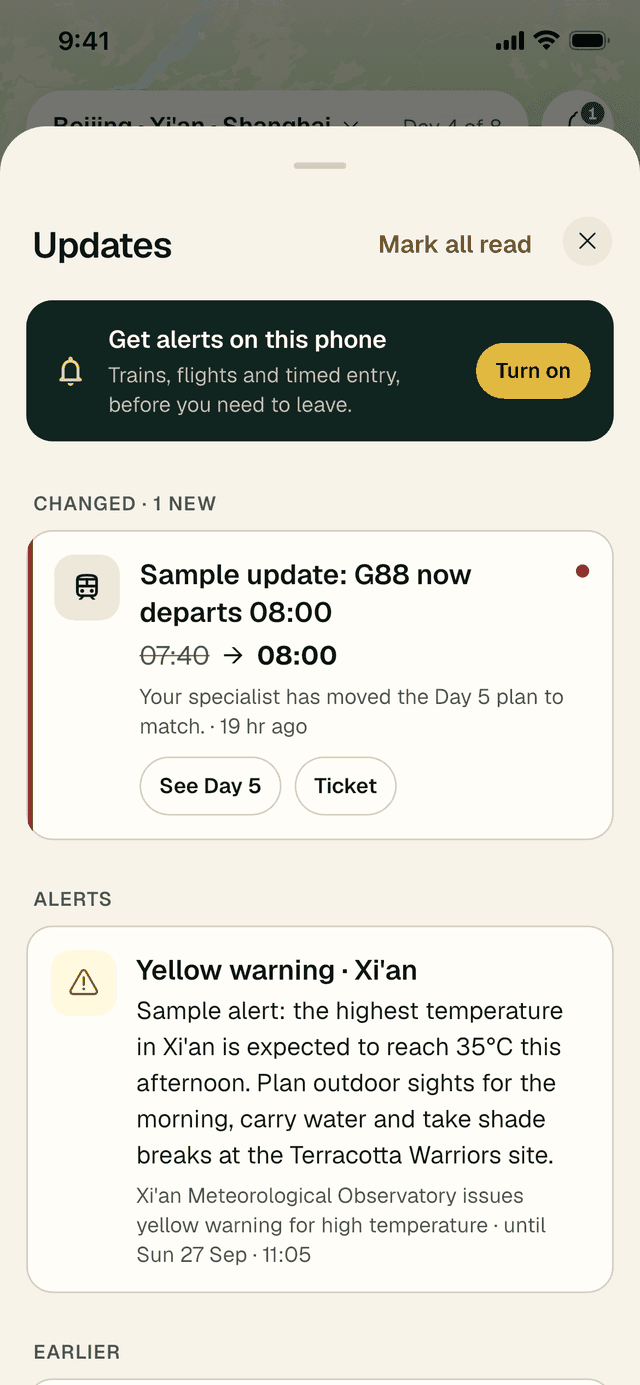
La campana de la esquina superior derecha de la pestaña Trip muestra un contador rojo cuando hay algo nuevo. Su plan completo está siempre en la pestaña Trip; Updates solo muestra lo que ha cambiado y lo que requiere su atención.
Cómo consultar sus novedades
- Toque la campana.
- En Changed, cada cambio muestra el valor anterior tachado y el nuevo al lado (por ejemplo
07:40→ 08:00), con una línea de su especialista. - Toque See Day 5 para ir a ese día, o Ticket para abrir el billete.
- En Alerts encontrará avisos oficiales, como los avisos meteorológicos.
- Toque Mark all read cuando termine. Los mensajes anteriores quedan agrupados en Earlier.
Si aún no ha permitido las notificaciones, aquí aparece una tarjeta Get alerts on this phone. Toque Turn on.
4 · Bookings
Entradas, hoteles, vuelos y trenes
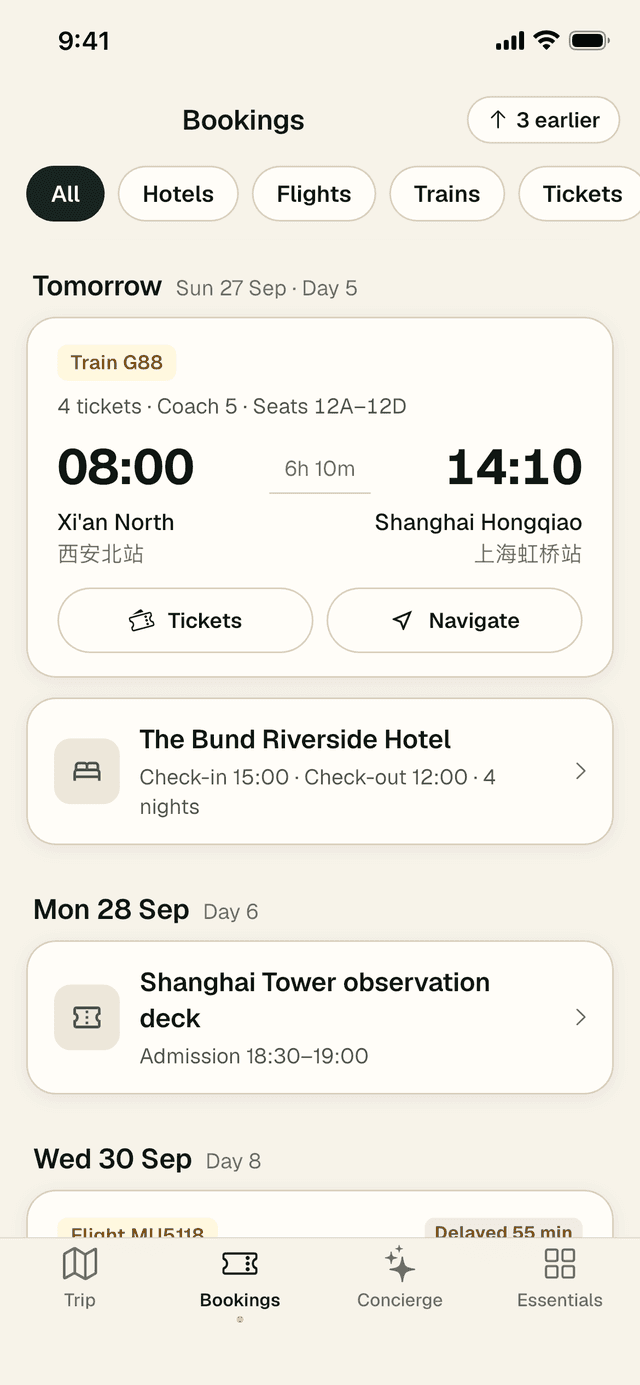
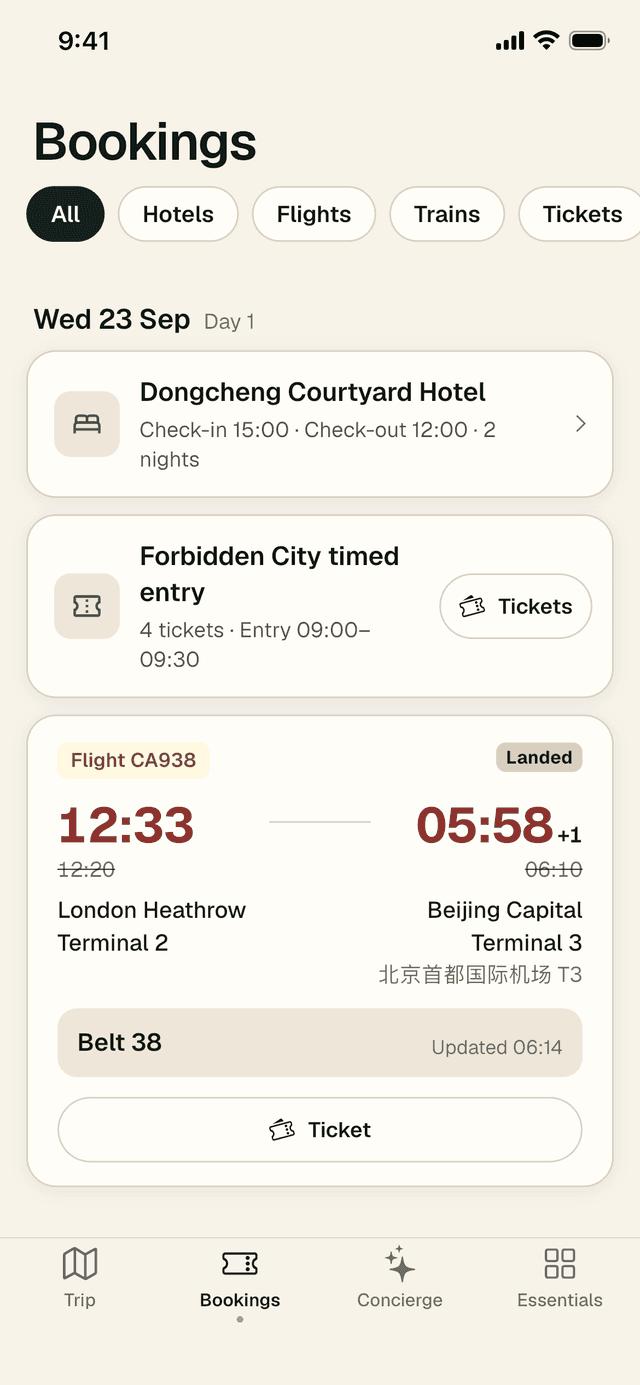
La pestaña Bookings reúne todas las confirmaciones que ha emitido su especialista, agrupadas por día y empezando por hoy. Use los filtros (All, Hotels, Flights, Trains, Tickets, Other) para acotar la lista. Las reservas anteriores están a un toque, en el botón earlier de la parte superior.
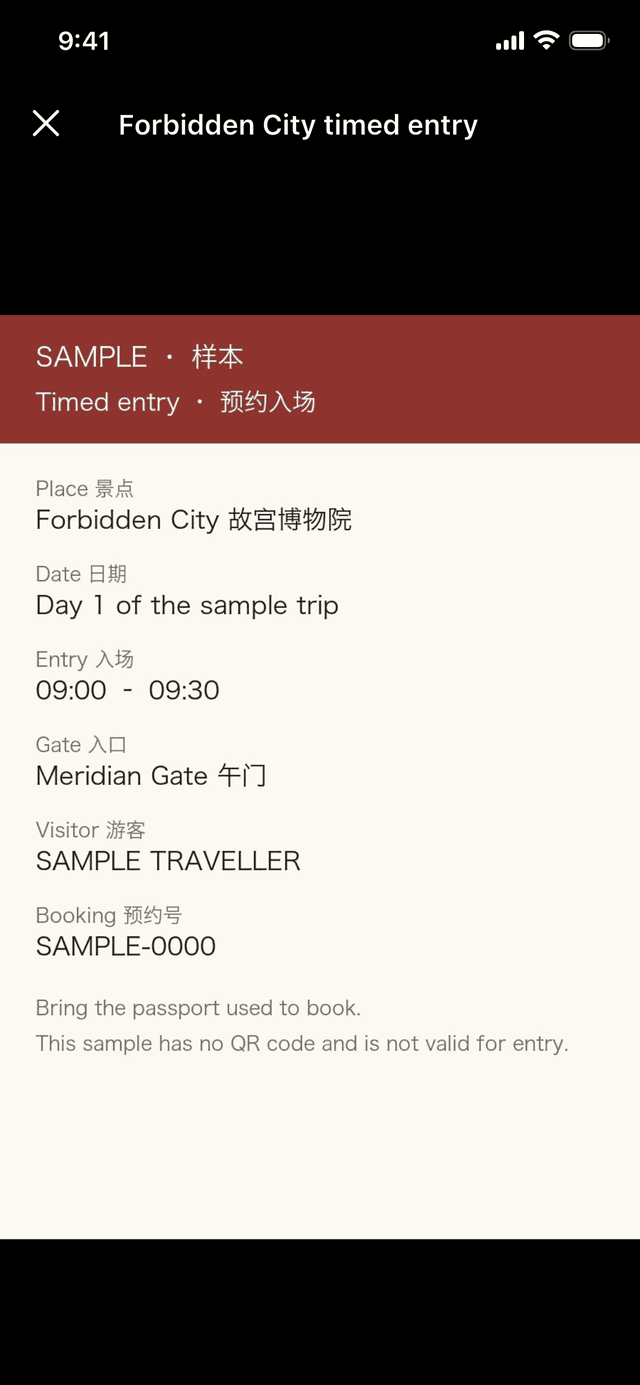
Cuando una reserva tiene un billete o un archivo de confirmación, su fila incluye un botón para abrirlo directamente: Ticket, Tickets (uno por viajero) o Booking. Toque cualquier otra parte de la fila para ver todos los detalles.
Estado del vuelo en directo
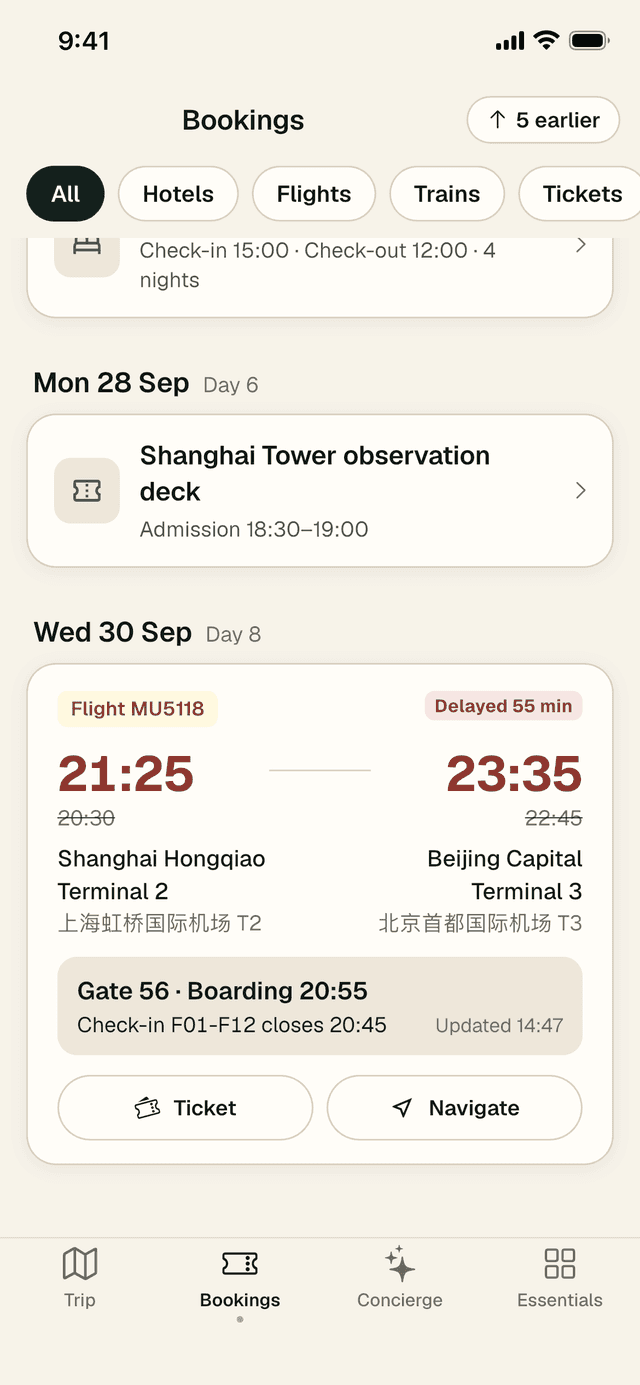
En los vuelos, LocalKey sigue el estado en directo y actualiza la tarjeta por sí sola:
- Antes de la salida: Delayed con la hora nueva (la anterior aparece tachada), los mostradores de facturación y la hora de cierre de la facturación, Gate y la hora de Boarding.
- Después del aterrizaje: Landed y su Belt de equipajes.
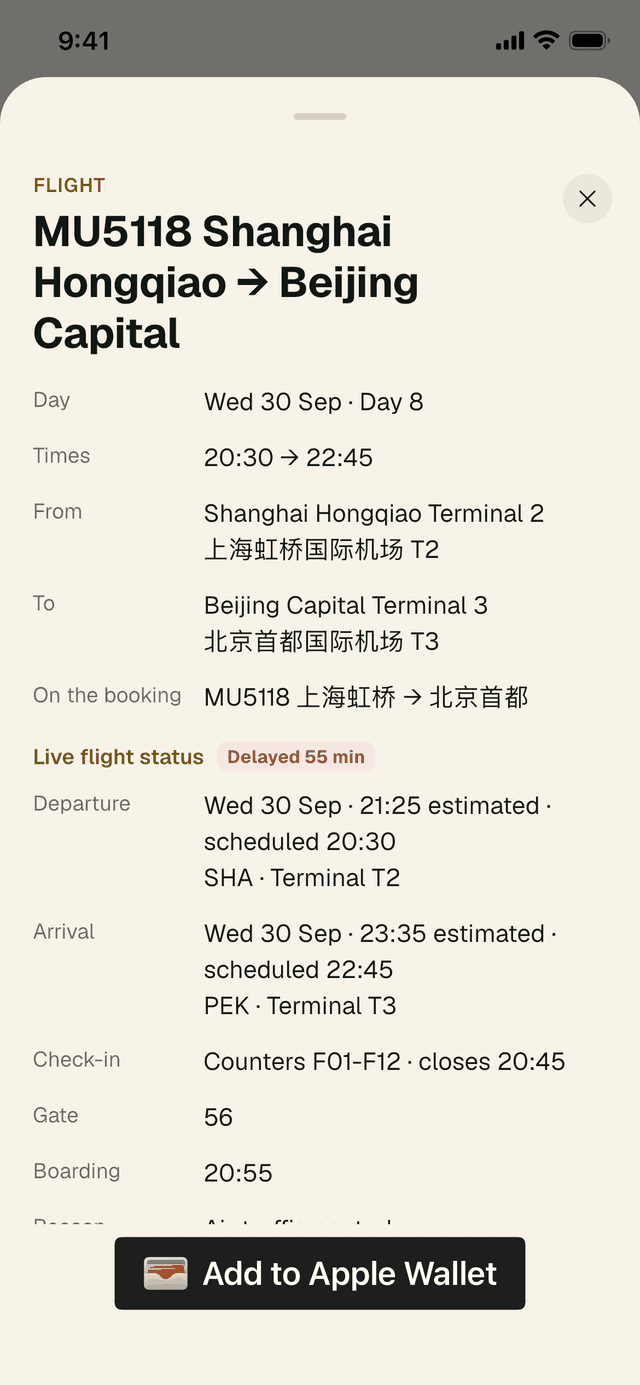
- Toque el vuelo para ver todos los detalles, incluido el motivo de un retraso y cuándo se actualizó el estado por última vez.
Vuelos con escala: cuando su trayecto incluye más de un vuelo, se muestran juntos como un solo trayecto (por ejemplo «1 stop») con cada tramo debajo y el tiempo de conexión. Si necesita pasar inmigración y volver a facturar el equipaje, o si el siguiente vuelo sale de otro aeropuerto de la misma ciudad, la tarjeta se lo indica para que pueda prever el tiempo.
Para saber qué le envía LocalKey antes de un vuelo, vea la sección 8.
Cómo abrir un billete en la puerta de embarque
- Toque Ticket o Tickets en la fila de la reserva, o toque la reserva y después Open original.
- Si hay billetes para varios viajeros, aparece Choose a ticket. Toque un nombre; deslice en el visor para ver los demás.
- El original se abre a pantalla completa con el brillo subido, listo para el lector.
Cuando no hay archivo original, la ficha de detalle muestra exactamente lo que necesita en el mostrador o en la puerta, y su especialista conserva el original.
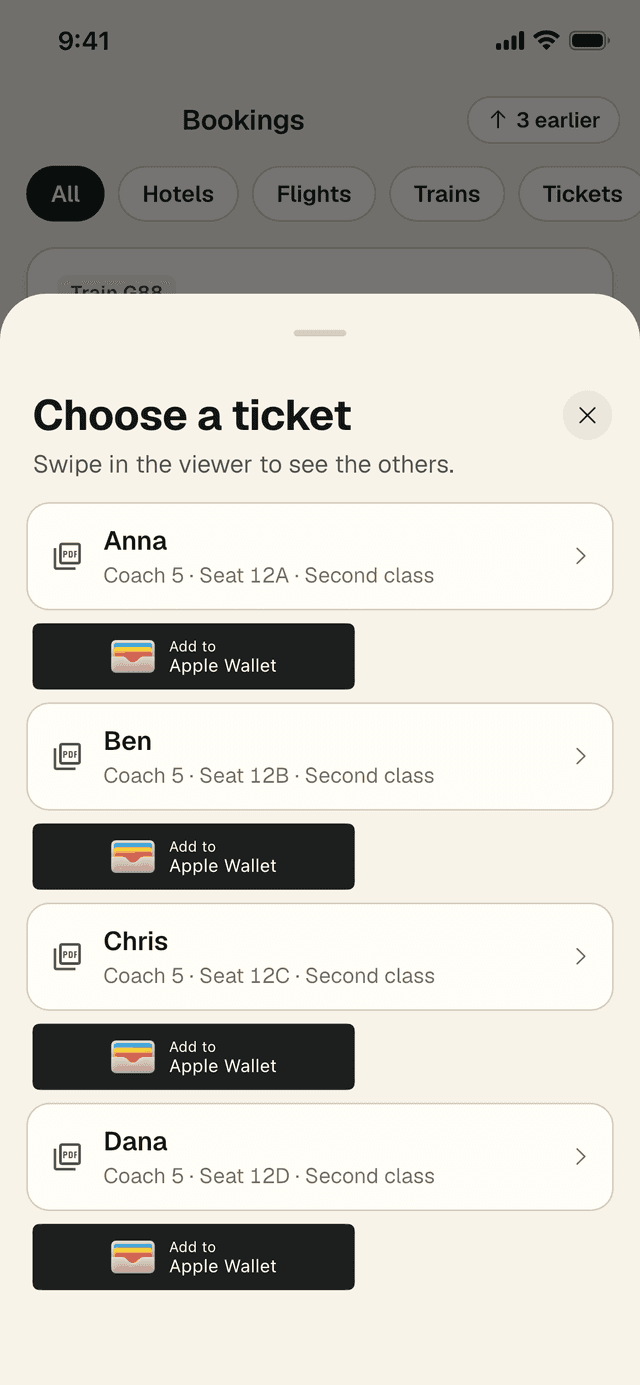
Añadir a Apple Wallet (iPhone)
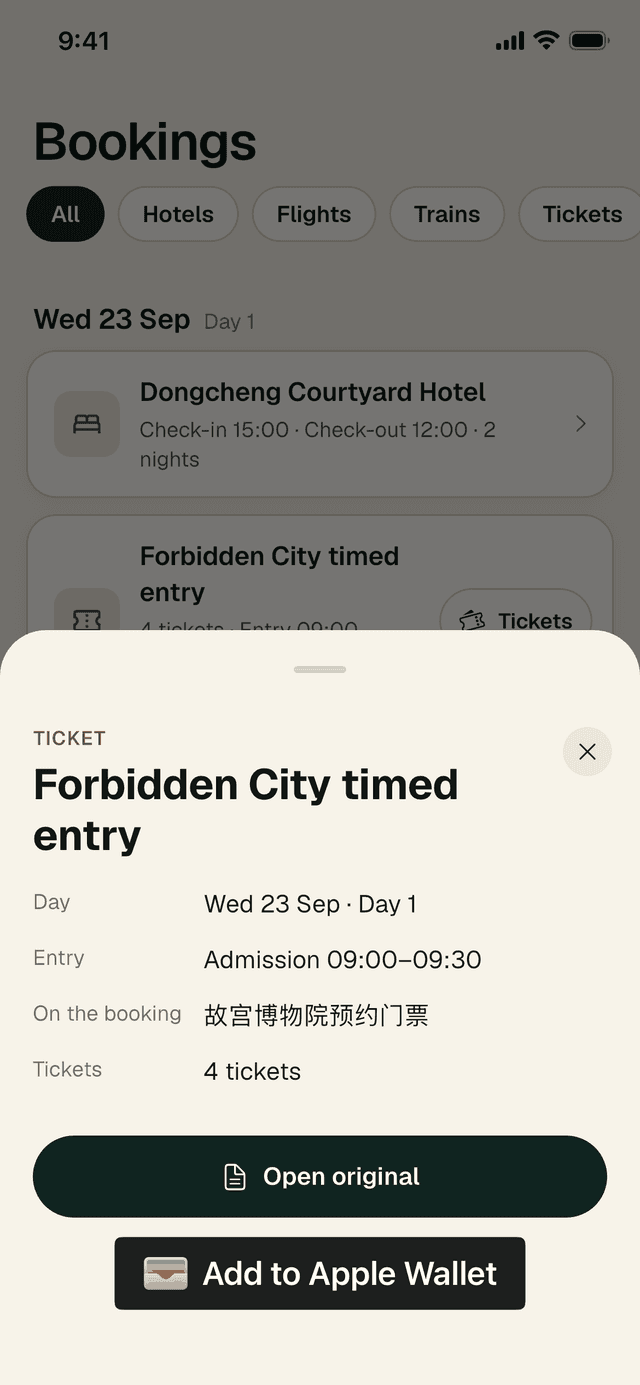
En iPhone, las entradas y los vuelos compatibles muestran un botón Add to Apple Wallet. Tóquelo y después toque Añadir en la pantalla de Apple que aparece. El pase queda en Wallet junto a sus otras tarjetas. El billete también se mantiene en Bookings, así que siempre tiene ambos. Los teléfonos Android no tienen este botón; use Bookings en su lugar.
Indicadores sin conexión
Cuando el original de un billete se ha guardado en el teléfono, su tarjeta indica Available offline. Eso significa que se abrirá incluso en una estación sin cobertura. Vea la sección 10 para saber qué más se guarda.
5 · Desplazarse y pedir comida
Mostrar al conductor, Navigate y la tarjeta para el camarero
Cómo indicar al conductor adónde ir
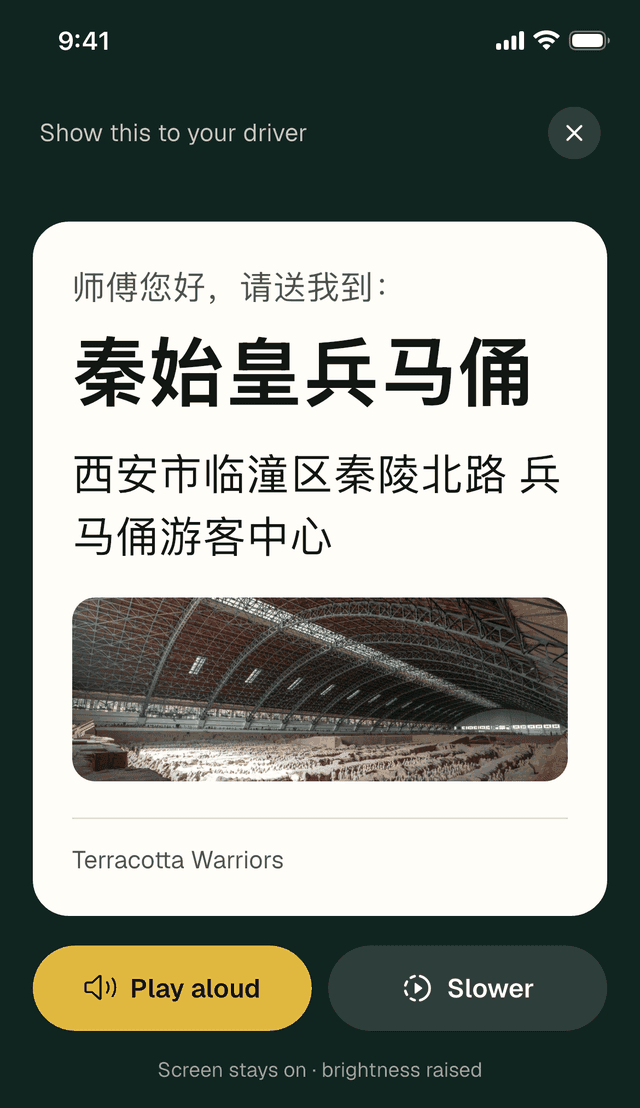
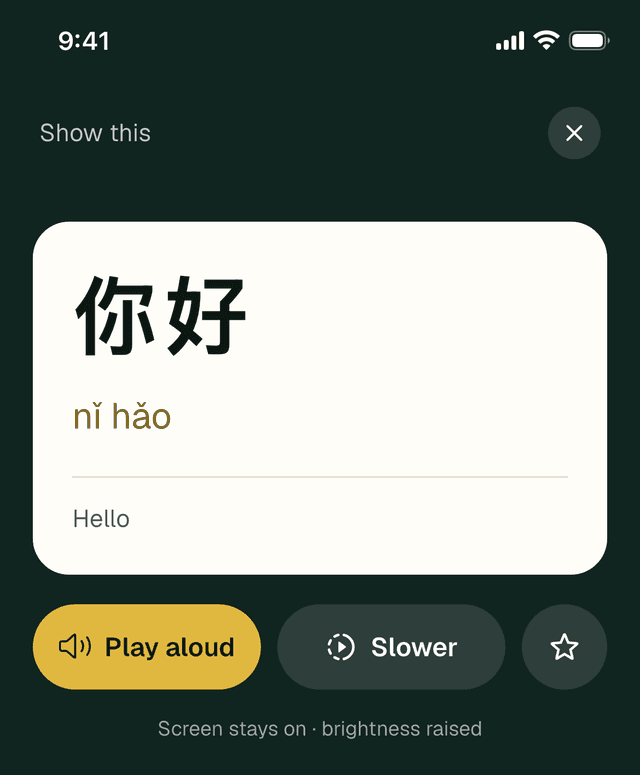
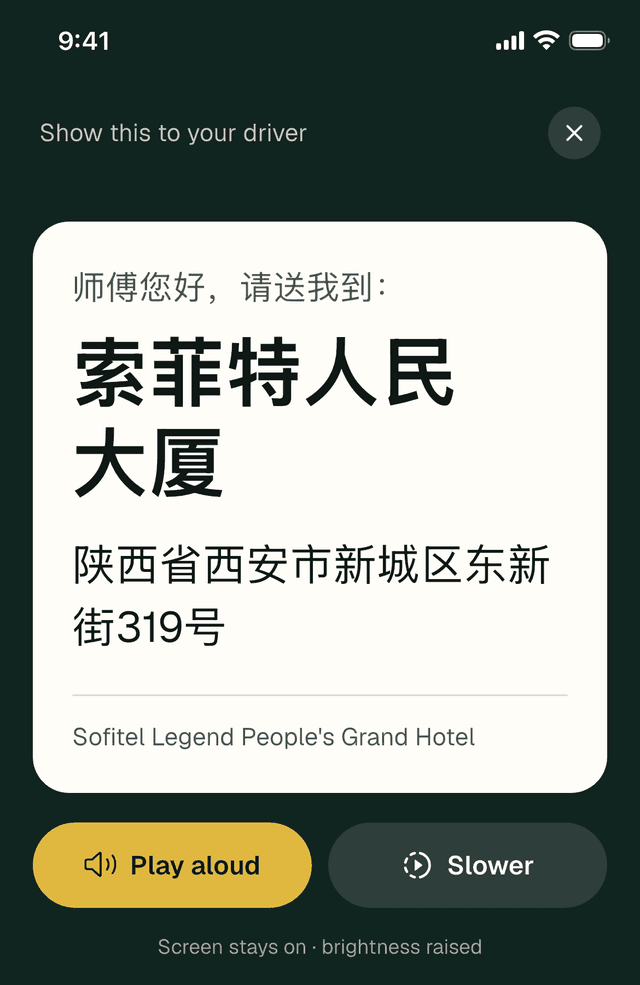
Los taxistas y los conductores de VTC en China leen las direcciones en chino mucho más rápido que en inglés. La tarjeta para el conductor muestra el lugar en caracteres chinos grandes, con una petición cortés para que le lleve allí.
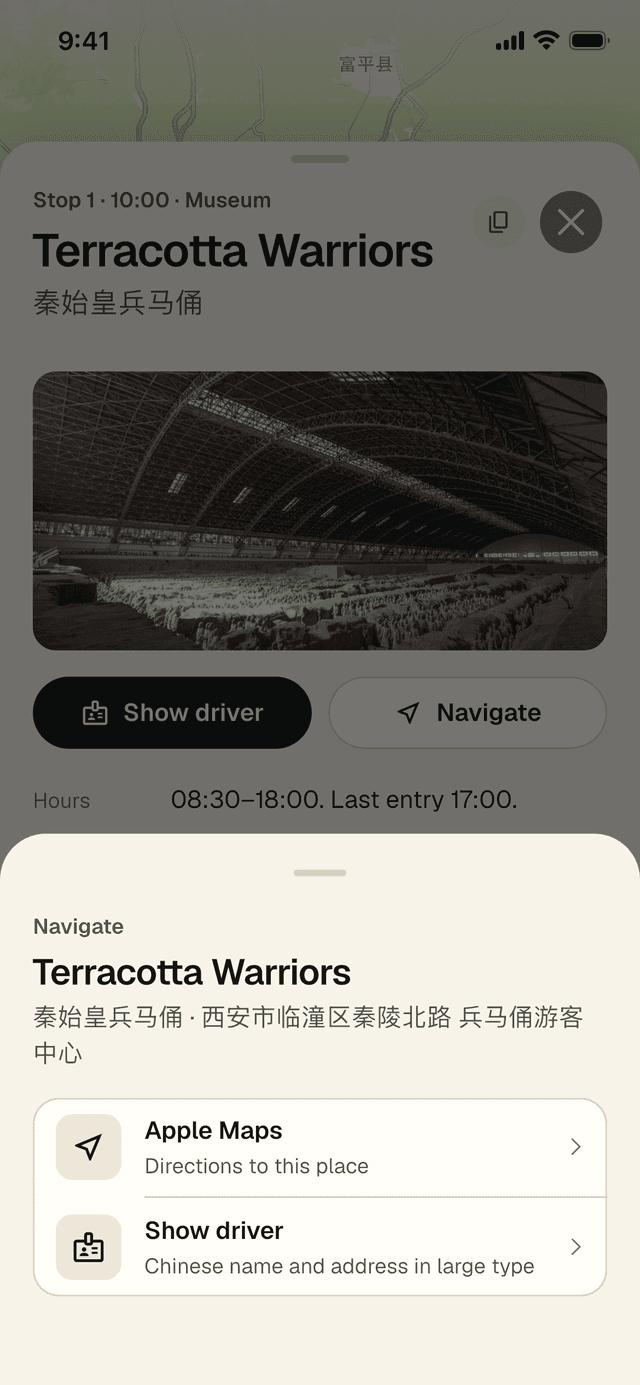
- Toque Show driver en una parada, en una ficha de lugar o en el panel Navigate.
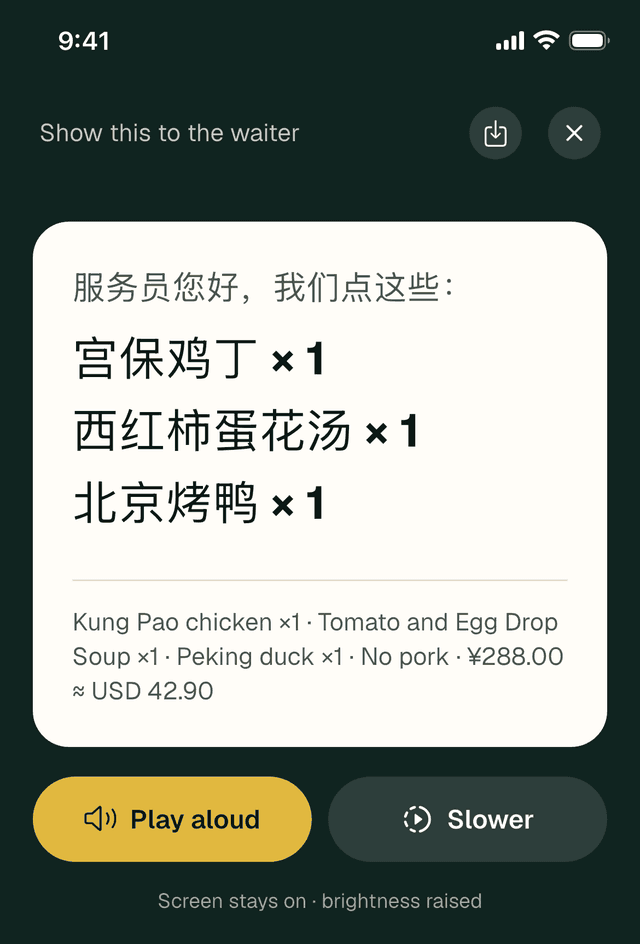
- Gire el teléfono hacia el conductor. La pantalla se mantiene encendida y el brillo sube.
- Toque Play aloud para que la dirección se lea en voz alta en mandarín, o Slower para un ritmo más pausado.
¿Vuelve al final del día? En Essentials, toque Back to hotel para ver la misma tarjeta con el hotel de esta noche.
Cómo obtener indicaciones en una app de mapas
- Toque Navigate en una parada, una reserva, una ficha de lugar o la tarjeta Next up. En trenes y vuelos, le lleva a la estación o al aeropuerto de salida.
- Elija una app de mapas. LocalKey enumera las que tiene instaladas en el teléfono: Amap (Gaode), Baidu Maps, Tencent Maps, Apple Maps (iPhone) o Google Maps. Other map apps le permite elegir cualquier otra.
- La app se abre con indicaciones hasta el lugar, o lo busca por su nombre.
Consejo: en China continental, Amap (Gaode) suele ofrecer las indicaciones más precisas a pie y en transporte público. Merece la pena instalarla antes de volar.
Cómo pedir con la tarjeta para el camarero
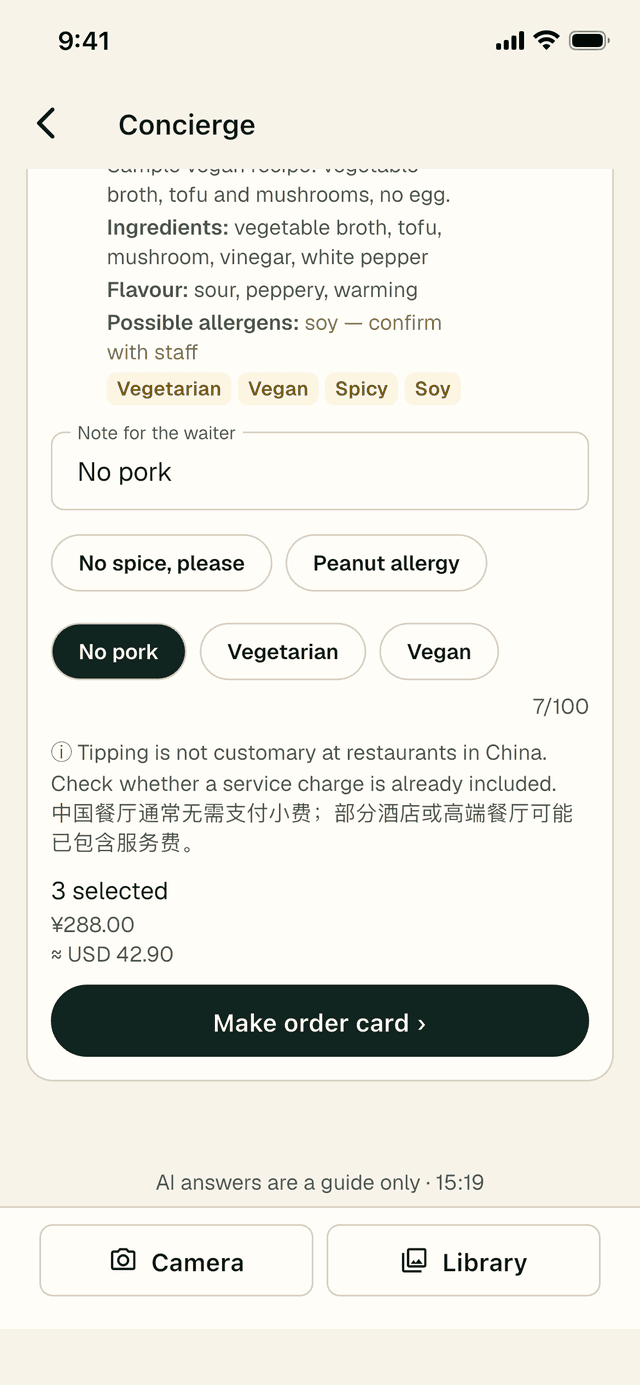
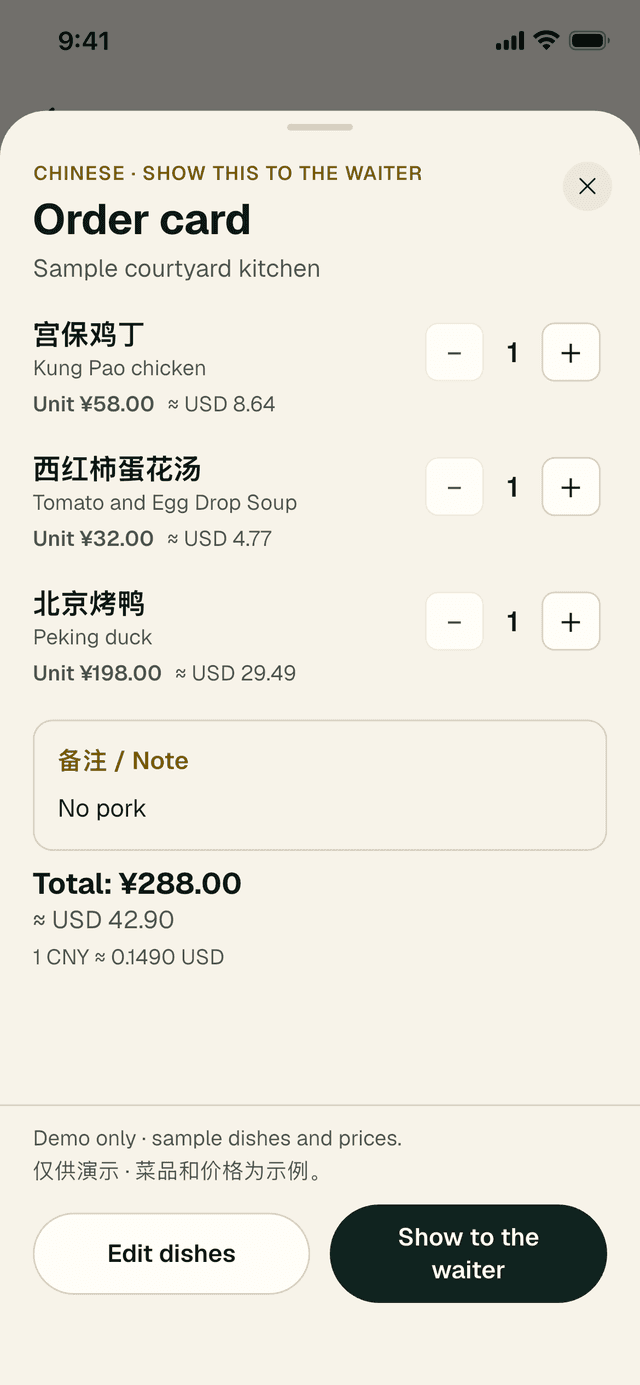
Después de que Concierge le lea un menú (vea la sección 6), marque los platos que quiere, añada una nota y toque Make order card. La Order card enumera cada plato en chino y en inglés, con cantidades y un total acumulado. Toque Show to the waiter para ver una tarjeta a pantalla completa en caracteres chinos grandes, con Play aloud. También puede guardarla como imagen.
6 · Concierge
Menús, carteles, lugares y el plan de hoy
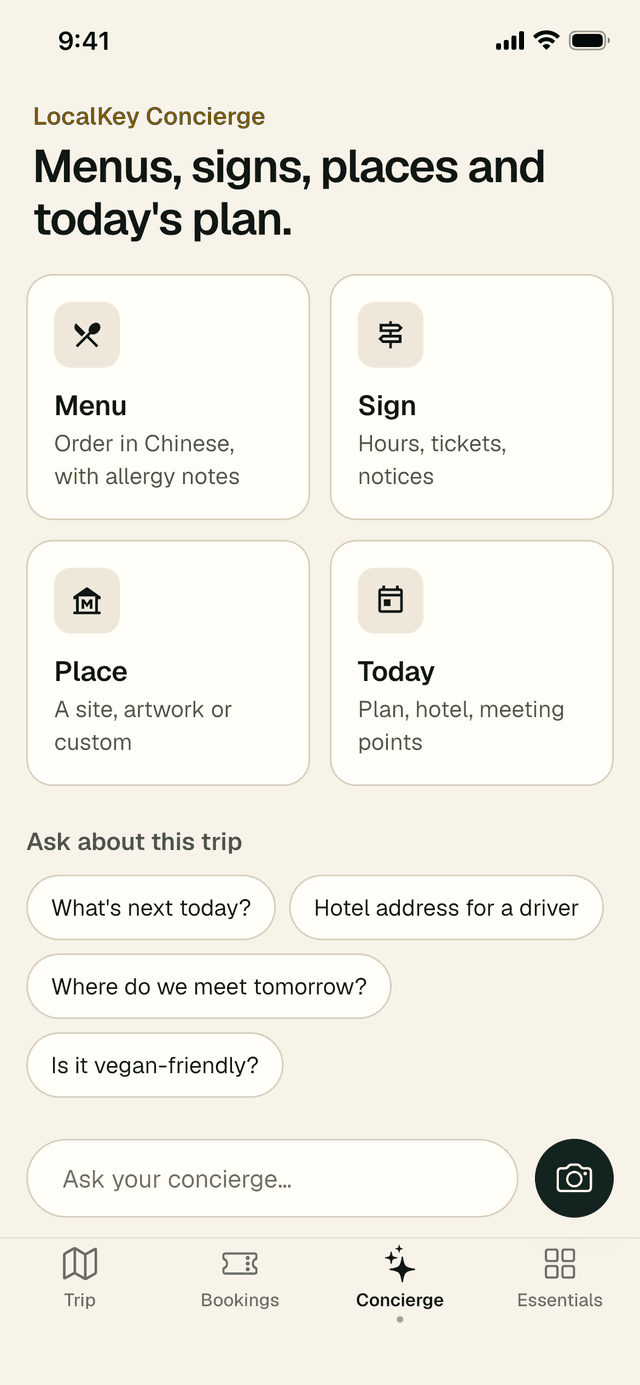
La pestaña Concierge conoce su viaje. Apunte la cámara a un menú o a un cartel, o haga una pregunta con sus propias palabras. Las respuestas son solo orientativas: para reservas o cambios, su especialista tiene la última palabra.
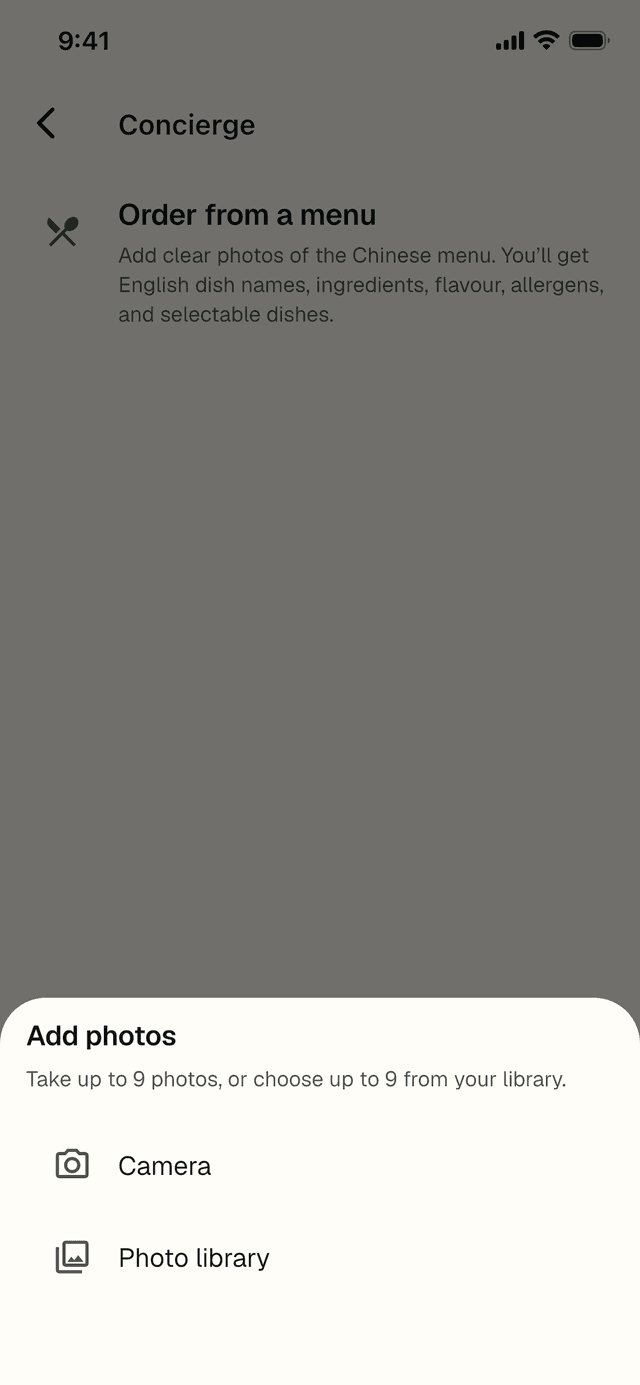
Cómo leer un menú
- Toque Menu y después Camera o Photo library. Fotografíe cada página plana y con buena luz.
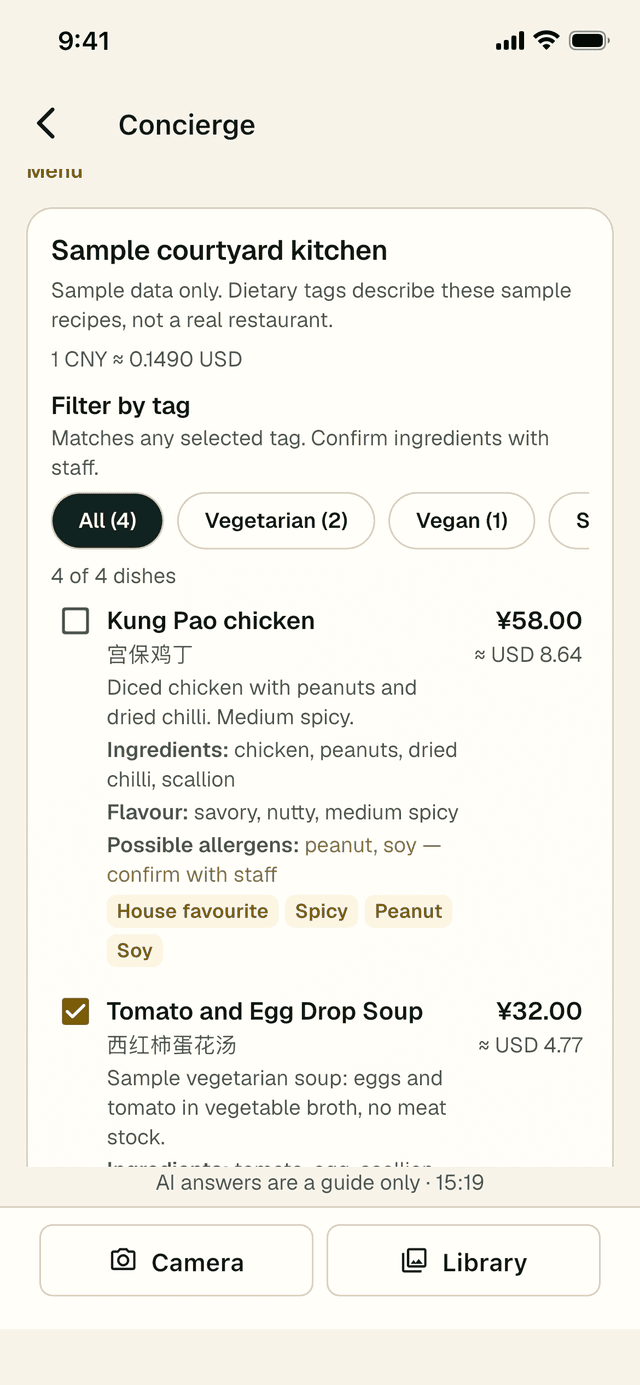
- Toque Translate menu. Los platos aparecen uno a uno con el nombre en inglés, los ingredientes, el sabor, los posibles alérgenos y el precio en yuanes y en su moneda.
- Use Filter by tag (vegetariano, vegano, picante, etc.) para acotar la lista. Los platos que pueden no ser adecuados para una necesidad alimentaria llevan una marca Dietary warning.
- Marque los platos que quiere y toque Make order card; vea la tarjeta para el camarero.
Los alérgenos se identifican a partir del nombre del plato y de la receta habitual, así que confírmelo siempre con el personal. En los restaurantes chinos no es costumbre dejar propina; compruebe si ya se incluye un cargo por servicio.
Cómo leer un cartel
- Toque Sign y añada una foto nítida.
- Toque Read sign. Recibirá una explicación en inglés de horarios, entradas, indicaciones o avisos, con lo esencial primero.
Cómo preguntar sobre un lugar
- Toque Place y fotografíe un edificio, un monumento, una obra de arte o una costumbre que quiera entender.
- Toque Identify place para recibir una breve explicación en inglés. Si el lugar está en el plan de hoy, se lo indica.
- En el caso de una obra de arte, fotografíe también la cartela que hay a su lado: así se identifican la obra, el artista y la fecha exactos.
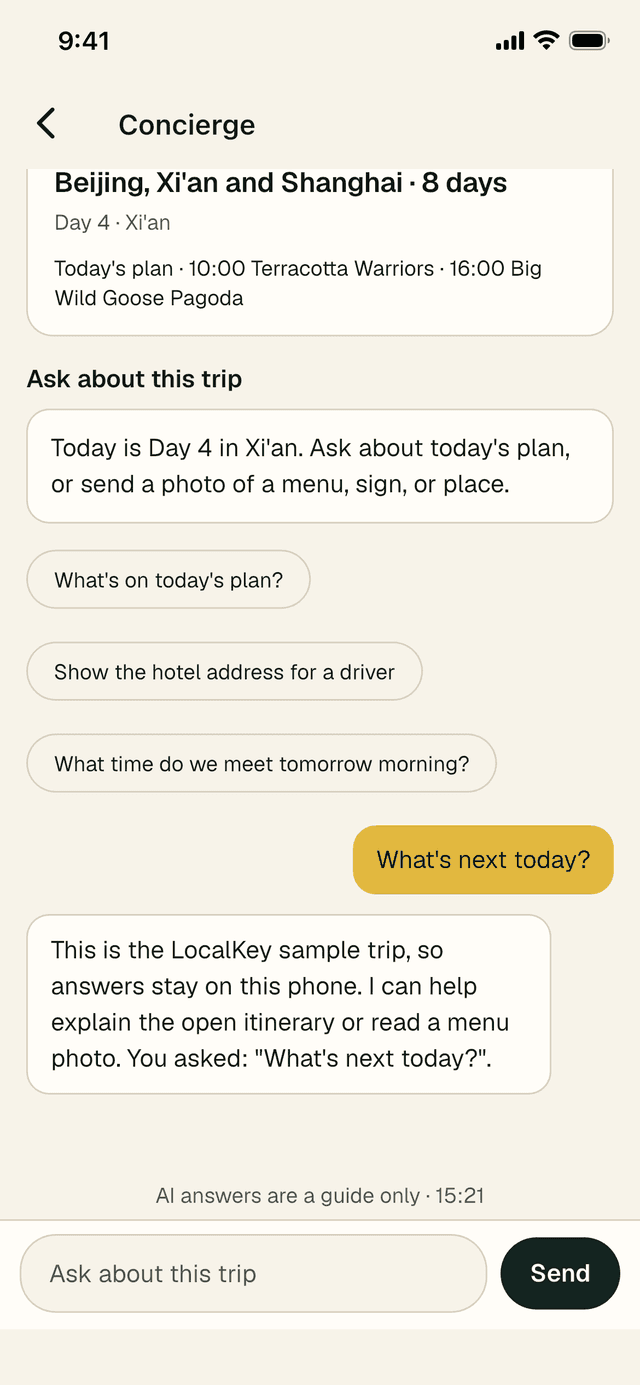
Cómo preguntar sobre el día de hoy
- Toque Today o una de las preguntas sugeridas, como What’s next today? o Hotel address for a driver.
- O escriba su propia pregunta en Ask your concierge… y toque Send.
- Concierge responde a partir de su propio itinerario: el plan de hoy, su hotel, los puntos de encuentro y el transporte.
Su cupo diario de fotos
Las lecturas de fotos (menús, carteles, lugares y recibos) tienen un cupo diario generoso para cada viaje. Solo verá un contador, por ejemplo 3 photo reads left today, cuando se acerque al límite. Si lo alcanza, el cupo se renueva al día siguiente y puede seguir haciendo preguntas por escrito.
7 · Essentials
Herramientas, contacto, sin conexión y ajustes
La pestaña Essentials reúne las herramientas que usará entre visita y visita. Arriba, una línea dorada le indica dónde está (por ejemplo «Day 4 of 8 · Xi’an»). Debajo hay seis mosaicos y después cuatro secciones breves: Contact LocalKey, Offline & sync, Settings y About.
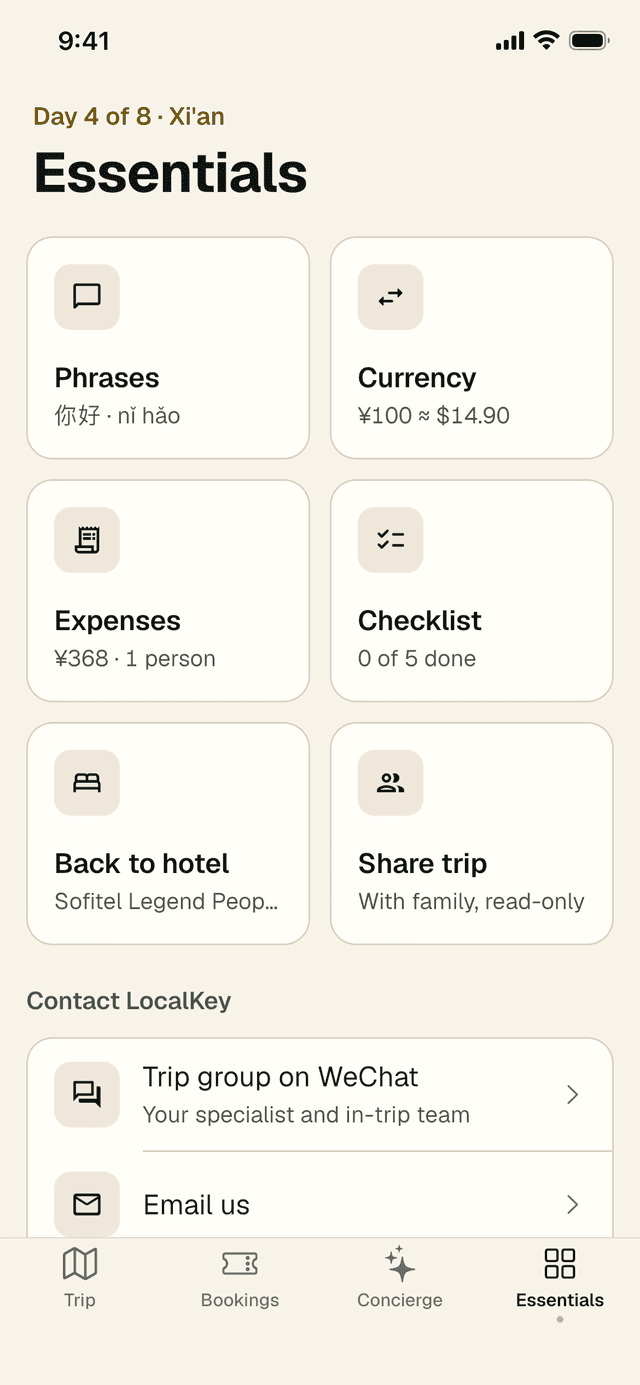
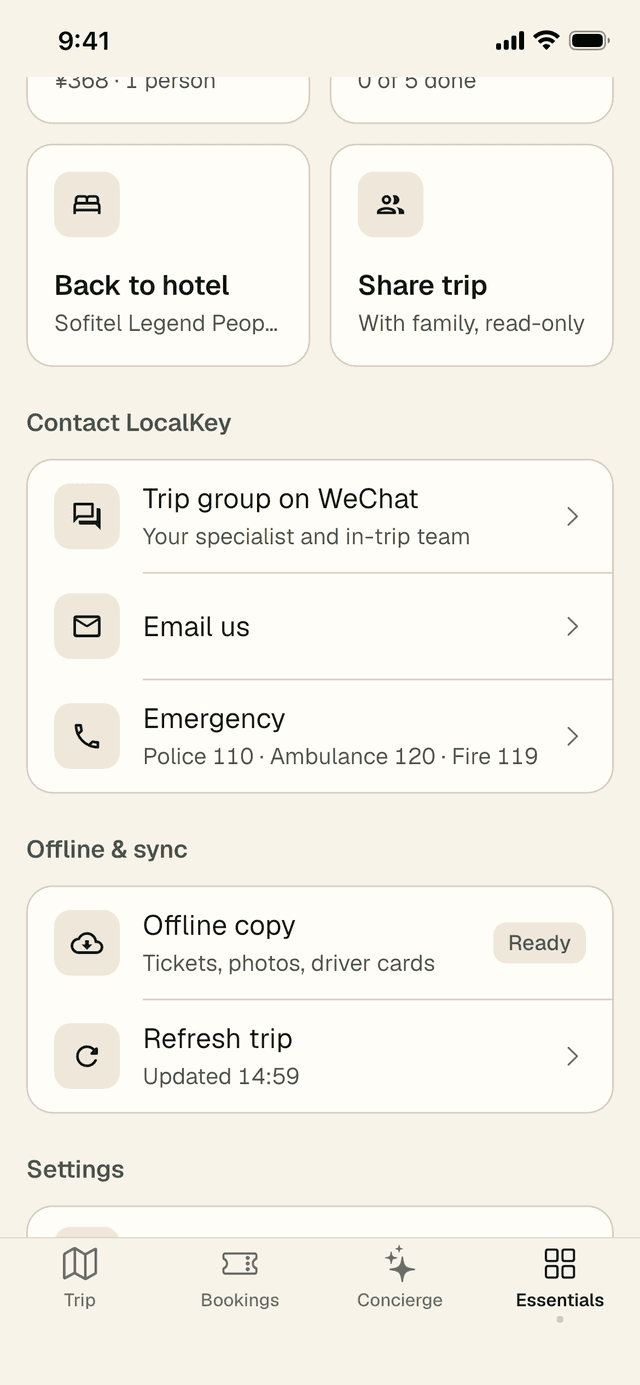
Los seis mosaicos
- Phrases: frases útiles en chino para escuchar o mostrar.
- Currency: de yuanes a su moneda y viceversa.
- Expenses: gastos compartidos y quién debe a quién.
- Checklist: qué hacer antes de volar y en cada día.
- Back to hotel: el hotel de esta noche en una tarjeta para el conductor.
- Share trip: un enlace de solo lectura para la familia en casa (vea la sección 11).
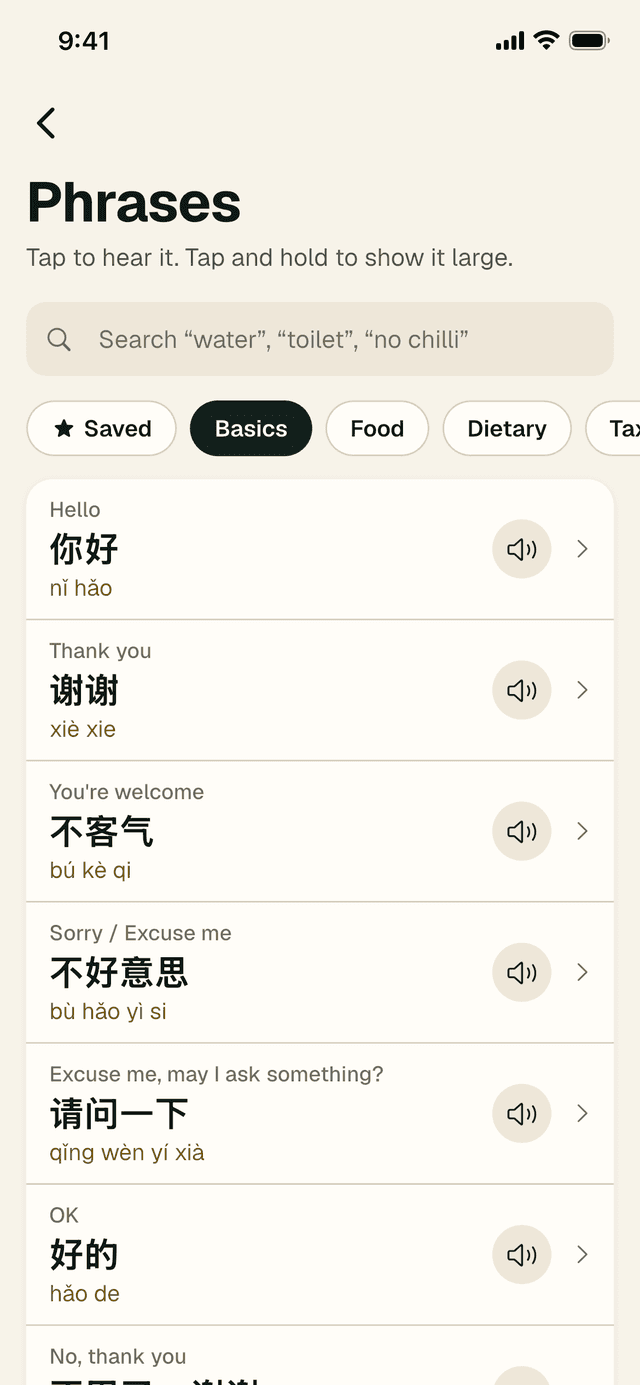
Frases
- Toque Phrases. Elija un tema (Basics, Food, Dietary, Taxi, Hotel, Shopping, Directions, Emergency) o busque («water», «toilet», «no chilli»).
- Toque el altavoz para escuchar una frase. Mantenga pulsada una frase (o toque la flecha) para mostrarla en grande y después toque Play aloud o Slower.
- Toque la estrella para guardar una frase en Saved.
¿No se oye nada? En iPhone, añada una voz china en Ajustes → Accesibilidad → Contenido leído. En Android, Ajustes → Accesibilidad → Salida de texto a voz.
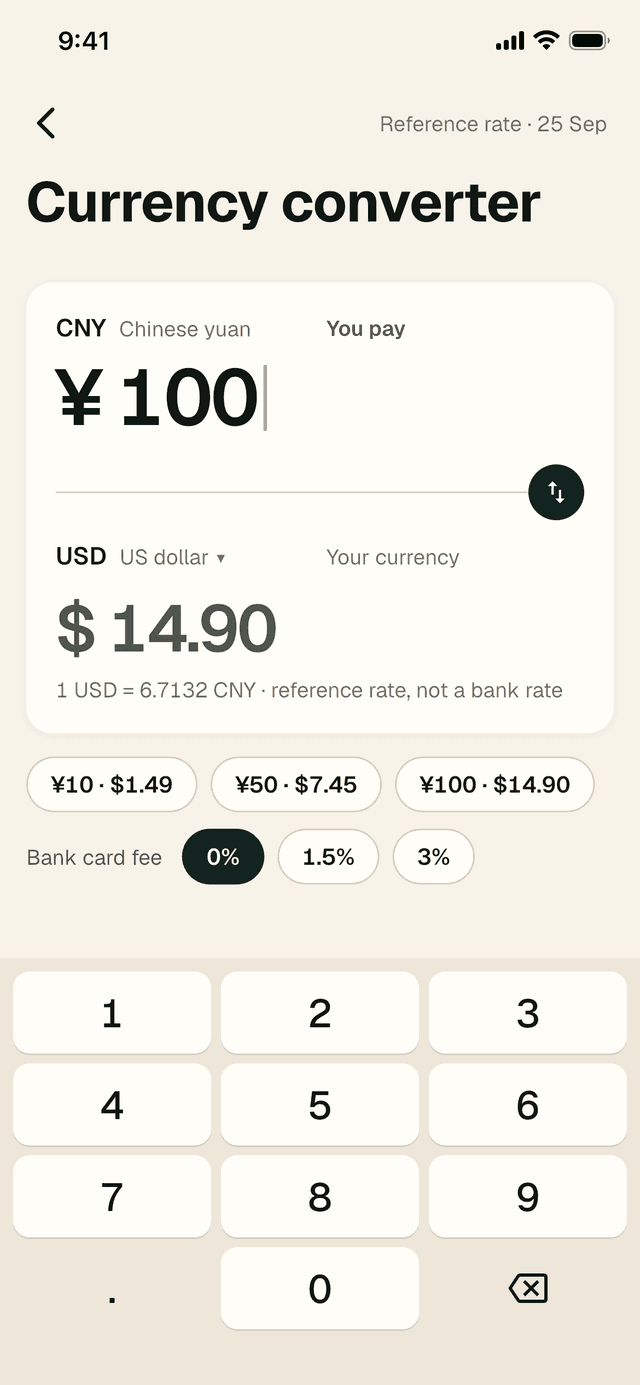
Moneda
- Toque Currency. Escriba una cantidad en yuanes en el teclado; su moneda se actualiza mientras escribe.
- Toque las flechas para invertir la conversión. Toque su moneda para cambiarla.
- Ajuste Bank card fee (0 %, 1,5 % o 3 %) para ver lo que pagará realmente con tarjeta.
El tipo de cambio es de referencia, no el de un banco. Una vez cargado, se queda en el teléfono para usarlo sin conexión.
Gastos
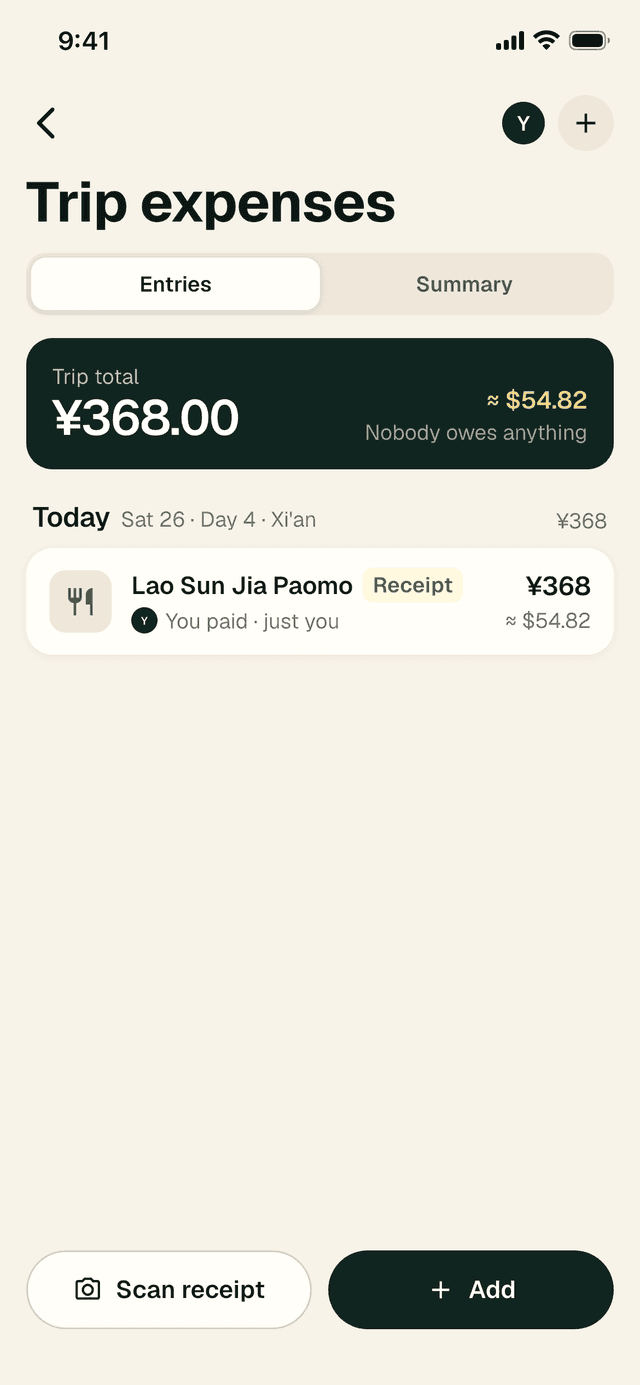
Lleve la cuenta de los gastos compartidos y ajuste cuentas al final sin hoja de cálculo.
- Toque Expenses. Toque el + junto a su inicial para añadir a las personas que viajan con usted.
- Toque Add para introducir un gasto: importe, concepto, quién pagó y cómo repartirlo (Equally, By amounts o By shares).
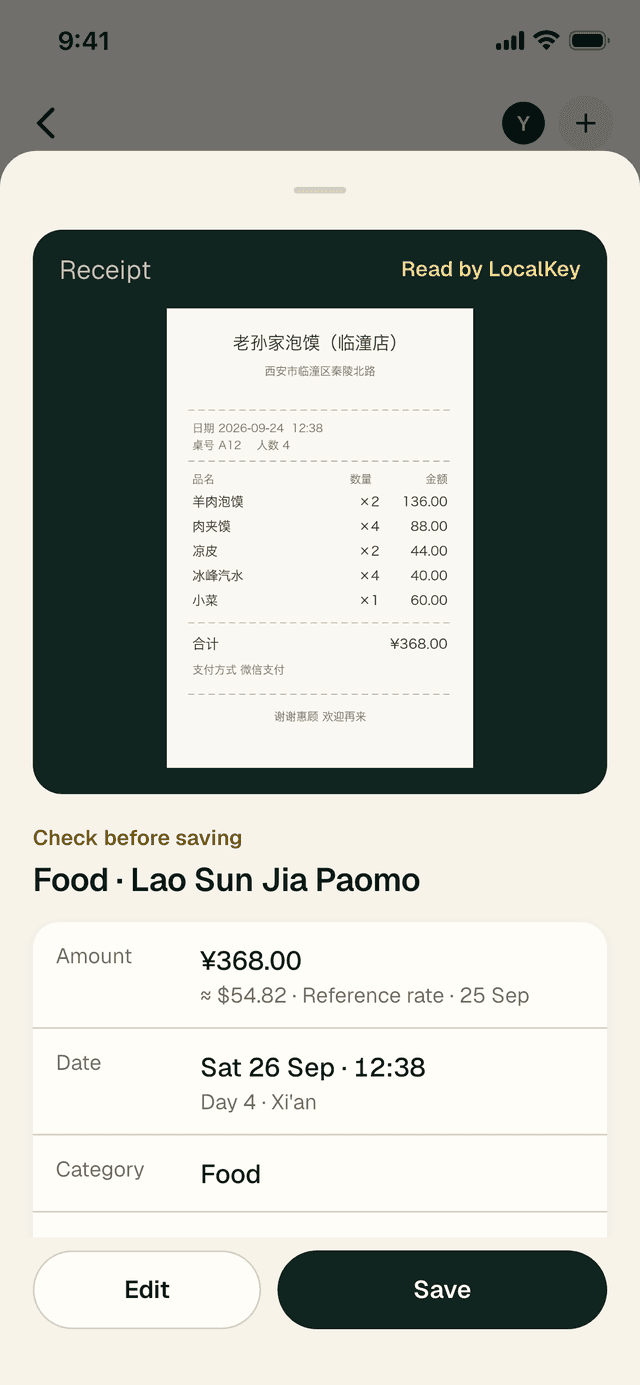
- O toque Scan receipt. LocalKey lee el total, la fecha y el establecimiento; usted lo revisa y toca Save. No se guarda nada hasta que lo hace, y la foto no se conserva.
- Abra Summary para ver los totales por categoría, quién pagó qué y el menor número de transferencias para ajustar cuentas. Toque Share summary para enviarlo.
Los gastos y los nombres se guardan solo en su teléfono.
Lista de comprobación
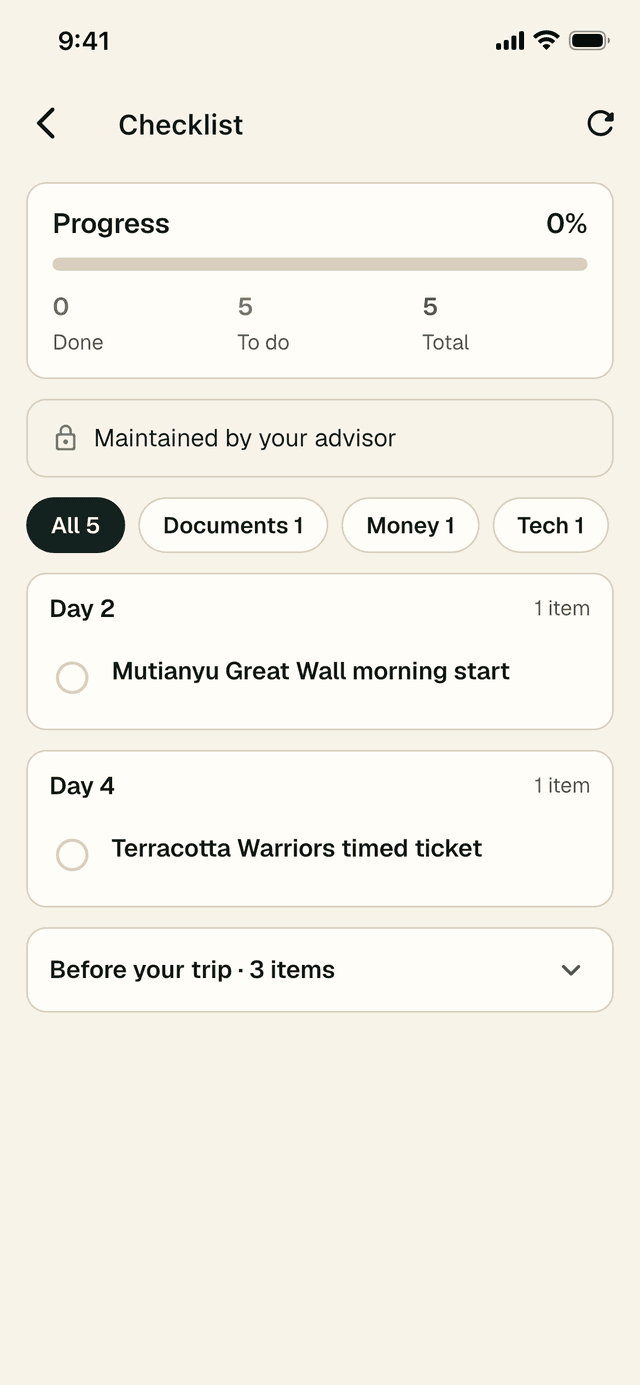
Su especialista prepara una lista de comprobación para el viaje: cosas que hacer antes de volar (pasaporte, seguro, eSIM, adaptadores) y en días concretos. Toque Checklist, use los filtros para centrarse en una categoría y toque el círculo para marcar un elemento. Los elementos marcados con Maintained by your advisor los mantiene al día su especialista.
Volver al hotel
Toque Back to hotel para ver una tarjeta para el conductor con el hotel de esta noche en caracteres chinos grandes. Cambia automáticamente a medida que pasa de una ciudad a otra.
Contactar con LocalKey
Cómo comunicarse con nosotros, empezando por lo más rápido.
- Trip group on WeChat: su especialista y nuestro equipo de asistencia durante el viaje están en el grupo. Toque la fila y después Open WeChat. Si aún no está en el grupo, toque Join the group, guarde la imagen y, en WeChat, vaya a Escanear → Álbum y elíjala.
- Chat with your specialist: aparece cuando su especialista tiene un contacto directo de WeChat en su viaje; la fila muestra entonces su nombre.
- Email us: service@localkeytravel.com. Su especialista responde en 24 horas, normalmente antes.
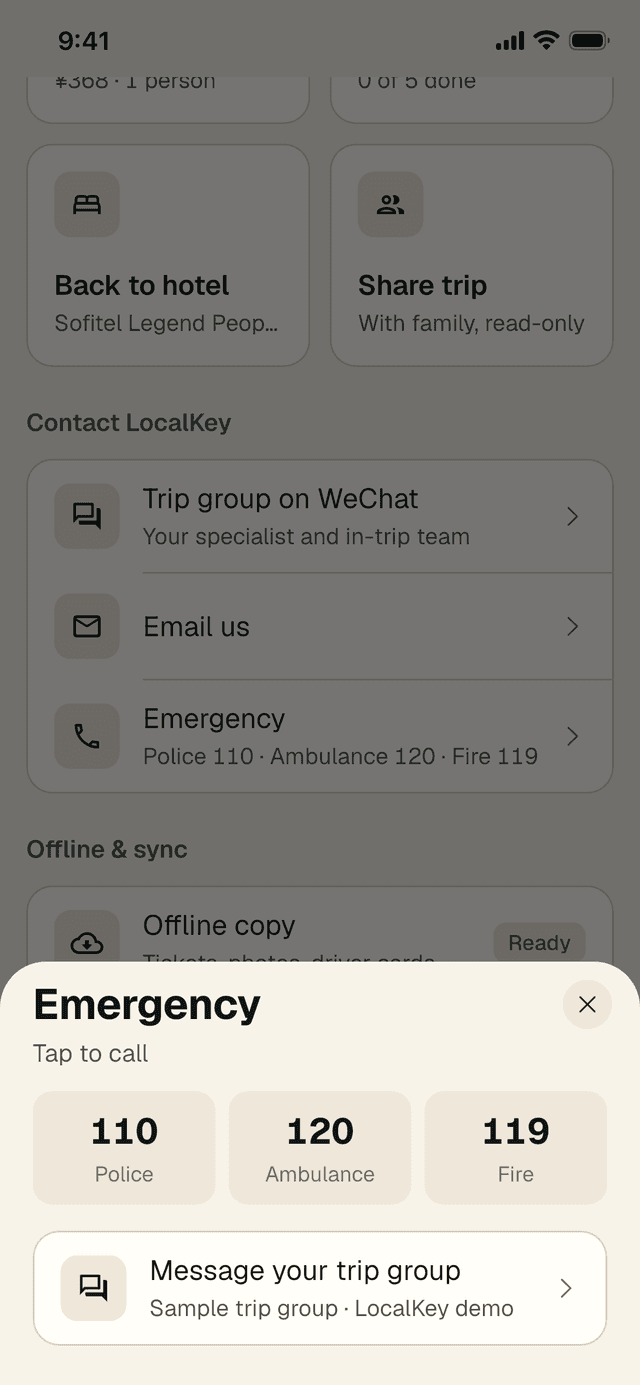
- Emergency: abre un panel con los tres números. Toque uno para llamar. Debajo, Message your trip group le pone en contacto con nuestro equipo.
| Número | Servicio en China continental |
|---|---|
| 110 | Policía |
| 120 | Ambulancia |
| 119 | Bomberos |
Para preguntas sobre reservas o sobre el plan, contacte primero con su especialista.
Sin conexión y sincronización
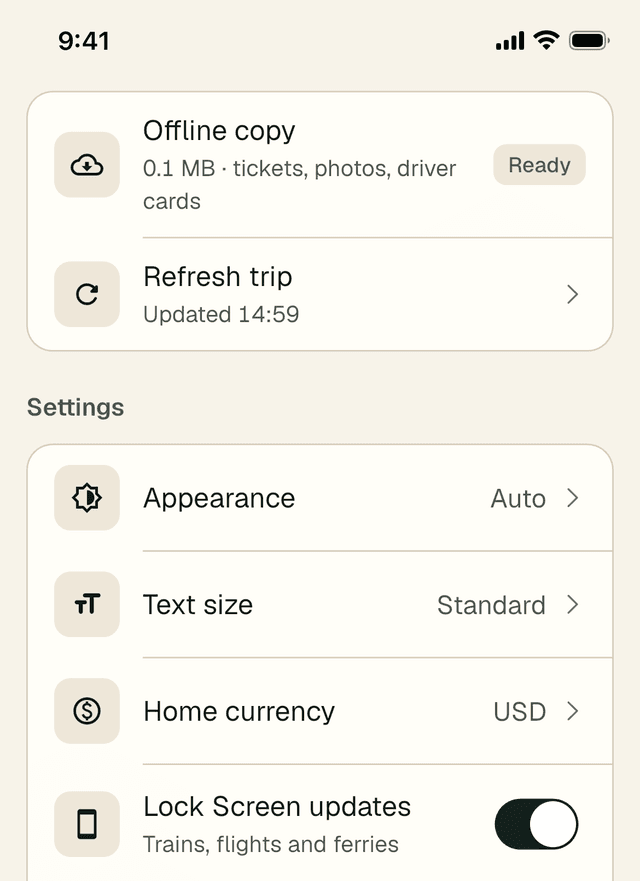
- Offline copy: lo que está guardado en este teléfono, con su estado (por ejemplo Ready). Tóquelo para ver los detalles, descargarlo de nuevo o borrarlo. Vea la sección 10.
- Refresh trip: obtiene ahora la versión más reciente de su viaje. La fila muestra cuándo se actualizó por última vez.
Ajustes
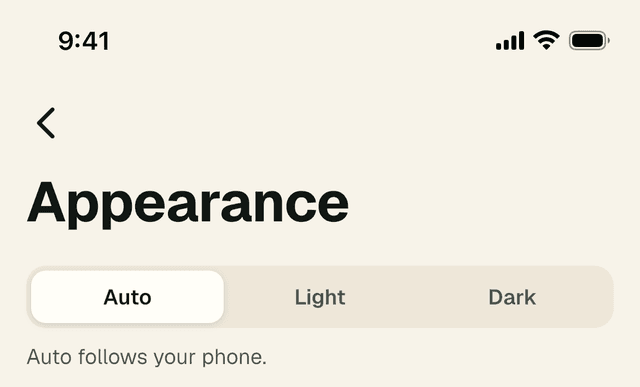
- Appearance: abre su propia página. Auto sigue al teléfono; o elija Light o Dark.
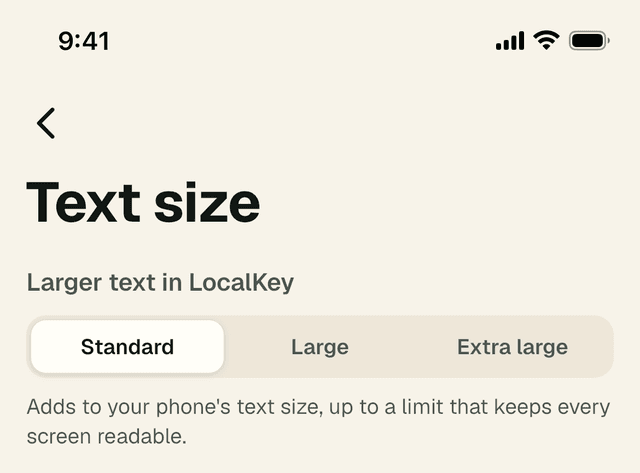
- Text size: abre su propia página con Larger text in LocalKey: Standard, Large o Extra large. Se suma al tamaño de texto del propio teléfono, hasta un límite que mantiene legibles todas las pantallas.
- Home currency: la moneda que se usa en el conversor, los menús y los gastos.
- Lock Screen updates (iPhone): su próximo tren, vuelo o ferri en la pantalla de bloqueo. En Android se lee Live departure notification. Vea la sección 8.
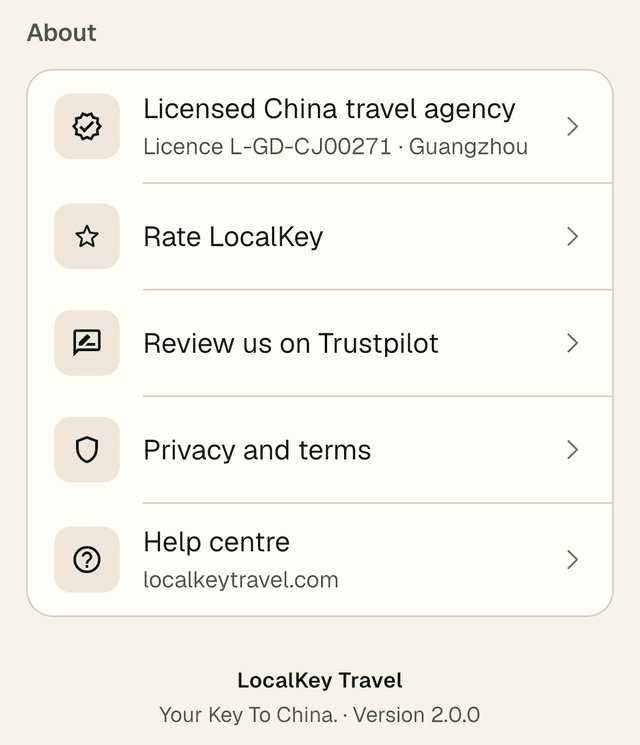
Acerca de
Al final de Essentials: nuestra licencia de agencia de viajes, Rate LocalKey, Review us on Trustpilot, Privacy and terms y el Help centre en localkeytravel.com. La última línea muestra la versión de la app, útil si alguna vez necesita decirnos cuál tiene.
8 · En su pantalla de bloqueo
Live Activities, recordatorios y notificaciones
Live Activity en la pantalla de bloqueo y Dynamic Island (iPhone)
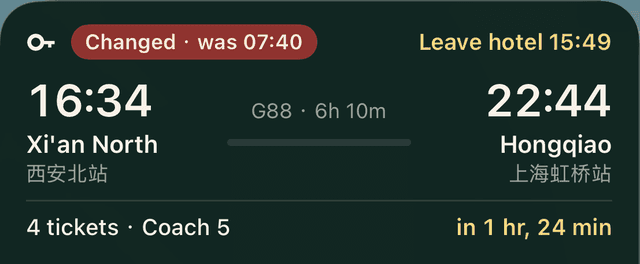
Desde dos horas antes de un tren, vuelo o ferri, aparece en la pantalla de bloqueo una tarjeta con las horas de salida y llegada, las estaciones, cuándo salir del hotel y una cuenta atrás. Si su especialista cambia la hora, muestra Changed · was 07:40. LocalKey actualiza la tarjeta, así que un cambio llega a la pantalla de bloqueo incluso con la app cerrada. En los iPhone con Dynamic Island, la misma cuenta atrás se mantiene en la parte superior de la pantalla mientras usa otras apps; manténgala pulsada para ampliarla.
- La primera vez, el iPhone le pregunta si desea permitir las Live Activities de LocalKey. Toque Permitir.
- Puede desactivarlas en cualquier momento en Essentials → Settings → Lock Screen updates.
Recordatorios
LocalKey le avisa antes de los momentos importantes, con los mismos plazos que la tarjeta Next up (vea la sección 2): trenes, ferris y traslados 90 minutos antes de la salida, entradas con hora 60 minutos antes, la entrada en el hotel a la hora de entrada y los cambios de su especialista.
Recordatorios de vuelo
Para cada vuelo recibe un único resumen del vuelo, no una serie de avisos. Llega 4 horas antes de un vuelo internacional o 3 horas antes de uno nacional. Si eso cae entre las 22:00 y las 07:00 hora local, llega a las 21:30 de la noche anterior. El resumen reúne en un solo lugar lo que necesita:
- El número de vuelo, la hora de salida y su terminal.
- Los mostradores de facturación y la hora de cierre de la facturación.
- La puerta de embarque, si ya se conoce.
- La hora a la que debe estar en el aeropuerto.
En iPhone, LocalKey vuelve a avisarle solo si cambia algo importante (un retraso mayor, una cancelación o un cambio de puerta) y, tras el aterrizaje, recibe su cinta de equipajes. En Android recibe el mismo resumen; los cambios posteriores y la cinta aparecen en Bookings y Updates la próxima vez que la app se actualice. Los vuelos con escala se muestran juntos en Bookings, para que pueda ver cada tramo y el tiempo entre ellos.
Notificaciones y permisos
- Permita las notificaciones cuando la app lo pida, o toque Turn on en la tarjeta Get alerts on this phone de Updates.
- Permita las Live Activities en iPhone, como se indica arriba.
- La cámara y las fotos solo se solicitan cuando usa Concierge o escanea un recibo. El calendario solo se solicita si decide añadir su viaje a él.
¿Se le ha pasado una notificación? Todo lo importante está también en Updates (la campana).
9 · En Android
El mismo viaje, con algunas diferencias
LocalKey funciona igual en los teléfonos Android. Algunas cosas se ven o se comportan de otra manera.
- El mapa. Dentro de China, el mapa de Trip en Android usa la cartografía de Tencent, con los nombres de lugares en chino. Las paradas, los números y las líneas de ruta funcionan de la misma manera.
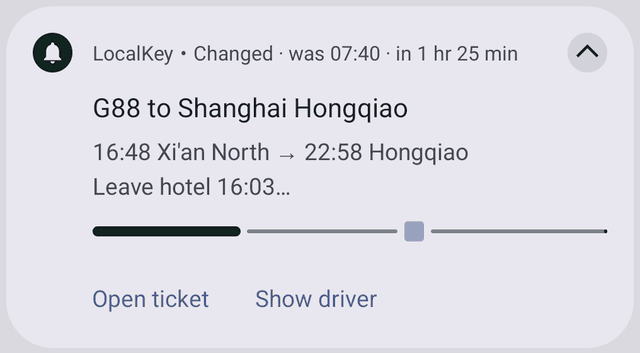
- Notificación de salida en directo. En lugar de una Live Activity, recibe una notificación permanente desde dos horas antes de un tren, vuelo o ferri: las horas, cuándo salir del hotel y una barra de progreso, con los botones Open ticket y Show driver. Se actualiza cuando la app recibe un cambio. Actívela o desactívela en Essentials → Settings → Live departure notification.
- Cambios de vuelo. Recibe el mismo resumen del vuelo que en iPhone. Los cambios posteriores, como un retraso, una puerta nueva o su cinta de equipajes, aparecen en Bookings y Updates la próxima vez que la app se actualice, en lugar de llegar como notificaciones aparte.
- Sin botón de Apple Wallet. Abra los billetes desde Bookings; funcionan sin conexión.
- Apps de mapas. Navigate ofrece las apps de mapas instaladas en su teléfono; Apple Maps es solo para iPhone.
- Permisos. Android pide por separado permiso para las notificaciones y, en algunos teléfonos, para Alarmas y recordatorios (alarmas exactas). Permita ambos para que los recordatorios lleguen a tiempo.
10 · Sin cobertura
Usar la app sin conexión
En estaciones, zonas de montaña y algunos museos la cobertura puede fallar. LocalKey guarda su viaje en el teléfono la primera vez que se abre, para que lo esencial siga funcionando.
Cómo comprobar qué está guardado
- Vaya a Essentials → Offline & sync. La fila Offline copy muestra su estado, por ejemplo Ready.
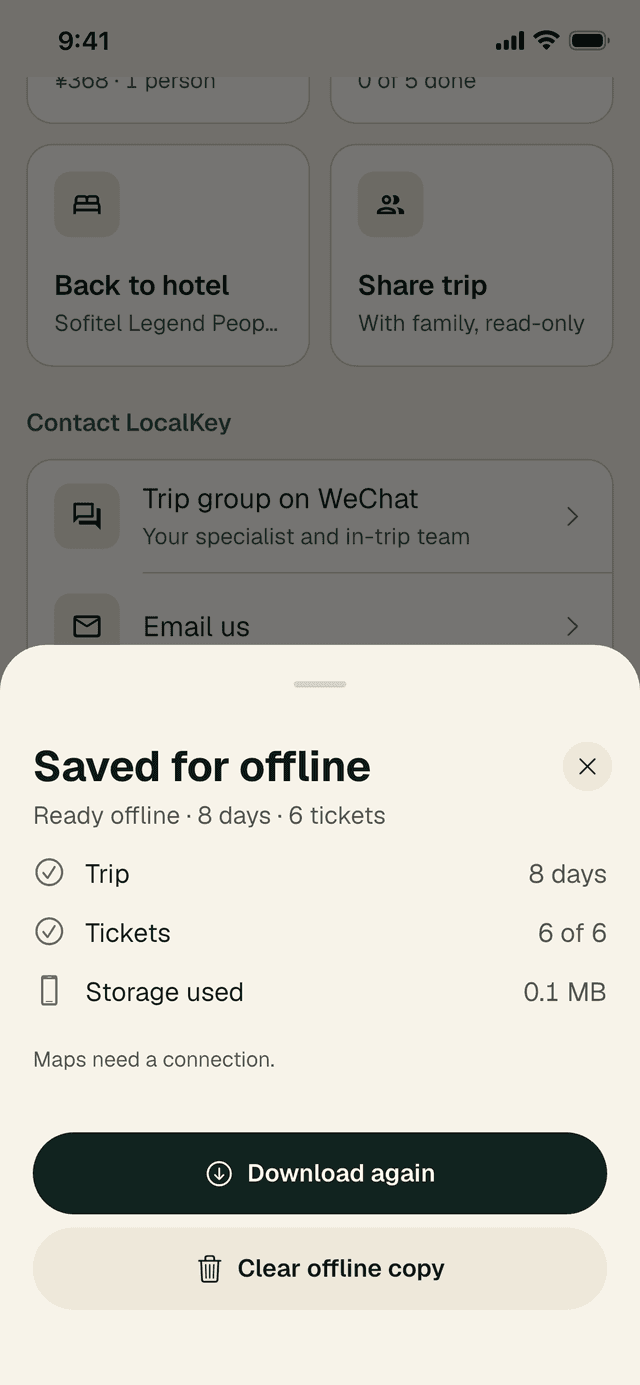
- Tóquela para abrir Saved for offline: su viaje (número de días), los billetes (por ejemplo «6 of 6») y Storage used en MB. Lo que aún no se ha guardado aparece como pendiente.
- Si ve Some items couldn’t be saved — tap to retry, conéctese a wifi y tóquelo.
- Toque Download again para renovar toda la copia.
Cómo liberar espacio
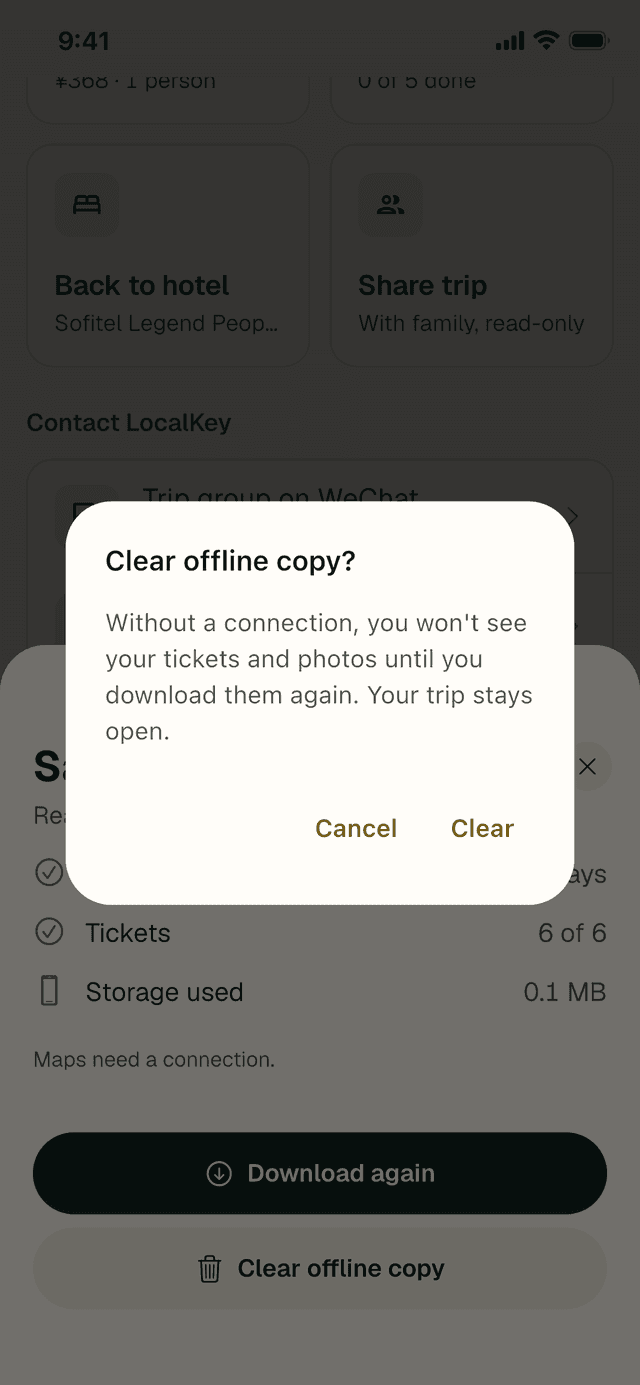
En el mismo panel, toque Clear offline copy y después Clear para confirmar. Su viaje sigue abierto. Los billetes y las fotos se cargan entonces desde internet hasta que vuelva a tocar Download for offline, así que hágalo solo cuando tenga buena conexión.
Guardado en su teléfono
- Su plan día a día, las direcciones y las tarjetas para el conductor.
- Los originales de billetes y reservas (se abren sin conexión en Bookings).
- Fotos y guías de los lugares.
- El último tipo de cambio que cargó, sus frases y sus gastos.
Necesita conexión
- El propio mapa y las indicaciones en las apps de mapas.
- Concierge, el estado de los vuelos en directo y las novedades de su especialista.
Cuando está sin conexión, la pestaña Trip muestra Offline · showing your trip as of …. Los billetes y las direcciones siguen funcionando. Con el modo de datos reducidos activado, solo se guardan los billetes y las fotos para el conductor, para ahorrar datos.
11 · La familia en casa
Compartir con la familia
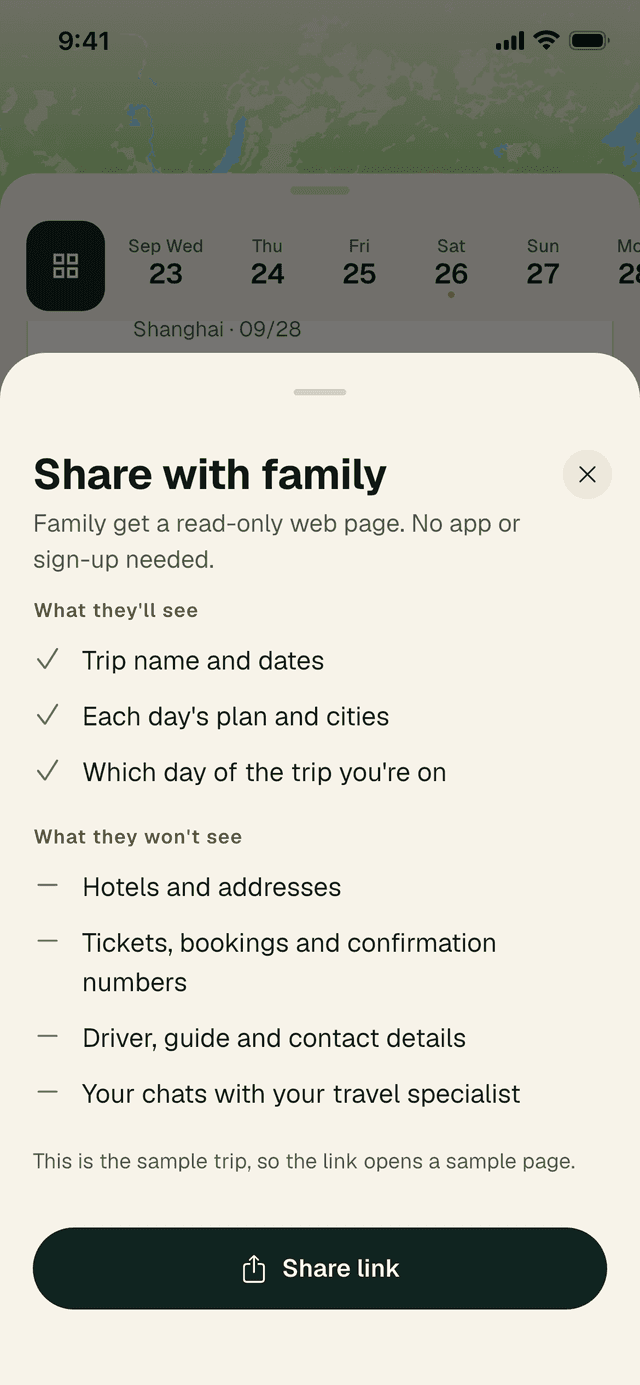
Permita que su familia siga el viaje sin compartir sus reservas. Recibe una página web de solo lectura; no necesita app ni registro.
- Toque Share trip en Essentials, o Share this trip with family al final de la vista general en la pestaña Trip.
- Compruebe qué verán y qué no, y después toque Share link y envíelo por mensaje o por correo electrónico.
Qué ve la familia
- El nombre del viaje y las fechas
- El plan y las ciudades de cada día
- En qué día del viaje se encuentra
Qué no ve
- Hoteles y direcciones
- Billetes, reservas y números de confirmación
- Datos del conductor, del guía y de contacto
- Sus conversaciones con su especialista de viajes
Si la opción indica que los enlaces para la familia están desactivados en su viaje, su especialista puede volver a activarlos.
12 · Después
Después del viaje
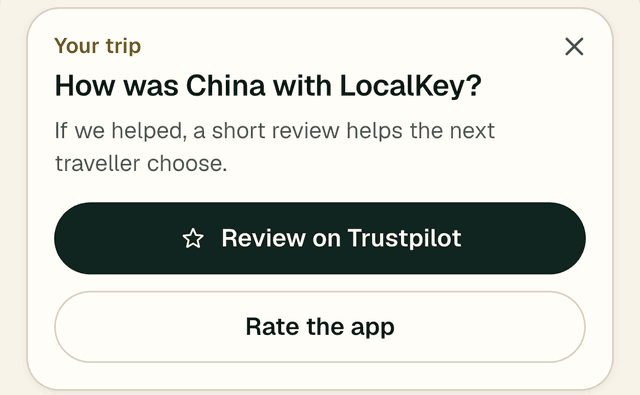
La noche de su último día (y durante una semana después del viaje), aparece una breve tarjeta en la parte superior de la pestaña Trip: How was China with LocalKey? Si le hemos atendido bien, una breve reseña ayuda al siguiente viajero a decidir. Toque Review on Trustpilot o Rate the app, o la × para ocultarla.
Su viaje se queda en la app después, para que pueda recordar dónde estuvo. Concierge puede seguir respondiendo preguntas sobre documentos, lo que vio y detalles locales.
13 · Preguntas
Preguntas y solución de problemas
Uso de la app
¿Por qué no veo Next up?
Es normal. La tarjeta Next up solo aparece cuando toca un recordatorio, por ejemplo 90 minutos antes de un tren o 4 horas antes de un vuelo internacional (vea la tabla de la sección 2). Si la cerró con la ×, permanece cerrada salvo que cambie algo importante, como un retraso mayor, una cancelación, un cambio de puerta o una hora nueva de su especialista. También se cierra sola cuando el momento ha pasado. Su plan completo está siempre en la pestaña Trip.
¿Por qué una línea de ruta es discontinua?
Una línea continua sigue las carreteras o la vía del tren reales. Cuando no tenemos una ruta para ese tramo, el mapa traza en su lugar una línea recta discontinua entre las dos paradas. Indica solo la dirección general; toque Navigate para obtener indicaciones reales.
¿Cómo libero espacio en el teléfono?
Vaya a Essentials → Offline copy → Clear offline copy y confirme. El panel muestra cuántos MB ocupa la copia. Su viaje sigue abierto; los billetes y las fotos se cargan desde internet hasta que los descargue de nuevo, así que bórrela solo cuando tenga buena conexión. Vea la sección 10.
¿Cuántas notificaciones de vuelo recibiré?
Un resumen por vuelo, 3 o 4 horas antes de la salida, con su terminal, los mostradores de facturación y la hora de cierre, la puerta si se conoce y la hora a la que debe estar en el aeropuerto. En iPhone, después solo se le avisa de cambios importantes (un retraso mayor, una cancelación o un cambio de puerta), además de su cinta de equipajes tras el aterrizaje. En Android, esa información aparece en Bookings y Updates cuando la app se actualiza. Vea la sección 8.
Datos y privacidad
¿LocalKey rastrea mi ubicación?
No. LocalKey no sigue dónde está usted. El mapa muestra los lugares de su viaje, y Navigate pasa el destino a su app de mapas, que se encarga de las indicaciones.
¿Qué se guarda en mi teléfono?
Su viaje (plan, direcciones, billetes, fotos y guías) para usarlo sin conexión, sus ajustes, sus frases guardadas y los gastos del viaje. Los nombres y los importes de los gastos se quedan solo en su teléfono. Las fotos que envía a Concierge se usan para responderle; las fotos de los recibos no se guardan en sus gastos.
¿Quién puede ver mi viaje?
Cualquier persona con el enlace de su viaje puede abrirlo, así que compártalo solo con quienes viajan con usted. Para la familia en casa, use Compartir con la familia: oculta hoteles, reservas y datos de contacto.
Android
¿Qué cambia en Android?
El mapa usa la cartografía de Tencent dentro de China, recibe una notificación de salida en directo en lugar de una Live Activity y no hay botón de Apple Wallet. Vea la sección 9 para la lista completa.
Solución de problemas
Los recordatorios me llegan tarde en mi teléfono Android
Algunos teléfonos Android (entre ellos varios modelos de Xiaomi, Huawei, OPPO y vivo) limitan las apps en segundo plano para ahorrar batería, lo que puede retrasar los recordatorios. En la app, toque Delivery tips al final de Updates (la campana), o cambie usted mismo estos ajustes:
- Batería: configure LocalKey como «Sin restricciones».
- Inicio automático: permita que LocalKey se inicie en segundo plano, si su teléfono tiene este ajuste.
- Alarmas y recordatorios: permita que LocalKey programe alarmas exactas.
Si no los encuentra, abra Ajustes → Aplicaciones → LocalKey en su teléfono.
No recibo ninguna notificación
Compruebe que las notificaciones de LocalKey están permitidas en los Ajustes del teléfono. En la app, la tarjeta Get alerts on this phone de Updates le ofrecerá Turn on u Open Settings.
Las frases o la tarjeta para el conductor no reproducen ningún sonido
Su teléfono necesita una voz china. iPhone: Ajustes → Accesibilidad → Contenido leído. Android: Ajustes → Accesibilidad → Salida de texto a voz. Compruebe también que el teléfono no está en silencio.
El mapa aparece en blanco
El mapa necesita conexión. Su plan, los billetes y las direcciones siguen funcionando sin conexión; use Show driver para llegar adonde necesite.
Mi viaje parece desactualizado
Vaya a Essentials → Offline & sync → Refresh trip. Si algo sigue pareciendo incorrecto, escriba a su grupo del viaje.
El enlace de mi viaje ha caducado
Pídalo en su grupo del viaje o escriba a service@localkeytravel.com. Pegue el enlace nuevo con Paste a new link. Vea Primeros pasos.
¿Qué versión de la app tengo?
Desplácese hasta el final de Essentials. La última línea dice, por ejemplo, «Your Key To China. · Version 2.0.0».
Descargue la app
¿Todo listo para su viaje?
Instale LocalKey Travel antes de volar y luego toque el enlace del viaje que le envió su especialista.
Las capturas de pantalla muestran el viaje de ejemplo de LocalKey en la versión 2.0.0 de la app. Su propio viaje, horarios y reservas serán distintos. ¿Preguntas sobre la app? Escriba a service@localkeytravel.com.