Assistenza · App LocalKey Travel
Guida all’app LocalKey
Tutto ciò che il Suo specialista di viaggio ha organizzato, in tasca: il programma di ogni giorno, i Suoi biglietti, una card con l’indirizzo in cinese per l’autista e un concierge per menu e insegne. Questa guida Le mostra come usarla, schermata per schermata.
Per l’app LocalKey Travel, versione 2.0.0 · iPhone e Android
Avvio rapido
Operativi in 60 secondi
- Installi LocalKey Travel dall’App Store o da Google Play.
- Tocchi il link del viaggio che Le ha inviato il Suo specialista. Il viaggio si apre subito, senza account né password.
- Consenta le notifiche quando l’app lo chiede (oppure tocchi Turn on in Updates), in modo che gli avvisi su treni, voli e ingressi con orario Le arrivino in tempo.
- La apra una volta con il wifi. Il viaggio, i biglietti e le guide vengono salvati sul telefono e funzionano anche senza copertura.
- Conosca le quattro schede: Trip (mappa e programma del giorno), Bookings (biglietti e conferme), Concierge (menu, insegne, domande) ed Essentials (frasi, denaro, contatti e impostazioni).


1 · Primi passi
Aprire il Suo viaggio
Il Suo specialista prepara il viaggio e Le invia il link, di solito nel gruppo WeChat del viaggio o per e-mail. Il link è la Sua chiave: non occorre registrarsi da nessuna parte.
Come aprire il viaggio la prima volta
- Installi LocalKey Travel dall’App Store (iPhone) o da Google Play (Android).
- Tocchi il link del viaggio che Le ha inviato il Suo specialista. L’app si apre e mostra per un istante Opening your trip.
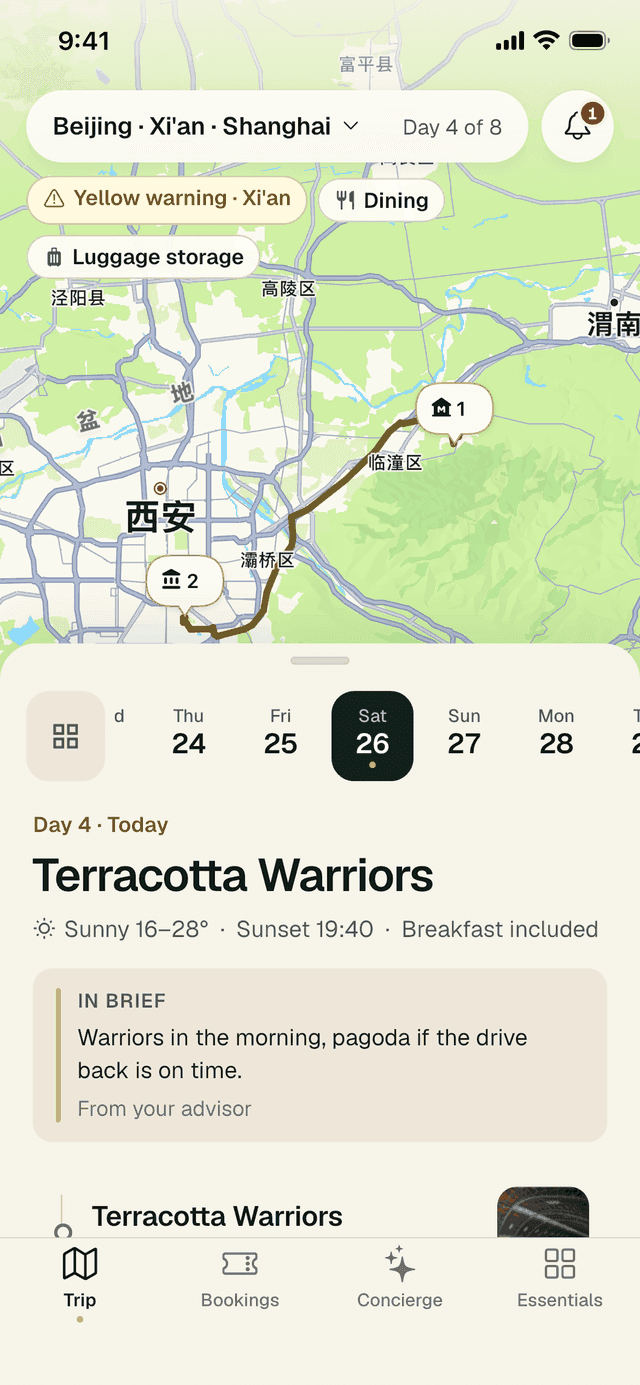
- Il Suo viaggio compare nella scheda Trip, con la mappa in alto e il programma di oggi sotto.
Se toccando il link si apre una pagina web invece dell’app, copi il link, apra l’app e lo incolli nel campo Trip link; poi tocchi Open my trip.
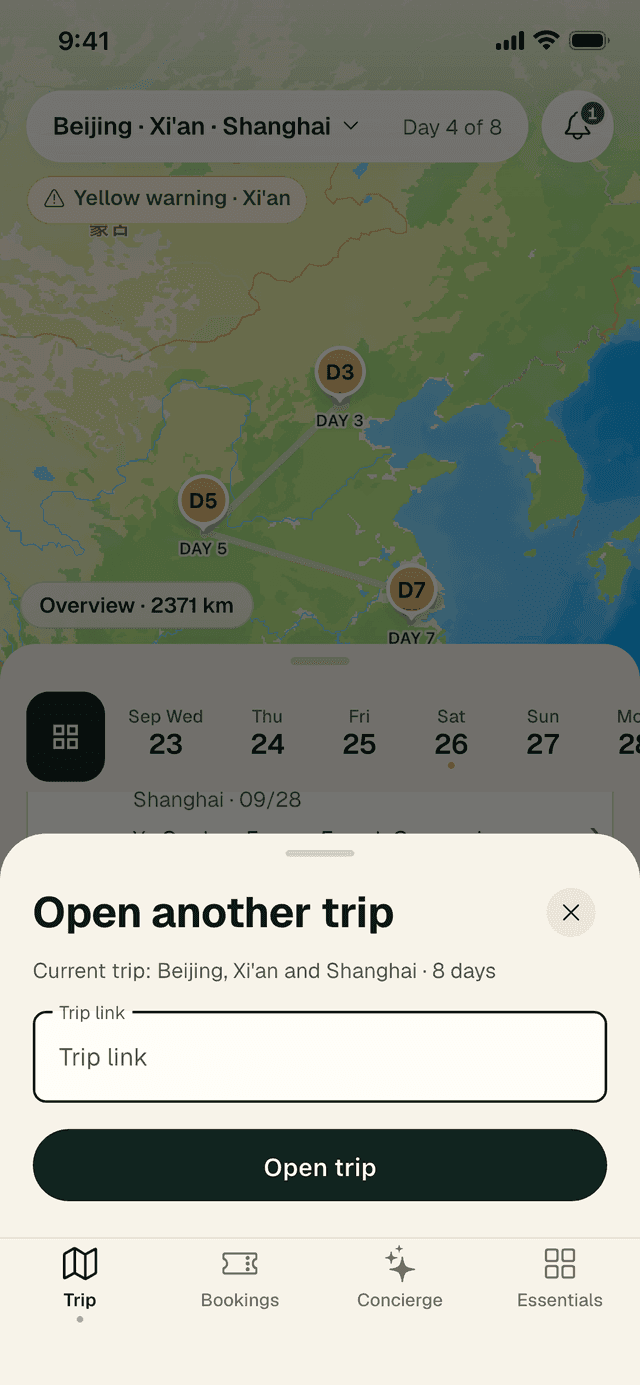
Come cambiare viaggio o incollare un nuovo link
- Nella scheda Trip, tocchi il nome del viaggio in alto sullo schermo (per esempio «Beijing · Xi’an · Shanghai»).
- Il pannello Open another trip mostra quale viaggio è aperto in questo momento.
- Incolli il nuovo link in Trip link e tocchi Open trip.
Se un link è scaduto
Per la Sua sicurezza, i link del viaggio vengono rinnovati di tanto in tanto. Se vede This trip link has expired, non si perde nulla: il Suo specialista Le invia semplicemente un nuovo link.
- Tocchi Message the trip group per richiederlo nel gruppo WeChat. Di solito avrà un nuovo link nel giro di pochi minuti.
- Copi il nuovo link, torni su LocalKey e tocchi Paste a new link.
- Non usa WeChat? Scriva a service@localkeytravel.com e Le invieremo un link per e-mail in giornata.
Può anche vedere This trip isn’t ready yet (il Suo specialista lo sta ancora ultimando; riprovi più tardi) o No connection (si colleghi al wifi o ai dati mobili; una volta aperto il viaggio la prima volta, funziona anche offline).
2 · La scheda Trip
La Sua mappa e il programma giorno per giorno
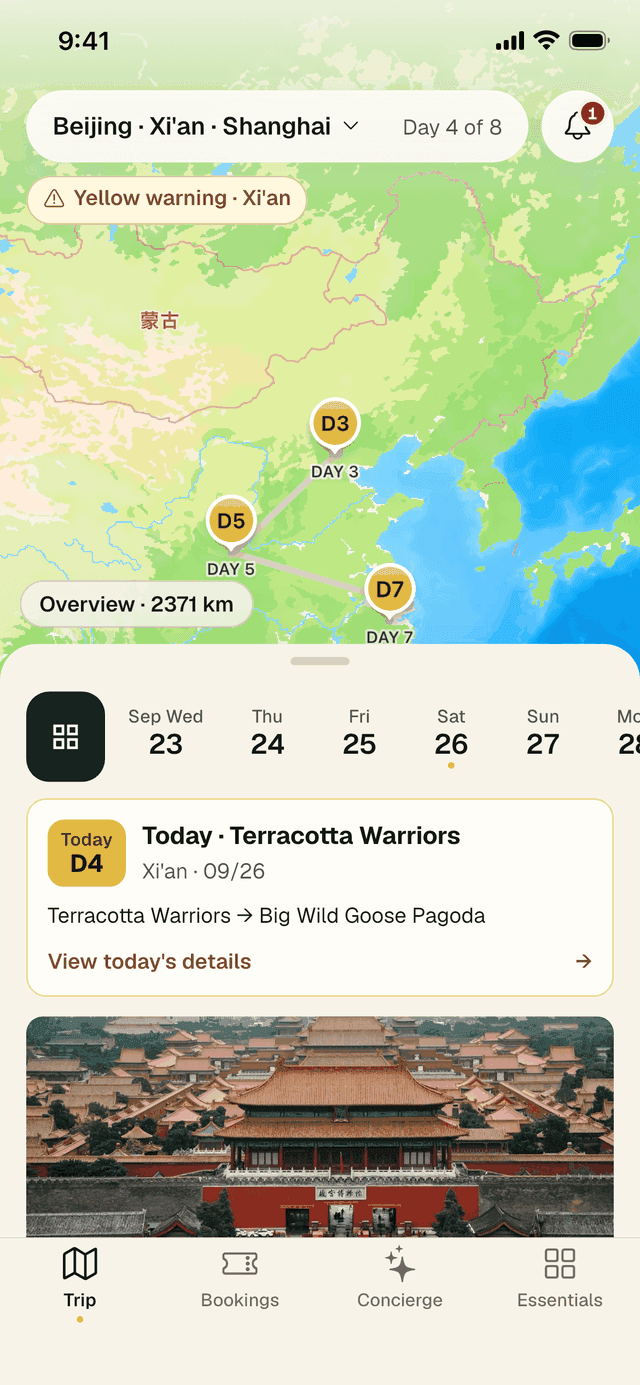
La scheda Trip è dove trascorrerà la maggior parte del tempo. La mappa occupa la parte alta; il pannello sotto contiene la fascia dei giorni e il programma del giorno scelto. Scorra il pannello verso l’alto per leggere di più, o verso il basso per vedere più mappa.
Panoramica o un solo giorno
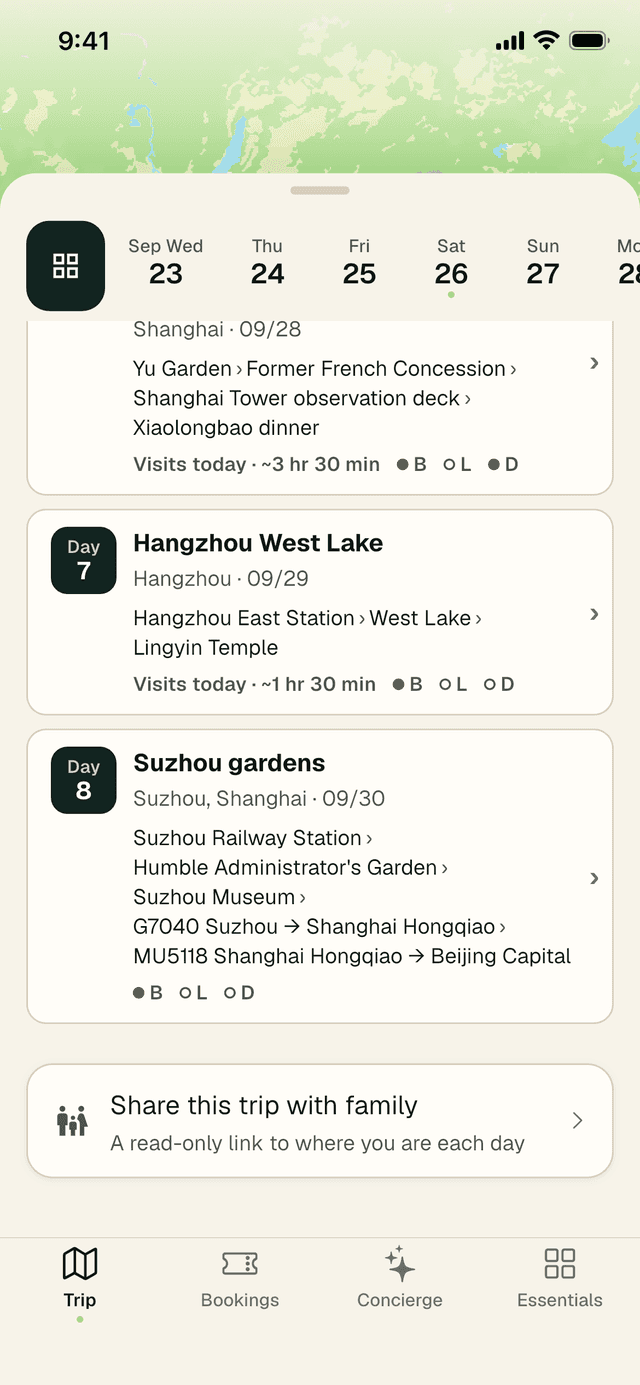
- Panoramica: tocchi il pulsante a griglia a sinistra della fascia dei giorni. La mappa mostra l’intero itinerario città per città (con la distanza totale) e il pannello elenca i giorni uno dopo l’altro. In fondo all’elenco c’è Share this trip with family (si veda la sezione 11).
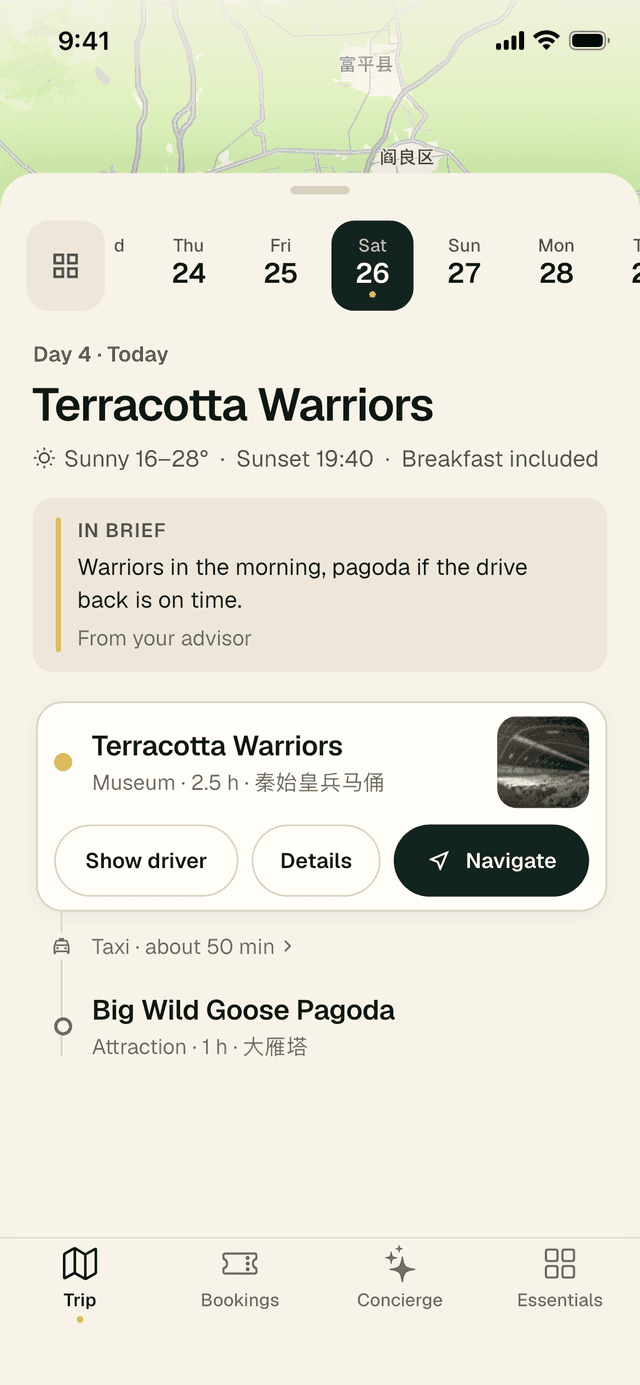
- Un solo giorno: tocchi una data nella fascia dei giorni. La mappa si avvicina alle tappe di quel giorno, numerate in ordine. Il giorno di oggi ha un piccolo punto dorato.
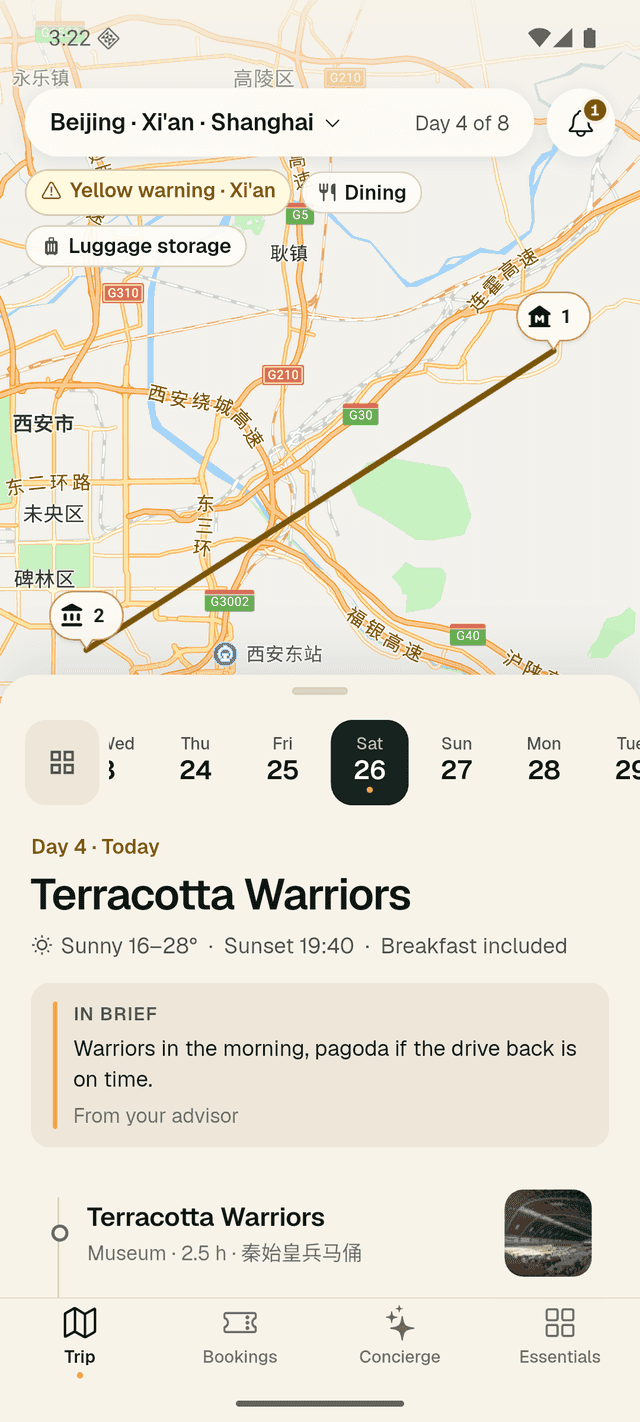
Linee del percorso. Quando è disponibile un percorso, la linea tra le tappe segue le strade o la ferrovia. Quando non lo è, LocalKey traccia una linea tratteggiata retta da una tappa all’altra per indicare il tragitto approssimativo. Una linea tratteggiata indica solo la direzione generale; usi Navigate per ottenere le indicazioni reali.
Il programma del giorno
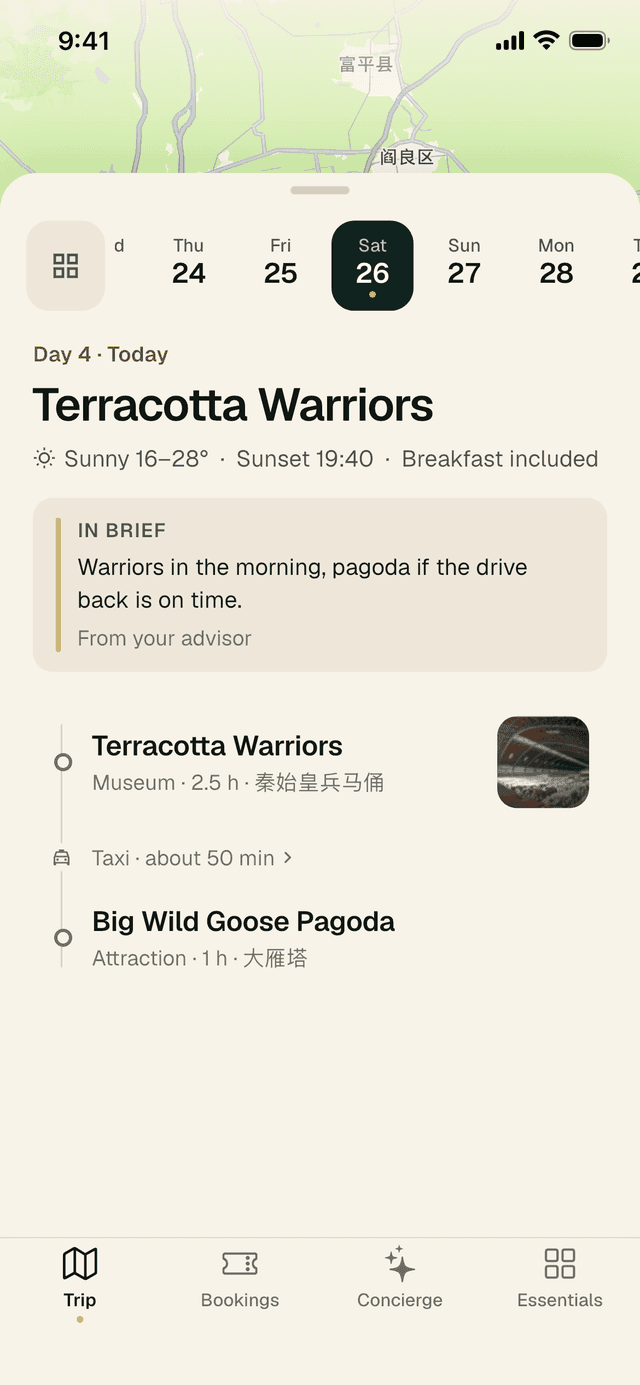
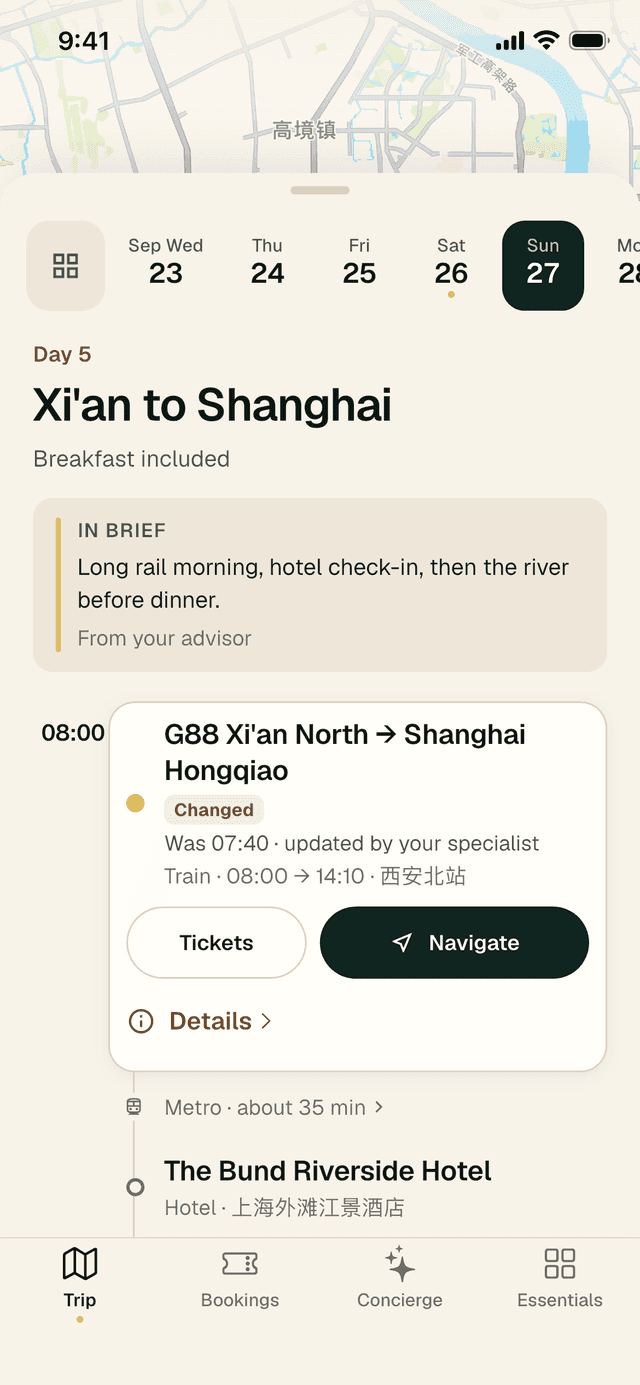
Ogni giorno si apre con un titolo breve, il meteo, l’ora del tramonto e i pasti inclusi. Sotto trova una nota In brief del Suo specialista; tocchi Read full note quando ce n’è di più.
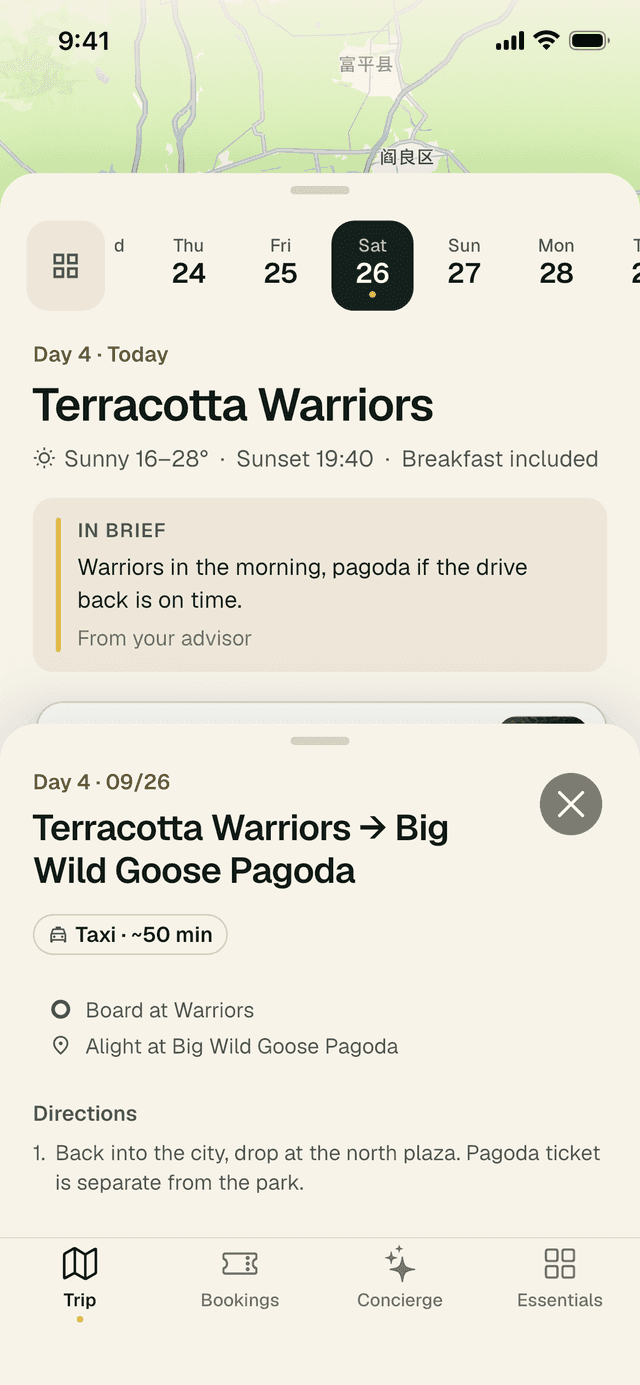
Poi le tappe compaiono in ordine, con il modo di spostarsi dall’una all’altra. L’elenco resta sobrio: nulla si muove né salta mentre scorre.
Come aprire una tappa
- Tocchi una tappa. Si apre sul posto e mostra le sue azioni:
- Show driver: una card grande con l’indirizzo in cinese (si veda la sezione 5).
- Details: la scheda completa del luogo. Quando la tappa ha dei biglietti, questo pulsante diventa Tickets e li apre direttamente; Details › resta allora su una riga a parte, sotto.
- Navigate: indicazioni in un’app di mappe.
- Tocchi di nuovo la tappa per chiuderla.
- Tocchi un indicatore numerato sulla mappa e la tappa corrispondente si apre nell’elenco.
La card Next up
Per la maggior parte del tempo la parte alta del pannello è libera. Una card scura Next up compare lì solo quando scatta un promemoria, nello stesso momento del promemoria sul telefono, anche se ha le notifiche disattivate:
| Che cosa si avvicina | Quando compare la card |
|---|---|
| Volo internazionale | 4 ore prima della partenza |
| Volo nazionale (entrambi gli aeroporti nella Cina continentale) | 3 ore prima della partenza |
| Treno, traghetto o trasferimento | 90 minuti prima della partenza |
| Ingresso con orario a un luogo di visita | 60 minuti prima dell'orario di ingresso |
| Check-in in hotel | All'orario di check-in |
La card mostra di che cosa si tratta e quando, un conto alla rovescia, Leave by con l’ora in cui uscire e dettagli come gate, vettura, posto o binario quando li abbiamo. Tocchi Open ticket per vedere i biglietti (scelga prima un viaggiatore se sono più d’uno) o Navigate per ottenere le indicazioni fino alla stazione, all’aeroporto o al luogo.
- Non Le serve più? Tocchi la × nell’angolo in alto a destra. La card resta chiusa per quell’evento.
- Ricompare solo se cambia qualcosa di importante: un ritardo del volo che aumenta di 30 minuti o più, una cancellazione, un cambio di gate o un cambio di orario da parte del Suo specialista.
- Si chiude da sola quando il momento è passato: 10 minuti dopo la partenza, 30 minuti dopo un ingresso con orario o un’ora dopo l’orario di check-in in hotel.
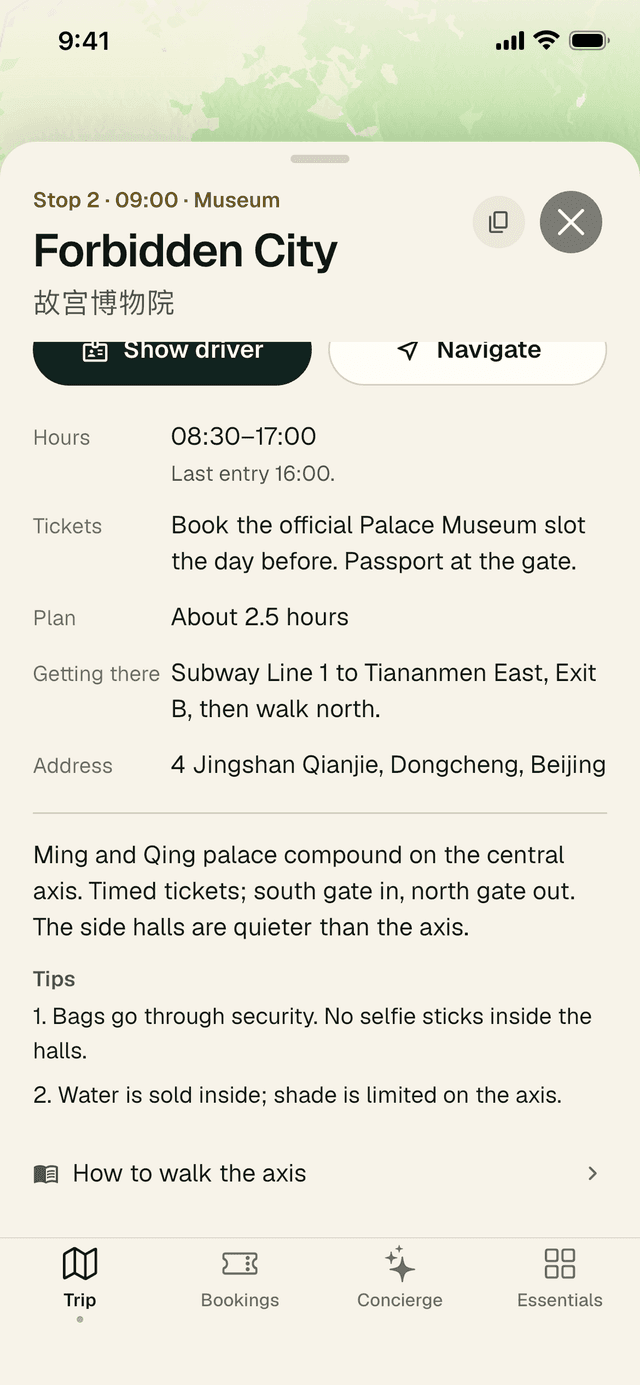
Dettagli del luogo
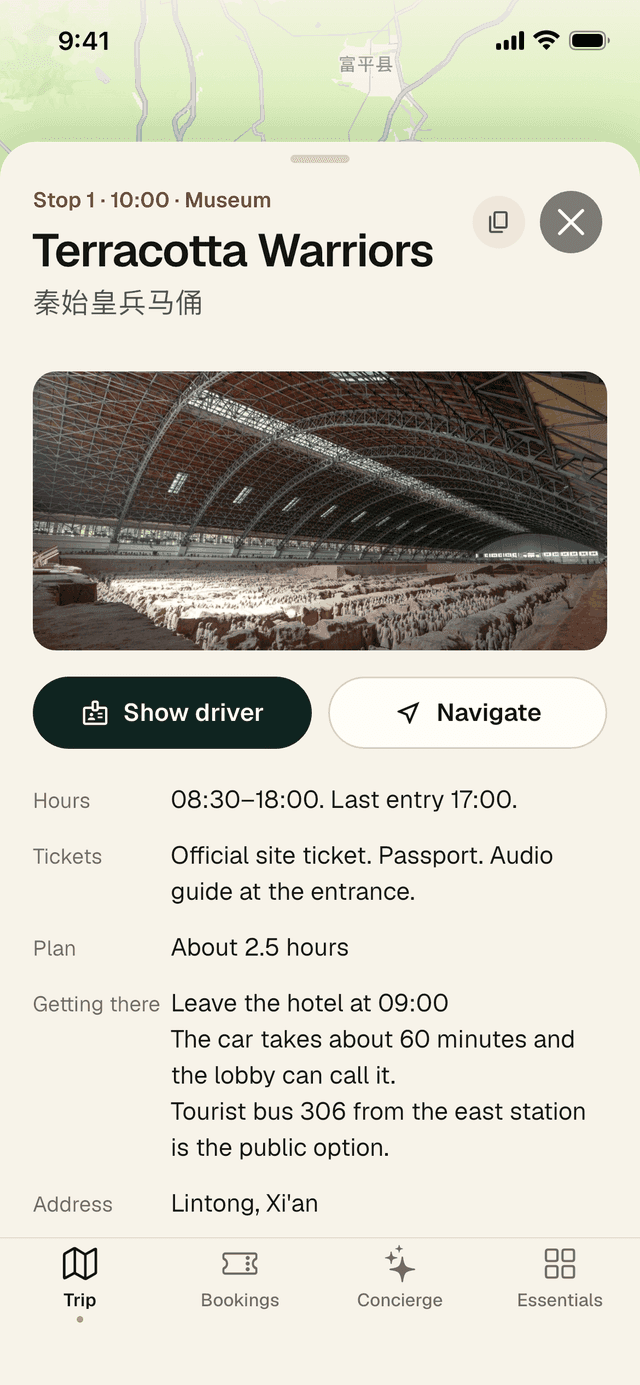
Tocchi Details su qualsiasi tappa per aprire la scheda del luogo:
- I nomi in inglese e in cinese, il numero della tappa e l’orario, e le foto.
- Informazioni utili: Hours, Tickets, Plan (quanto tempo prevedere), Getting there e Address.
- Una breve introduzione, Tips del Suo specialista e, nei luoghi più grandi, una guida che può aprire (per esempio «How to walk the axis»).
- Your tickets: quando il link del Suo viaggio include un biglietto o una conferma di prenotazione per questo luogo, compare qui e si apre a schermo intero. In un hotel si legge Booking confirmation.
Il pulsante di copia accanto al nome copia il nome in inglese, il nome in cinese o l’indirizzo, utile per incollarlo in un messaggio.
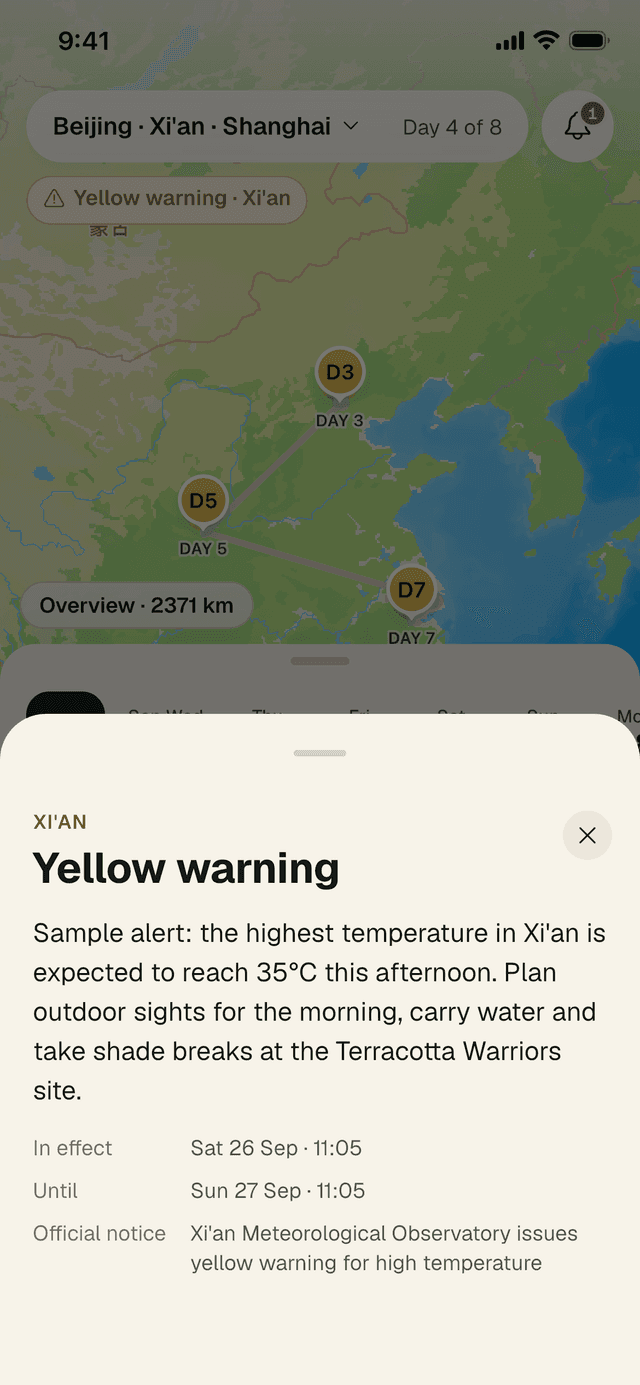
Etichette della mappa e allerte meteo
Sulla mappa fluttuano piccole etichette. Dining e Luggage storage mostrano luoghi utili nelle vicinanze. Quando è in vigore un’allerta meteo ufficiale nel luogo in cui soggiorna, compare un’etichetta colorata (per esempio Yellow warning · Xi’an).
- Tocchi l’etichetta dell’allerta per leggere che cosa significa e che cosa fare.
- Consulti In effect e Until per vedere il periodo di validità.
- La chiuda con la ×. La stessa allerta compare anche in Updates.
3 · Updates
La campanella: che cosa è cambiato e che cosa richiede la Sua attenzione
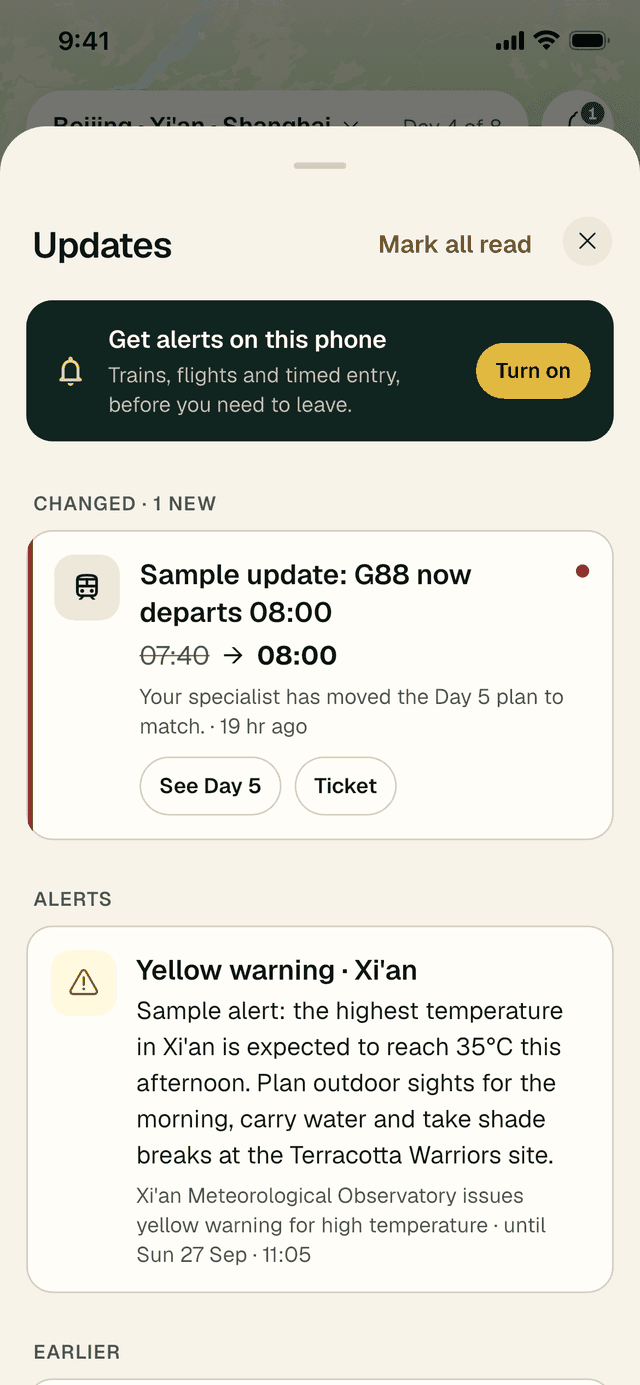
La campanella nell’angolo in alto a destra della scheda Trip mostra un contatore rosso quando c’è qualcosa di nuovo. Il Suo programma completo è sempre nella scheda Trip; Updates mostra solo ciò che è cambiato e ciò che richiede la Sua attenzione.
Come consultare le novità
- Tocchi la campanella.
- In Changed, ogni modifica mostra il valore precedente barrato e quello nuovo accanto (per esempio
07:40→ 08:00), con una riga del Suo specialista. - Tocchi See Day 5 per andare a quel giorno, o Ticket per aprire il biglietto.
- In Alerts trova gli avvisi ufficiali, come le allerte meteo.
- Tocchi Mark all read quando ha finito. I messaggi precedenti vengono raggruppati in Earlier.
Se non ha ancora consentito le notifiche, qui compare una card Get alerts on this phone. Tocchi Turn on.
4 · Bookings
Ingressi, hotel, voli e treni
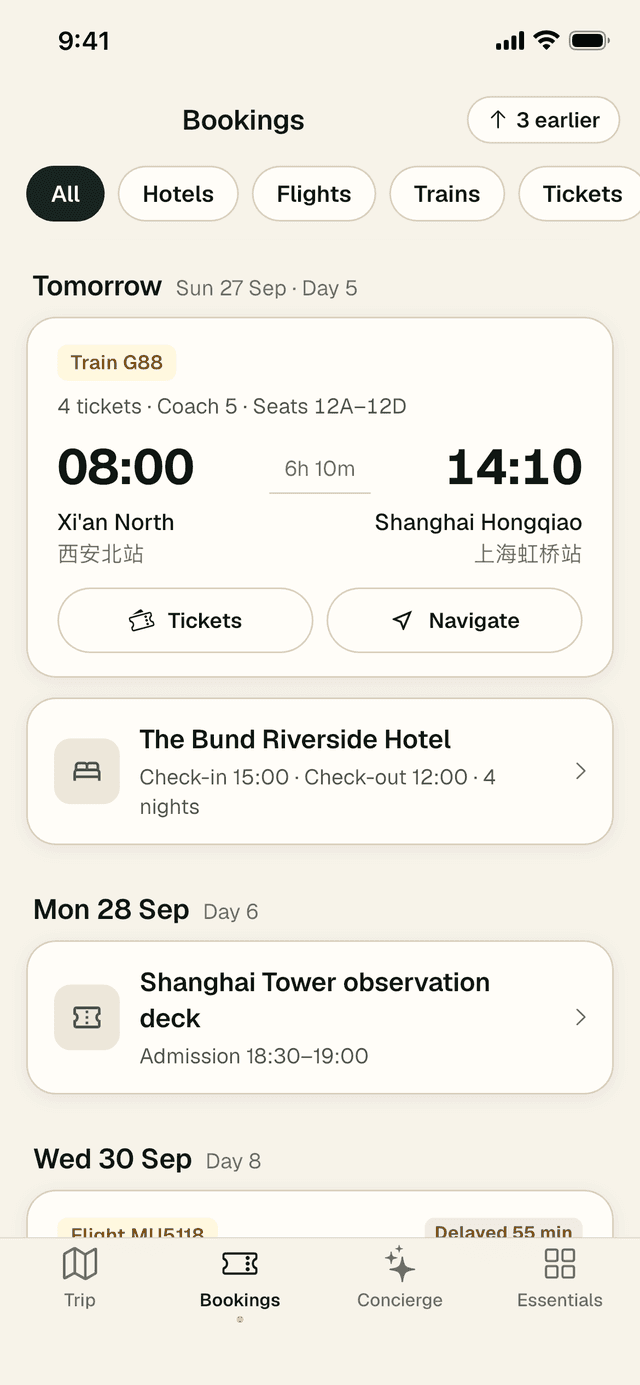
La scheda Bookings raccoglie tutte le conferme emesse dal Suo specialista, raggruppate per giorno a partire da oggi. Usi i filtri (All, Hotels, Flights, Trains, Tickets, Other) per restringere l’elenco. Le prenotazioni passate sono a un tocco di distanza, nel pulsante earlier in alto.
Quando una prenotazione ha un biglietto o un file di conferma, la sua riga include un pulsante per aprirlo direttamente: Ticket, Tickets (uno per viaggiatore) o Booking. Tocchi un’altra parte qualsiasi della riga per vedere tutti i dettagli.
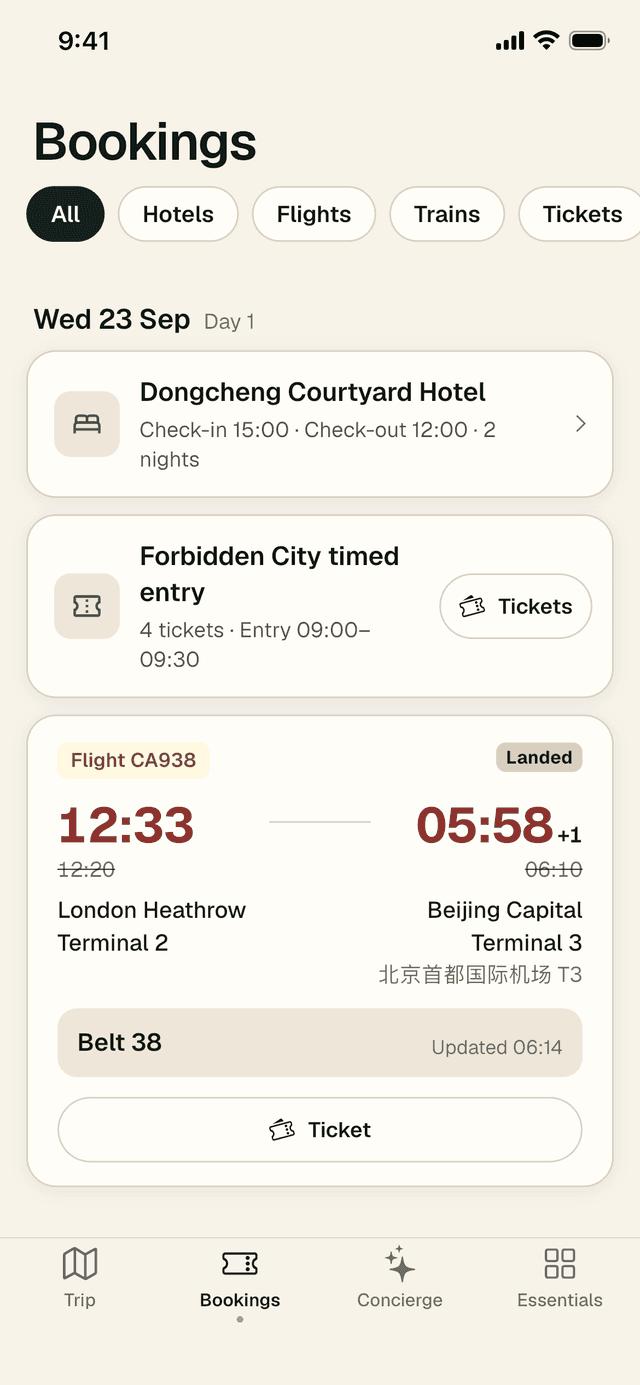
Stato del volo in tempo reale
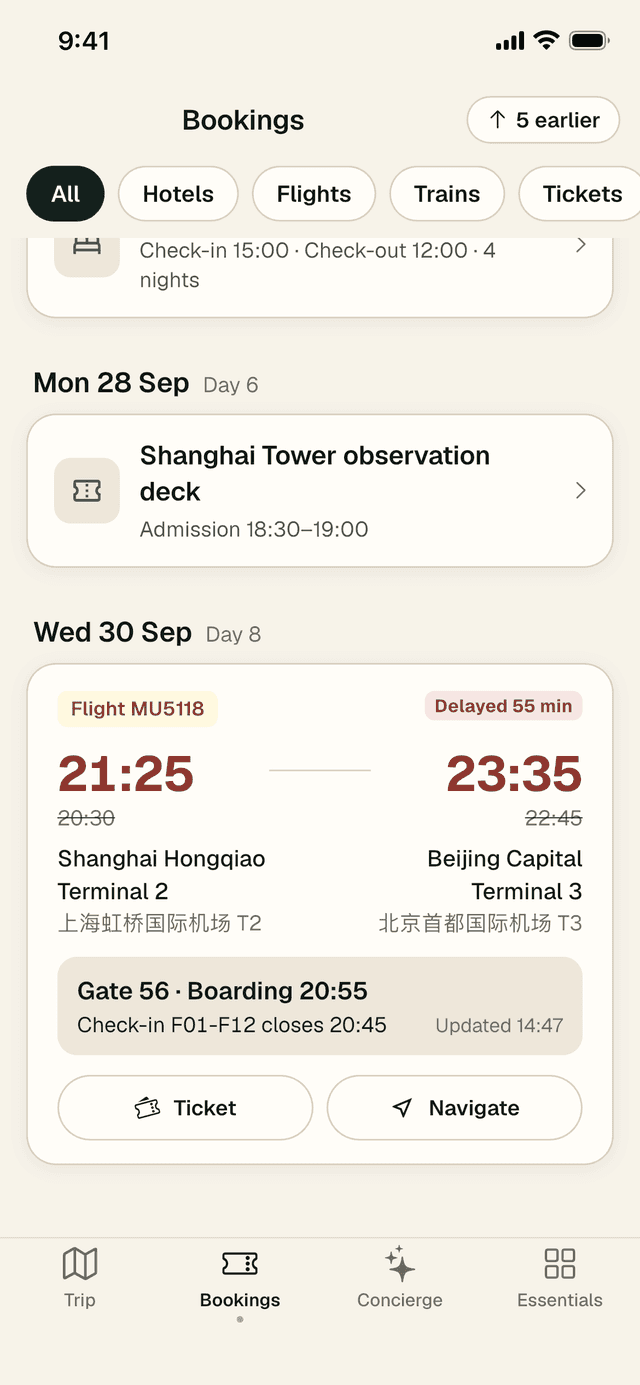
Per i voli, LocalKey segue lo stato in tempo reale e aggiorna la card da sola:
- Prima della partenza: Delayed con il nuovo orario (quello precedente appare barrato), i banchi del check-in e l’ora di chiusura del check-in, Gate e l’orario di Boarding.
- Dopo l’atterraggio: Landed e il nastro bagagli (Belt).
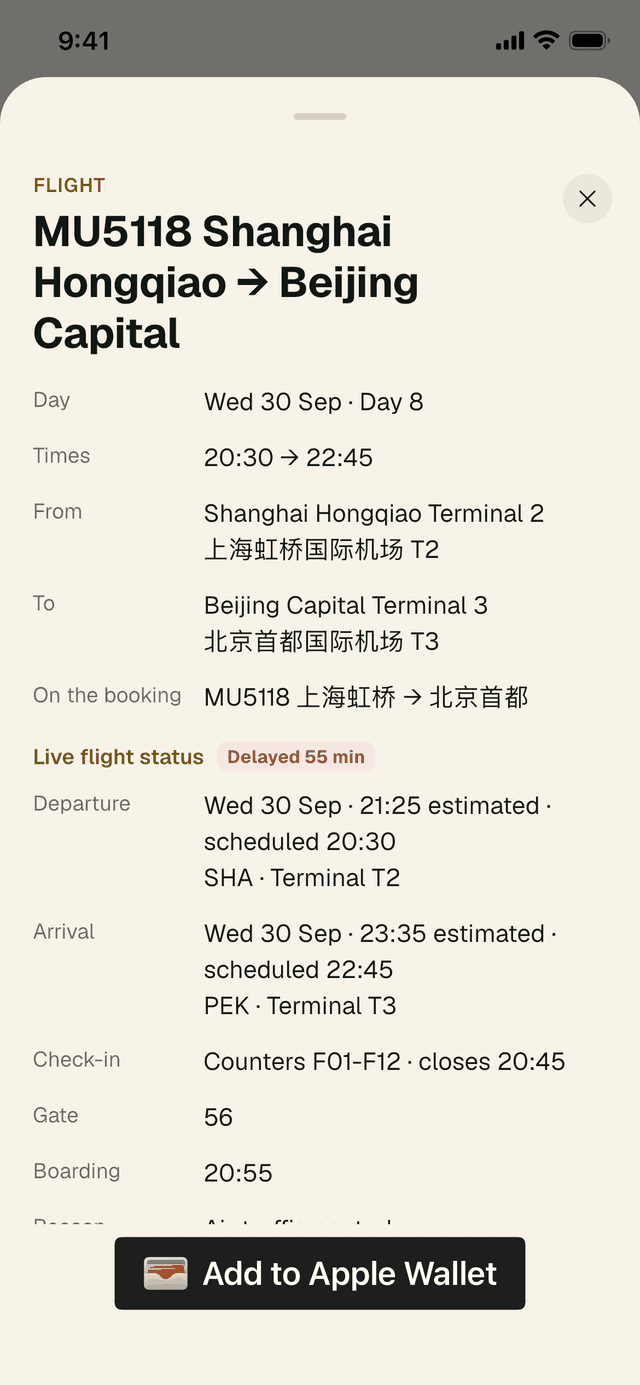
- Tocchi il volo per vedere tutti i dettagli, compreso il motivo di un ritardo e quando lo stato è stato aggiornato l’ultima volta.
Voli con scalo: quando il Suo viaggio comprende più di un volo, vengono mostrati insieme come un unico percorso (per esempio «1 stop») con ogni tratta sotto e il tempo di coincidenza. Se deve passare i controlli di immigrazione e riconsegnare il bagaglio, o se il volo successivo parte da un altro aeroporto della stessa città, la card lo segnala, così può calcolare il tempo.
Per sapere che cosa Le invia LocalKey prima di un volo, si veda la sezione 8.
Come aprire un biglietto al gate
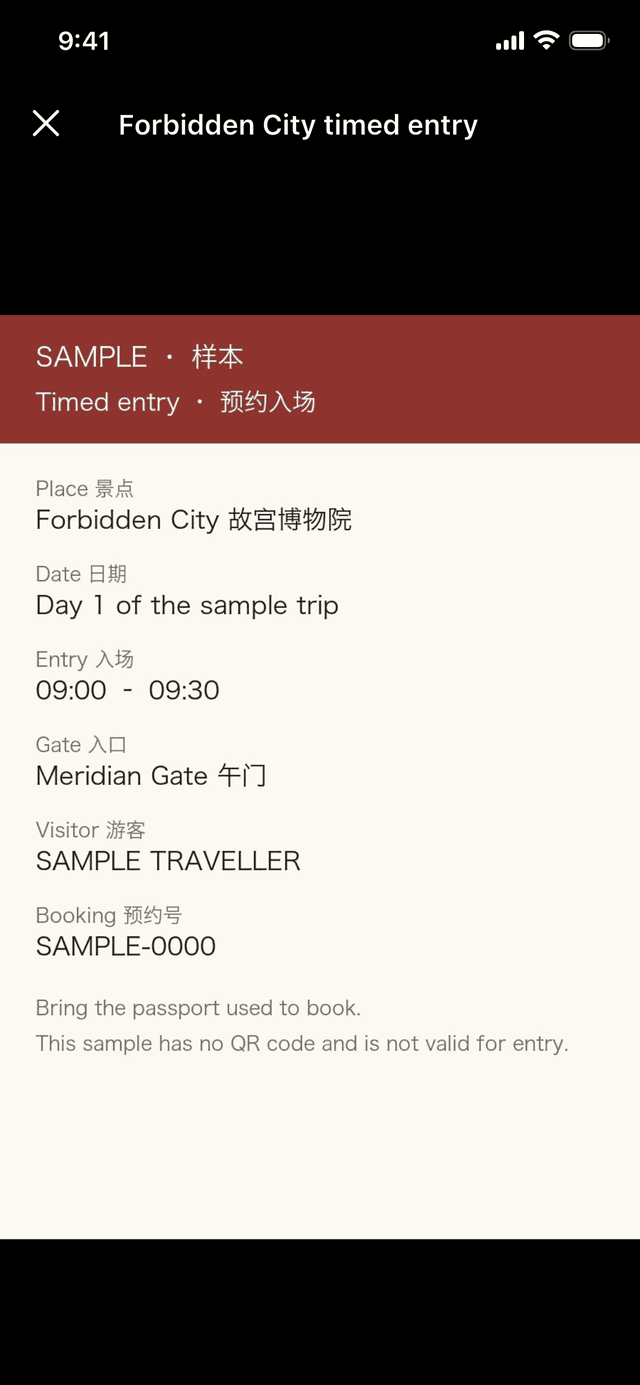
- Tocchi Ticket o Tickets nella riga della prenotazione, oppure tocchi la prenotazione e poi Open original.
- Se ci sono biglietti per più viaggiatori, compare Choose a ticket. Tocchi un nome; scorra nel visualizzatore per vedere gli altri.
- L’originale si apre a schermo intero con la luminosità aumentata, pronto per il lettore.
Quando non c’è un file originale, la scheda di dettaglio mostra esattamente ciò che Le serve al banco o al gate, e il Suo specialista conserva l’originale.
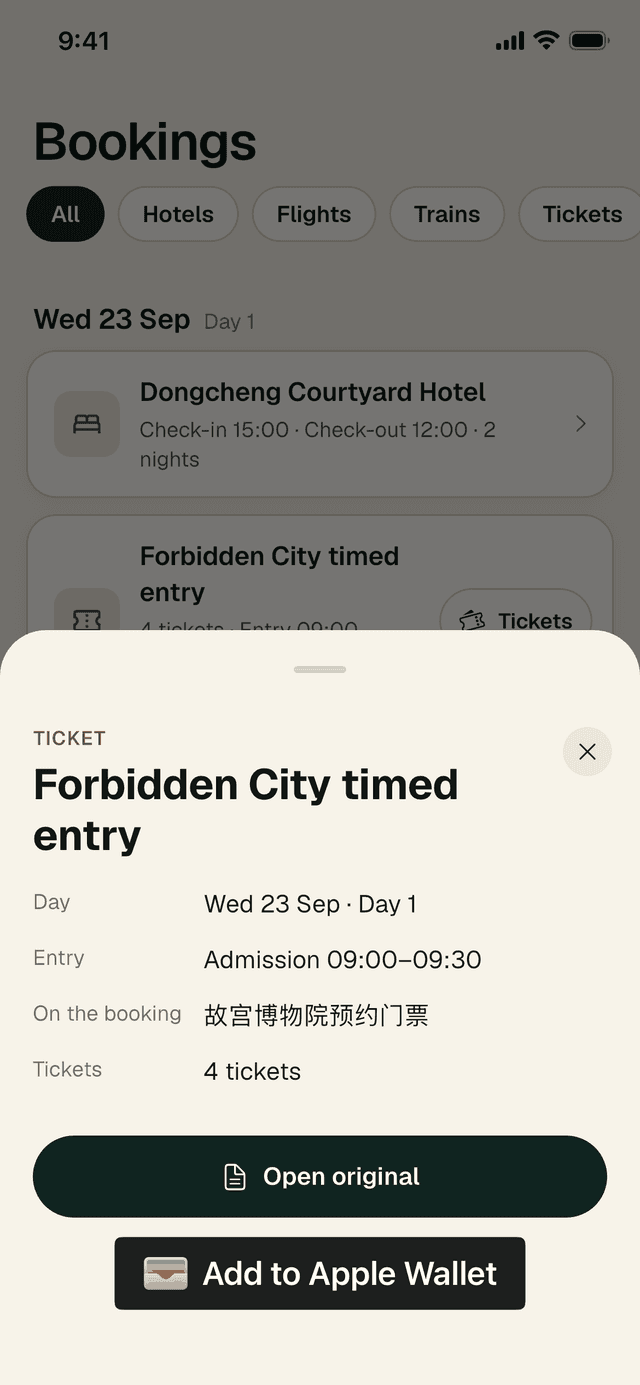
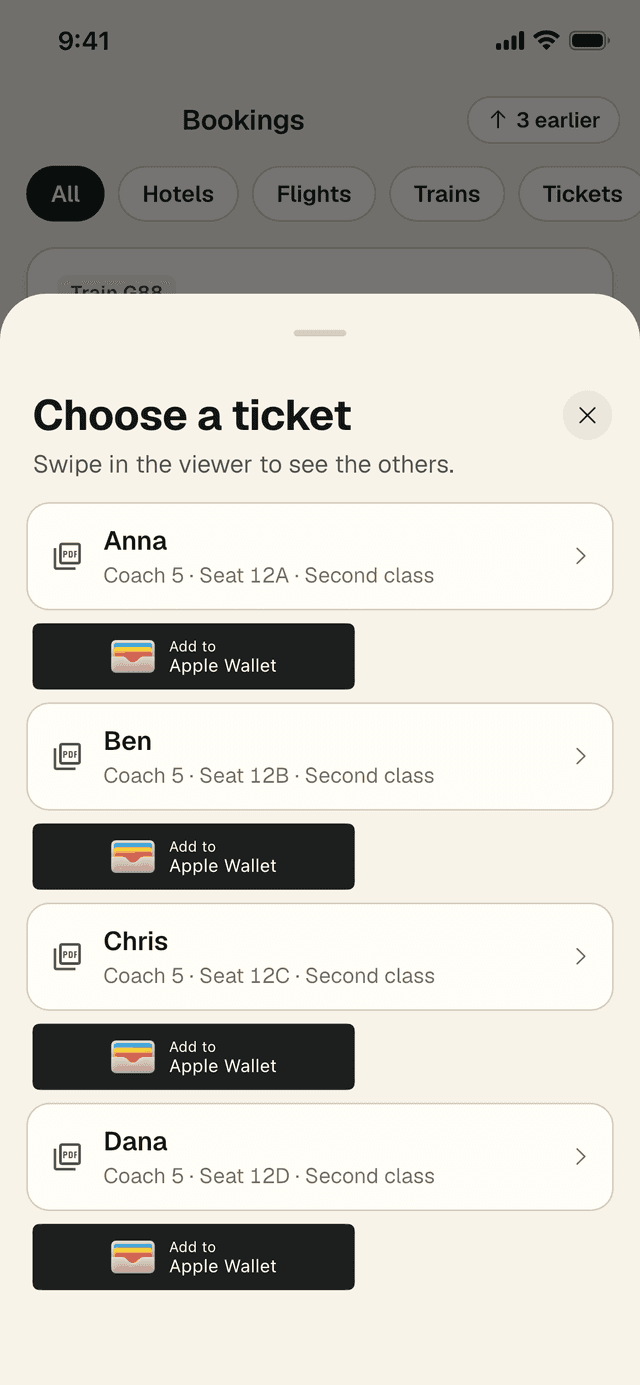
Aggiungere ad Apple Wallet (iPhone)
Su iPhone, gli ingressi e i voli compatibili mostrano un pulsante Add to Apple Wallet. Lo tocchi e poi tocchi Aggiungi nella schermata Apple che compare. Il pass resta in Wallet insieme alle Sue altre carte. Il biglietto rimane anche in Bookings, così li ha sempre entrambi. I telefoni Android non hanno questo pulsante; usi Bookings.
Indicatori offline
Quando l’originale di un biglietto è stato salvato sul telefono, la sua card riporta Available offline. Significa che si aprirà anche in una stazione senza copertura. Si veda la sezione 10 per sapere che cos’altro viene salvato.
5 · Spostarsi e ordinare
Mostrare all'autista, Navigate e la card per il cameriere
Come indicare all’autista dove andare
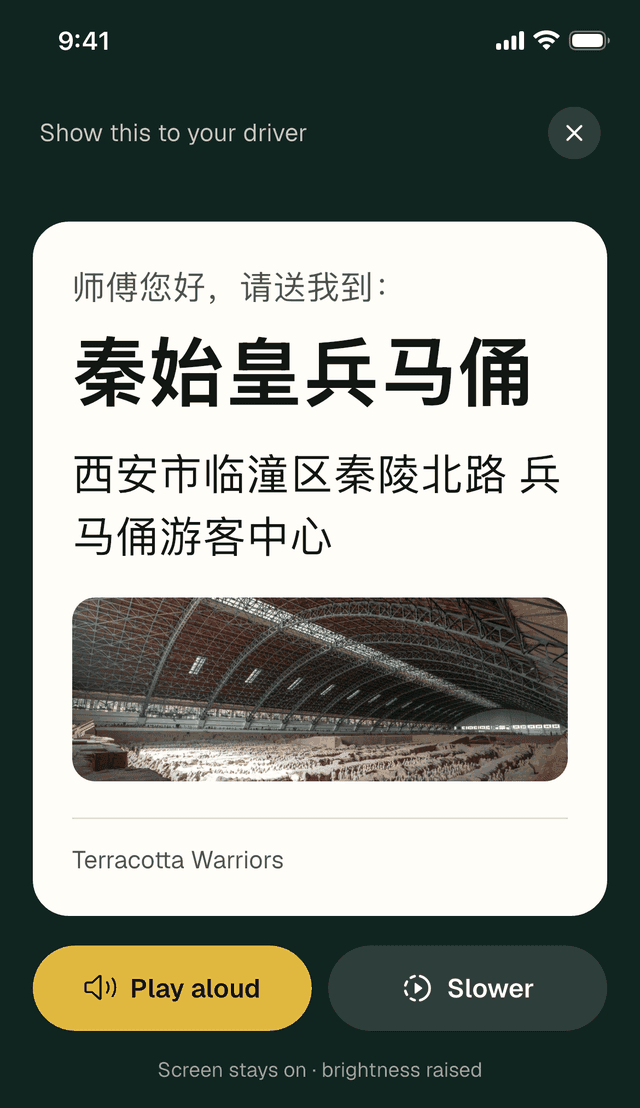
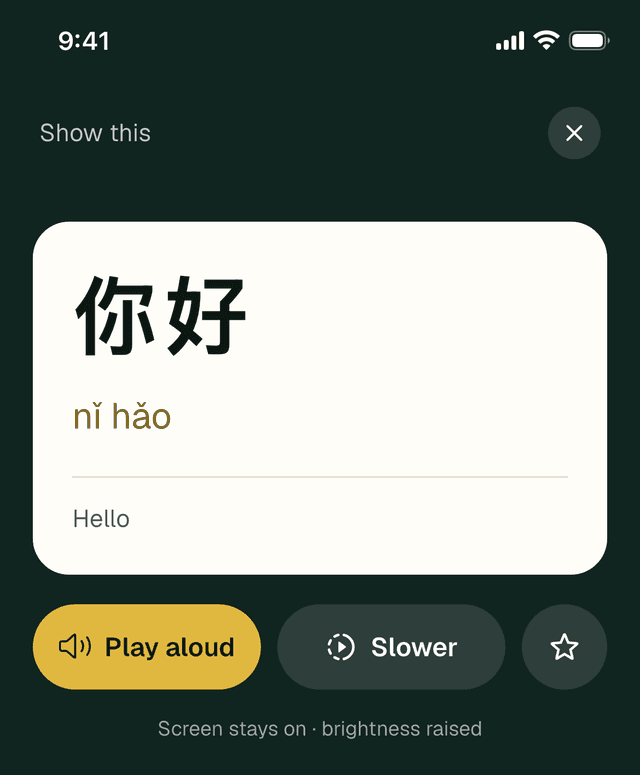
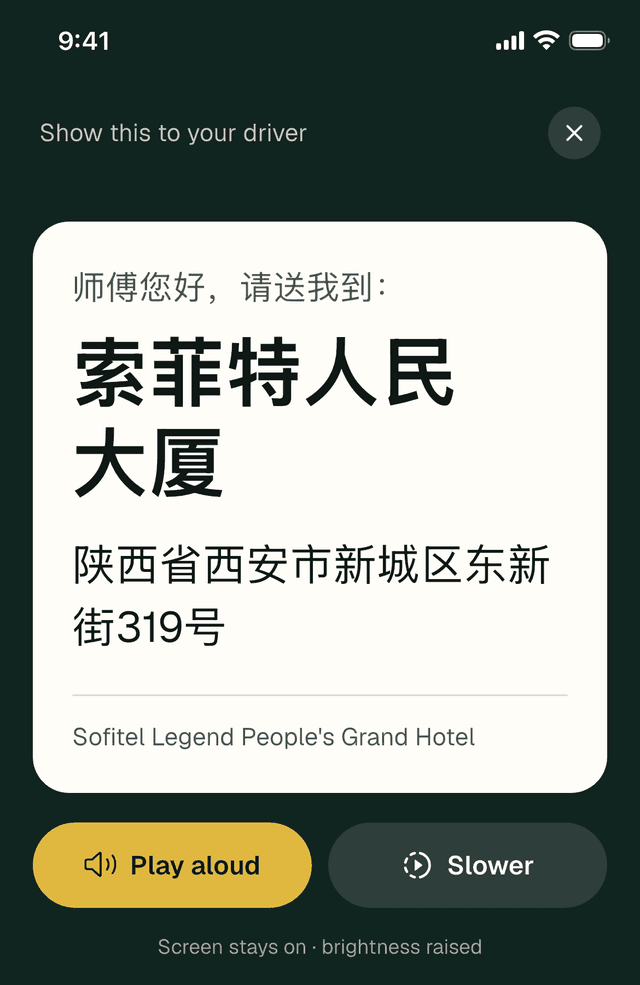
I tassisti e gli autisti delle app di trasporto in Cina leggono gli indirizzi in cinese molto più in fretta che in inglese. La card per l’autista mostra il luogo in grandi caratteri cinesi, con una cortese richiesta di accompagnarLa fin lì.
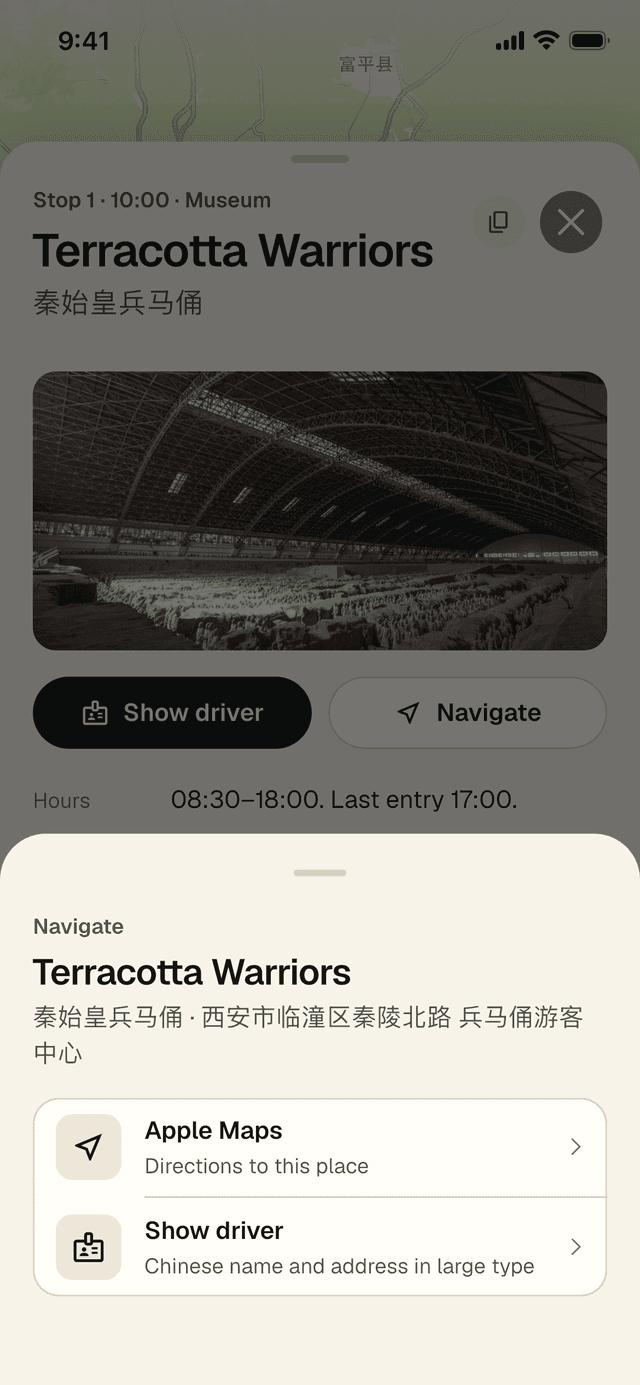
- Tocchi Show driver su una tappa, in una scheda del luogo o nel pannello Navigate.
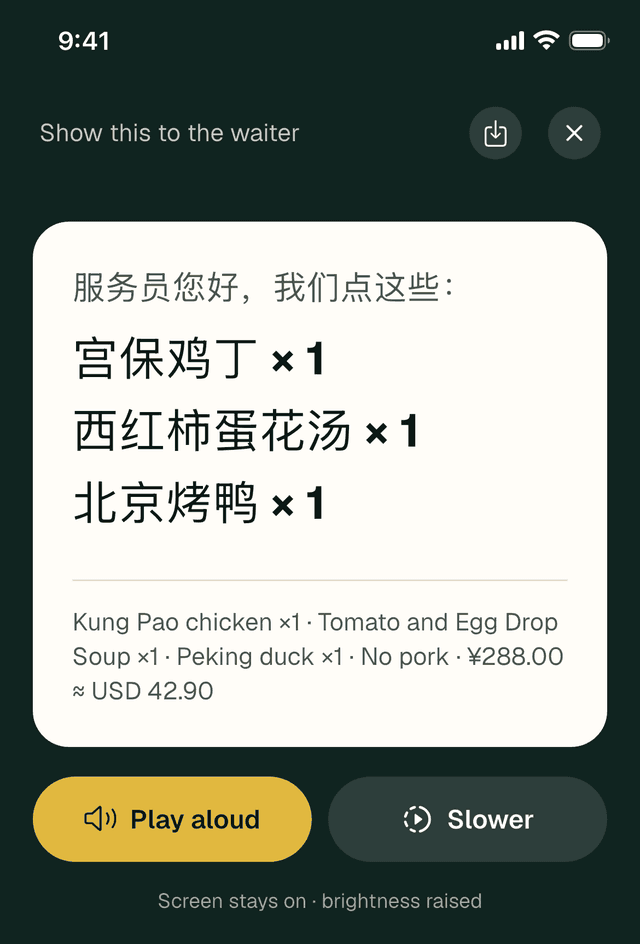
- Giri il telefono verso l’autista. Lo schermo resta acceso e la luminosità aumenta.
- Tocchi Play aloud per far leggere l’indirizzo ad alta voce in mandarino, o Slower per un ritmo più lento.
Rientra a fine giornata? In Essentials, tocchi Back to hotel per vedere la stessa card con l’hotel di stasera.
Come ottenere indicazioni in un’app di mappe
- Tocchi Navigate su una tappa, una prenotazione, una scheda del luogo o la card Next up. Per treni e voli, La porta alla stazione o all’aeroporto di partenza.
- Scelga un’app di mappe. LocalKey elenca quelle installate sul telefono: Amap (Gaode), Baidu Maps, Tencent Maps, Apple Maps (iPhone) o Google Maps. Other map apps Le permette di sceglierne un’altra.
- L’app si apre con le indicazioni fino al luogo, oppure lo cerca per nome.
Consiglio: nella Cina continentale, Amap (Gaode) offre di solito le indicazioni più precise a piedi e con i mezzi pubblici. Vale la pena installarla prima di partire.
Come ordinare con la card per il cameriere
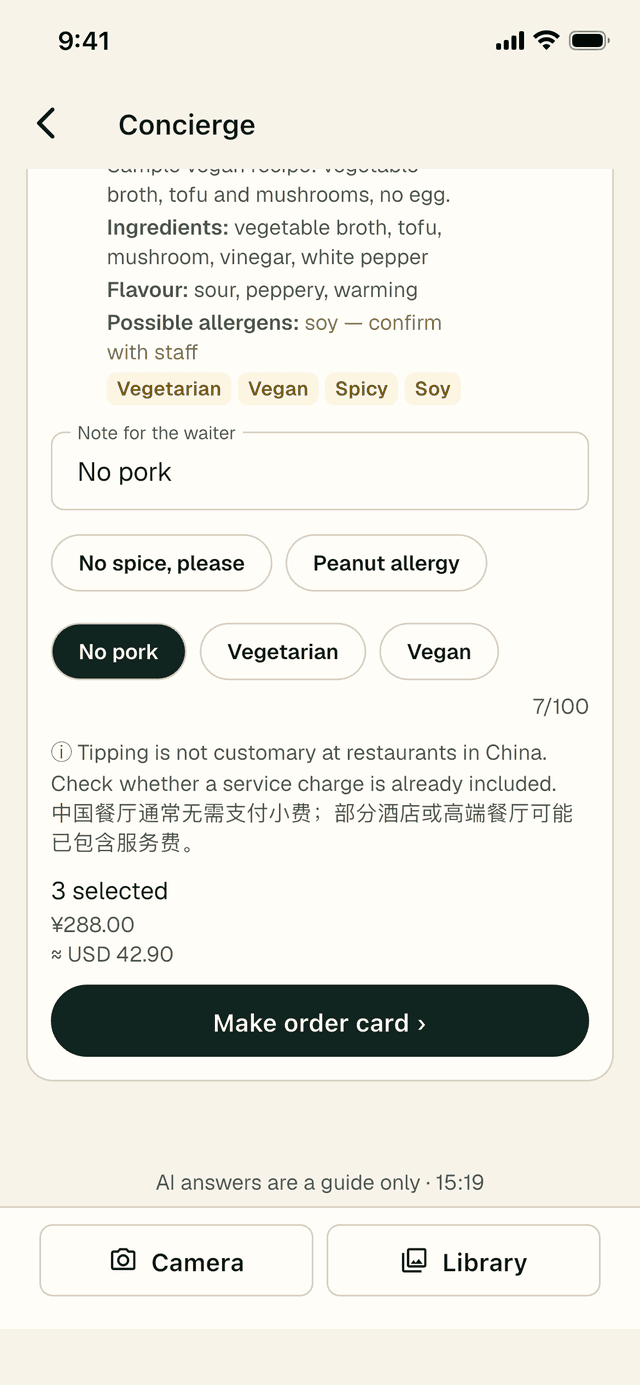
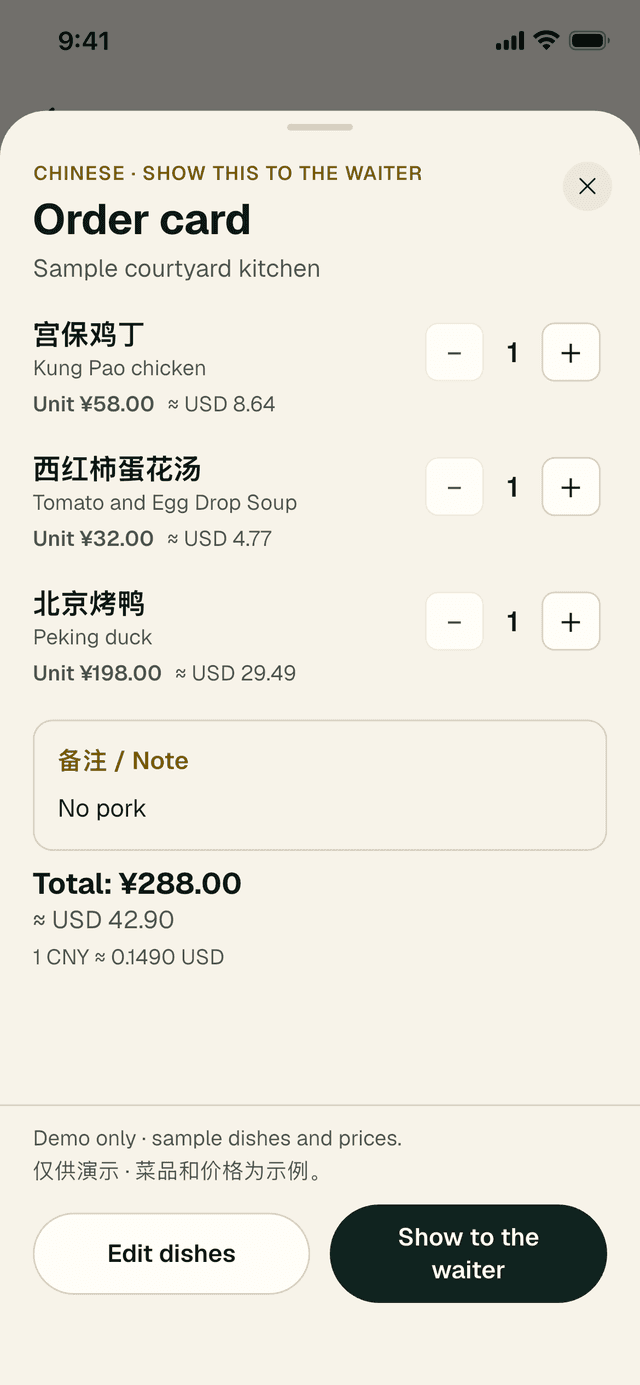
Dopo che Concierge Le ha letto un menu (si veda la sezione 6), selezioni i piatti che desidera, aggiunga una nota e tocchi Make order card. La Order card elenca ogni piatto in cinese e in inglese, con le quantità e un totale progressivo. Tocchi Show to the waiter per vedere una card a schermo intero in grandi caratteri cinesi, con Play aloud. Può anche salvarla come immagine.
6 · Concierge
Menu, insegne, luoghi e il programma di oggi
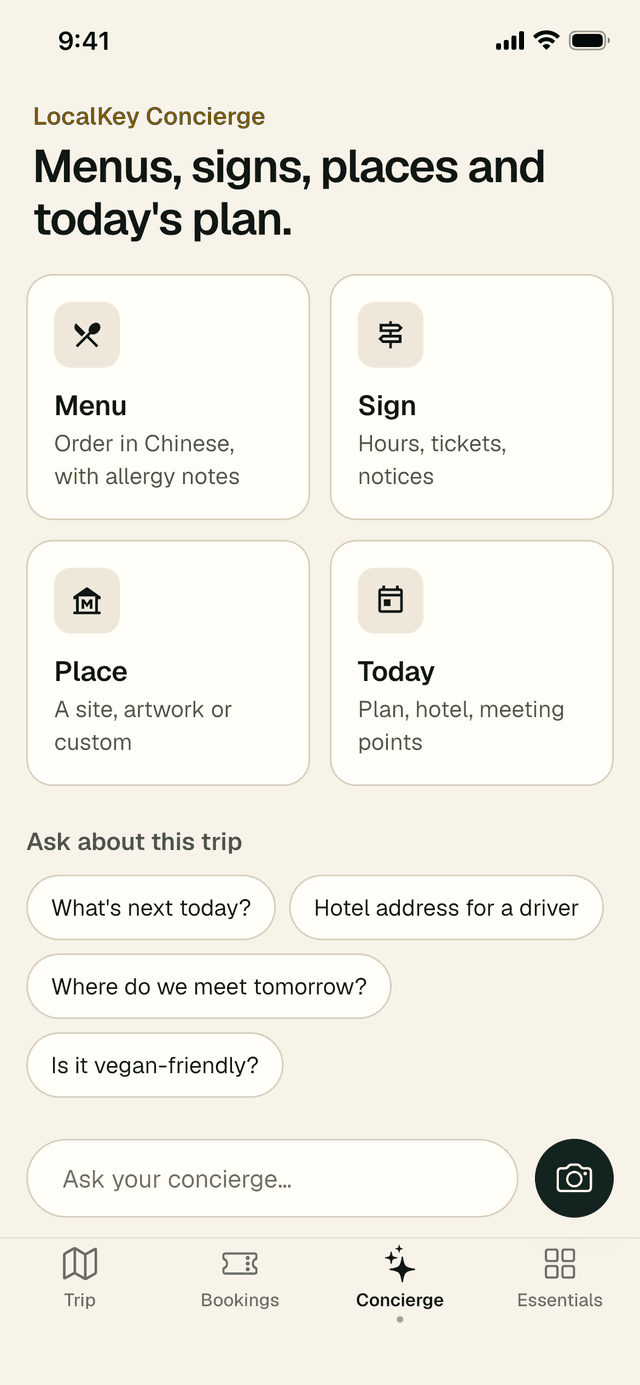
La scheda Concierge conosce il Suo viaggio. Punti la fotocamera su un menu o su un’insegna, oppure faccia una domanda con parole Sue. Le risposte sono solo indicative: per prenotazioni o modifiche, l’ultima parola spetta al Suo specialista.
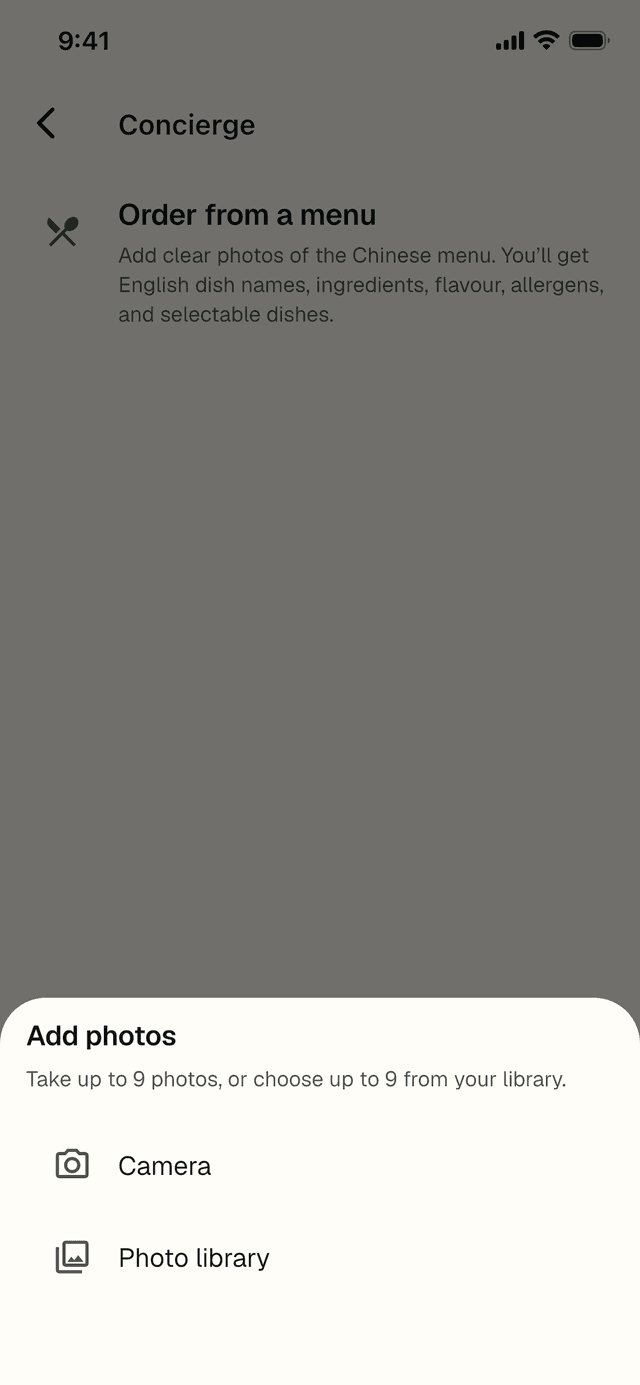
Come leggere un menu
- Tocchi Menu e poi Camera o Photo library. Fotografi ogni pagina distesa e con buona luce.
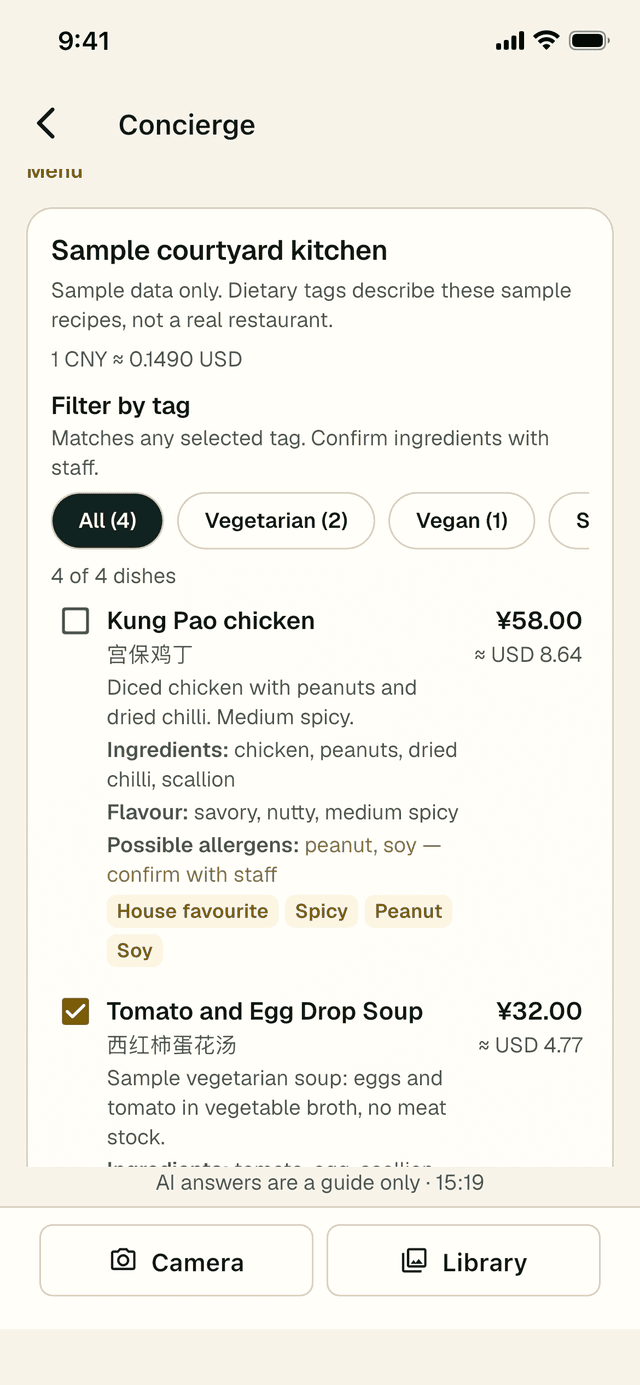
- Tocchi Translate menu. I piatti compaiono uno a uno con il nome in inglese, gli ingredienti, il sapore, i possibili allergeni e il prezzo in yuan e nella Sua valuta.
- Usi Filter by tag (vegetariano, vegano, piccante e così via) per restringere l’elenco. I piatti che potrebbero non essere adatti a un’esigenza alimentare portano un segno Dietary warning.
- Selezioni i piatti che desidera e tocchi Make order card; si veda la card per il cameriere.
Gli allergeni vengono individuati a partire dal nome del piatto e dalla ricetta abituale, quindi li verifichi sempre con il personale. Nei ristoranti cinesi non è consuetudine lasciare la mancia; controlli se è già incluso un costo del servizio.
Come leggere un’insegna
- Tocchi Sign e aggiunga una foto nitida.
- Tocchi Read sign. Riceverà una spiegazione in inglese di orari, biglietti, indicazioni o avvisi, con l’essenziale per primo.
Come chiedere informazioni su un luogo
- Tocchi Place e fotografi un edificio, un monumento, un’opera d’arte o un’usanza che desidera comprendere.
- Tocchi Identify place per ricevere una breve spiegazione in inglese. Se il luogo è nel programma di oggi, Concierge Glielo segnala.
- Nel caso di un’opera d’arte, fotografi anche il cartellino accanto: così vengono identificati con precisione l’opera, l’artista e la data.
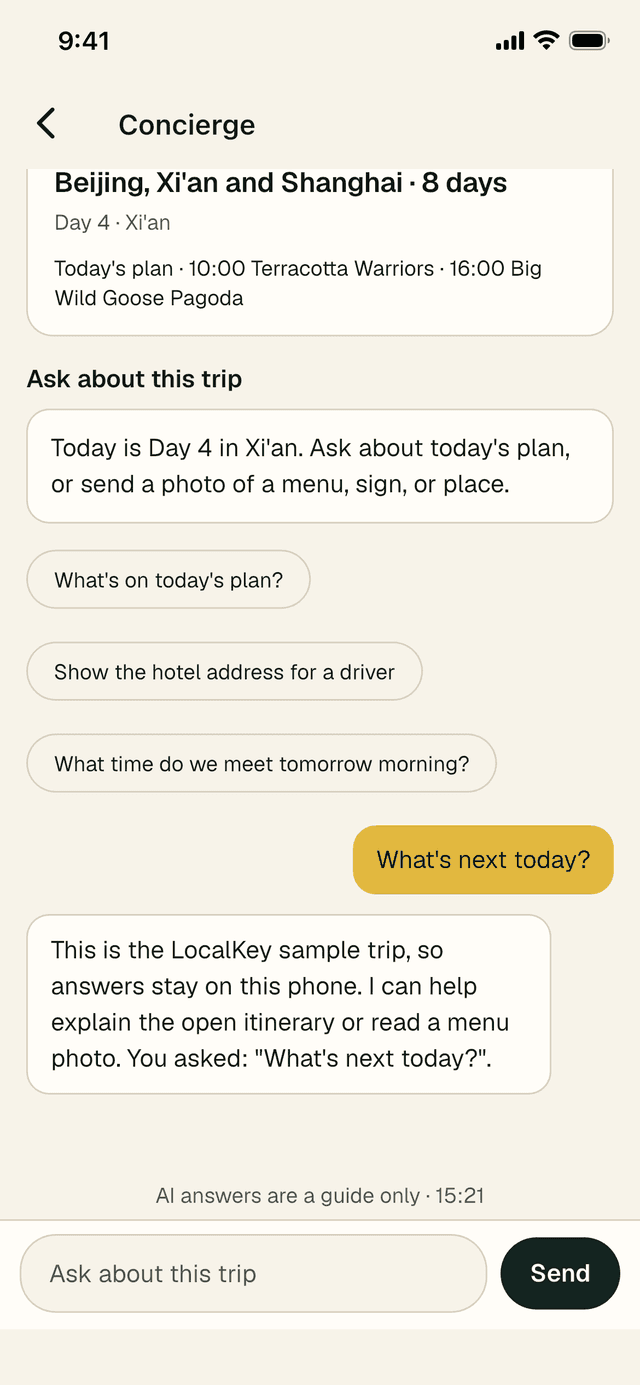
Come chiedere informazioni sulla giornata di oggi
- Tocchi Today o una delle domande suggerite, come What’s next today? o Hotel address for a driver.
- Oppure scriva la Sua domanda in Ask your concierge… e tocchi Send.
- Concierge risponde a partire dal Suo stesso itinerario: il programma di oggi, il Suo hotel, i punti d’incontro e i trasporti.
Il Suo limite giornaliero di foto
Le letture di foto (menu, insegne, luoghi e scontrini) hanno un limite giornaliero generoso per ogni viaggio. Vedrà un contatore, per esempio 3 photo reads left today, solo quando si avvicinerà al limite. Se lo raggiunge, il limite si rinnova il giorno dopo e può continuare a fare domande scritte.
7 · Essentials
Strumenti, contatti, offline e impostazioni
La scheda Essentials riunisce gli strumenti che userà tra una visita e l’altra. In alto, una riga dorata Le indica dove si trova (per esempio «Day 4 of 8 · Xi’an»). Sotto ci sono sei riquadri e poi quattro brevi sezioni: Contact LocalKey, Offline & sync, Settings e About.
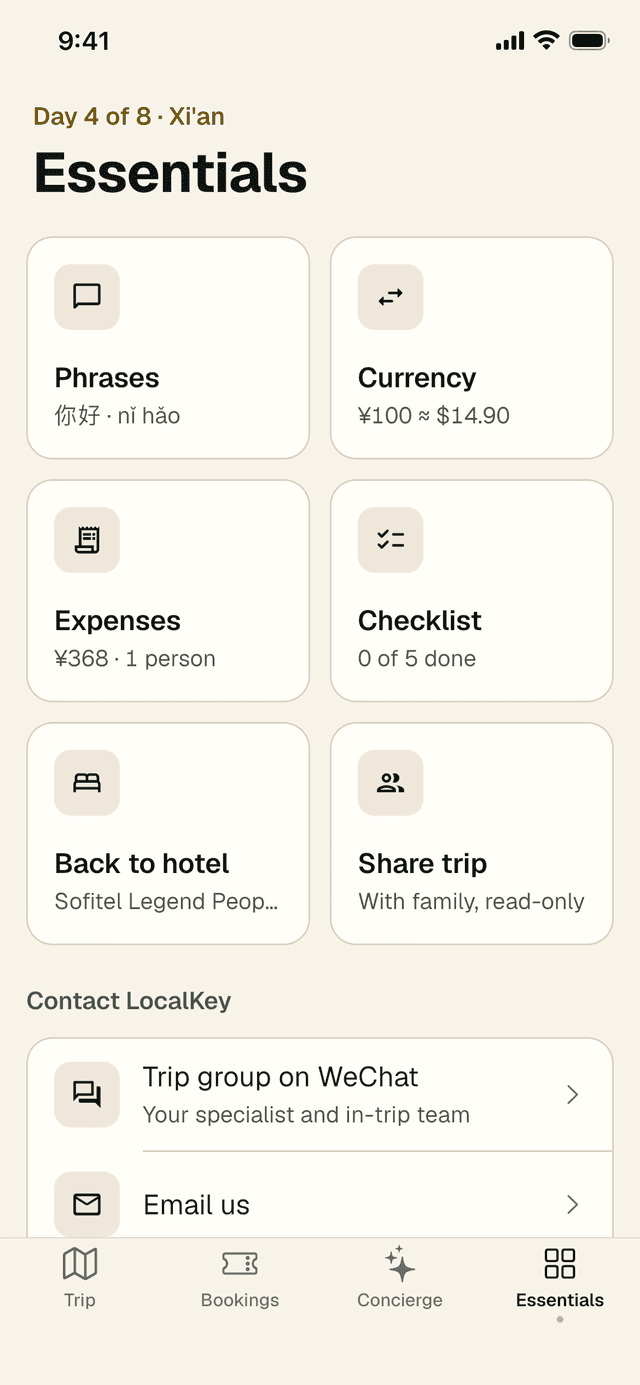
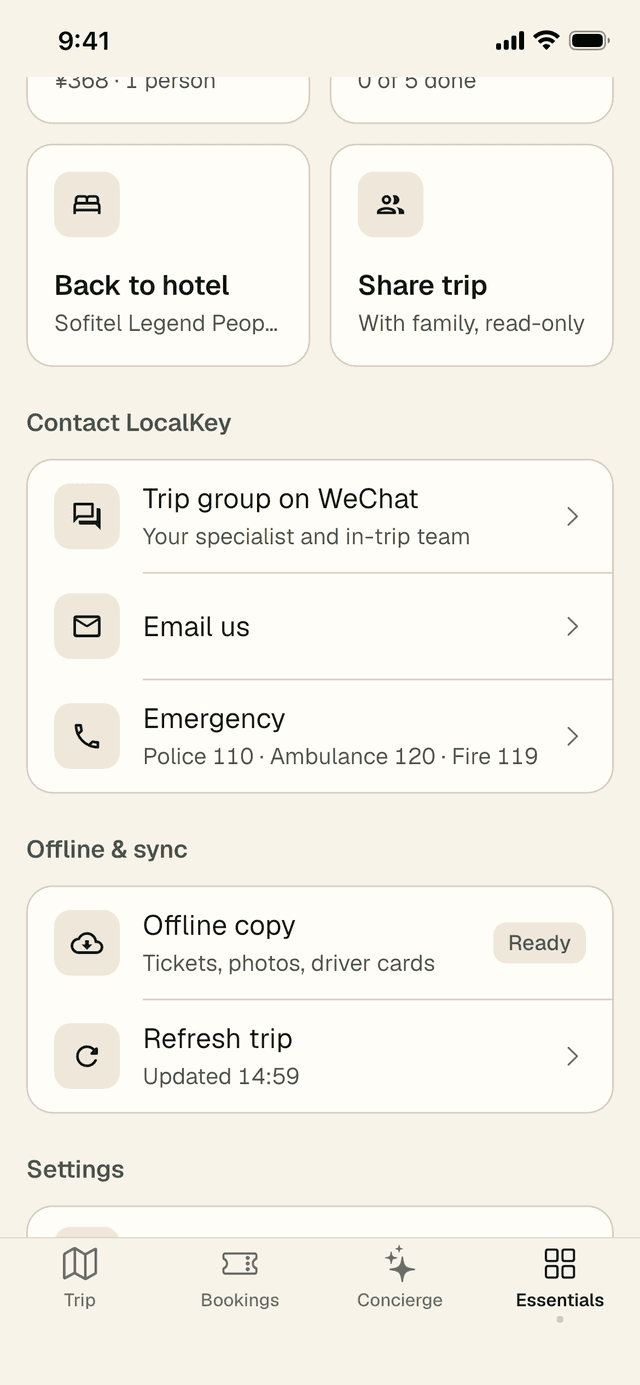
I sei riquadri
- Phrases: frasi utili in cinese da ascoltare o da mostrare.
- Currency: da yuan alla Sua valuta e viceversa.
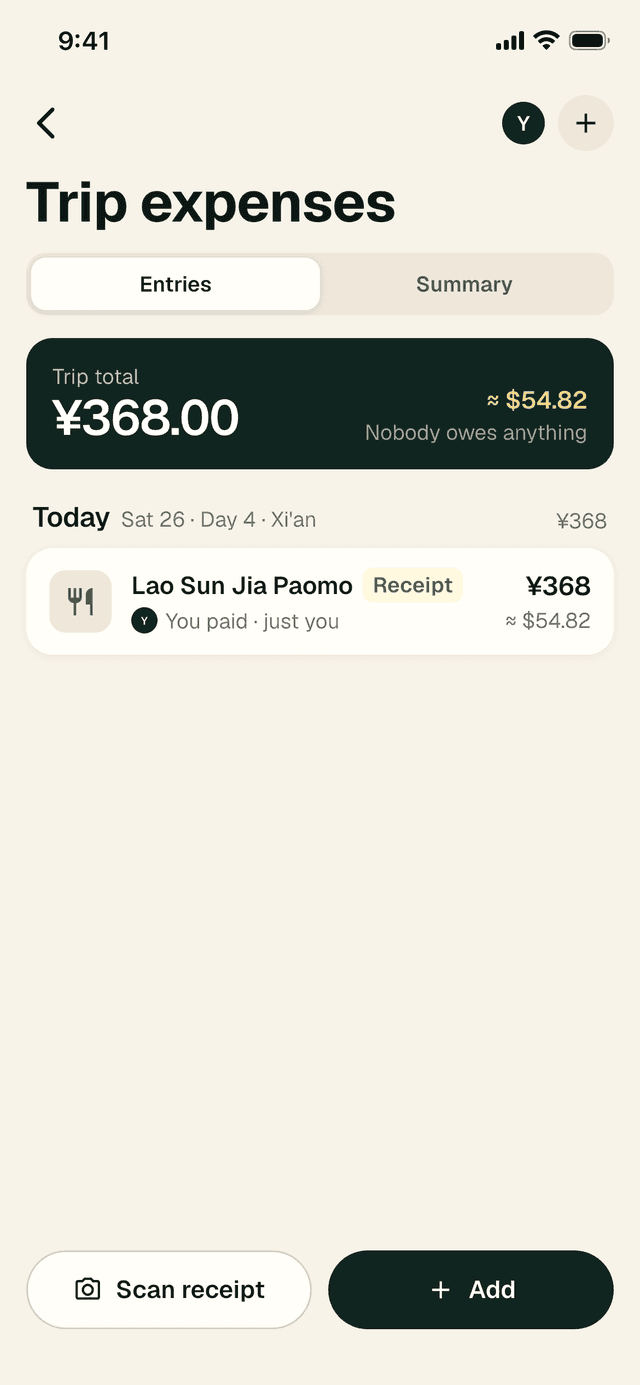
- Expenses: spese condivise e chi deve cosa a chi.
- Checklist: che cosa fare prima di partire e in ogni giorno.
- Back to hotel: l’hotel di stasera su una card per l’autista.
- Share trip: un link di sola lettura per la famiglia a casa (si veda la sezione 11).
Frasi
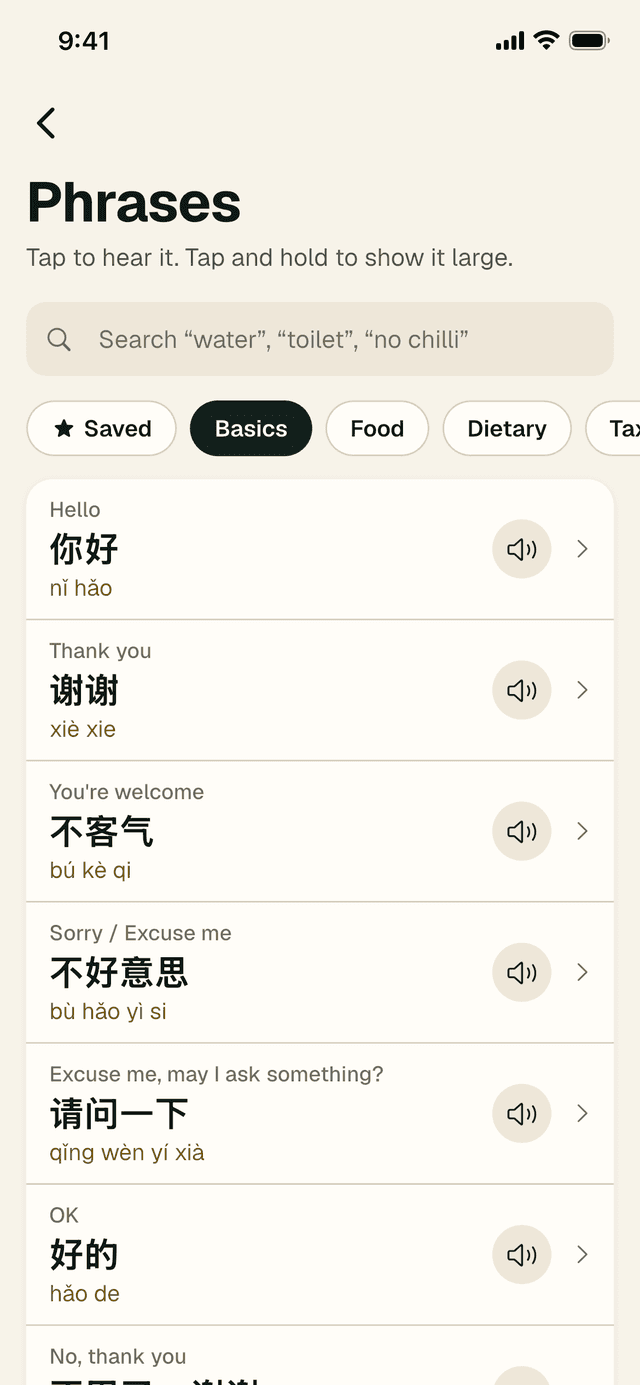
- Tocchi Phrases. Scelga un tema (Basics, Food, Dietary, Taxi, Hotel, Shopping, Directions, Emergency) oppure cerchi («water», «toilet», «no chilli»).
- Tocchi l’altoparlante per ascoltare una frase. Tenga premuta una frase (o tocchi la freccia) per mostrarla in grande e poi tocchi Play aloud o Slower.
- Tocchi la stella per salvare una frase in Saved.
Non sente nulla? Su iPhone, aggiunga una voce cinese in Impostazioni → Accessibilità → Contenuto letto. Su Android, Impostazioni → Accessibilità → Output sintesi vocale.
Valuta
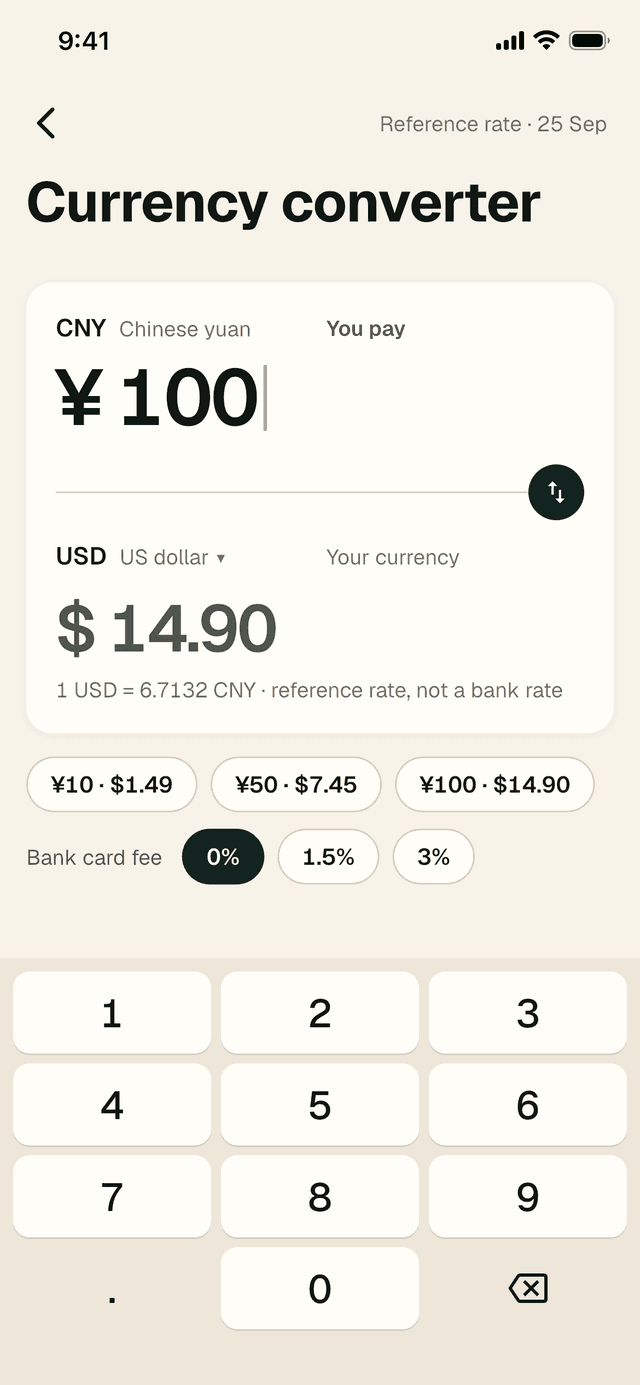
- Tocchi Currency. Digiti un importo in yuan sulla tastiera; la Sua valuta si aggiorna mentre scrive.
- Tocchi le frecce per invertire la conversione. Tocchi la Sua valuta per cambiarla.
- Regoli Bank card fee (0%, 1,5% o 3%) per vedere quanto pagherà davvero con la carta.
Il tasso di cambio è indicativo, non quello di una banca. Una volta caricato, resta sul telefono per l’uso offline.
Spese
Tenga il conto delle spese condivise e regoli i conti a fine viaggio senza fogli di calcolo.
- Tocchi Expenses. Tocchi il + accanto alla Sua iniziale per aggiungere le persone che viaggiano con Lei.
- Tocchi Add per inserire una spesa: importo, descrizione, chi ha pagato e come ripartirla (Equally, By amounts o By shares).
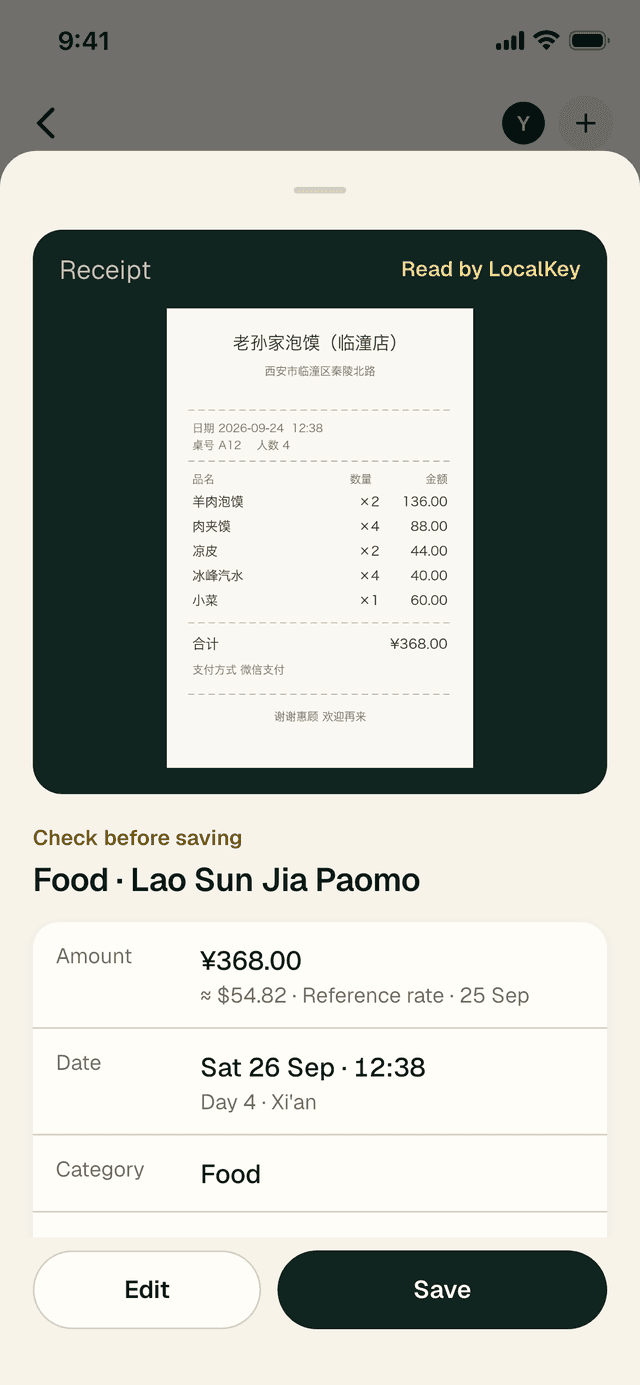
- Oppure tocchi Scan receipt. LocalKey legge il totale, la data e l’esercizio; Lei controlla e tocca Save. Non viene salvato nulla finché non lo fa, e la foto non viene conservata.
- Apra Summary per vedere i totali per categoria, chi ha pagato che cosa e il minor numero di bonifici per regolare i conti. Tocchi Share summary per inviarlo.
Le spese e i nomi vengono salvati solo sul Suo telefono.
Lista di controllo
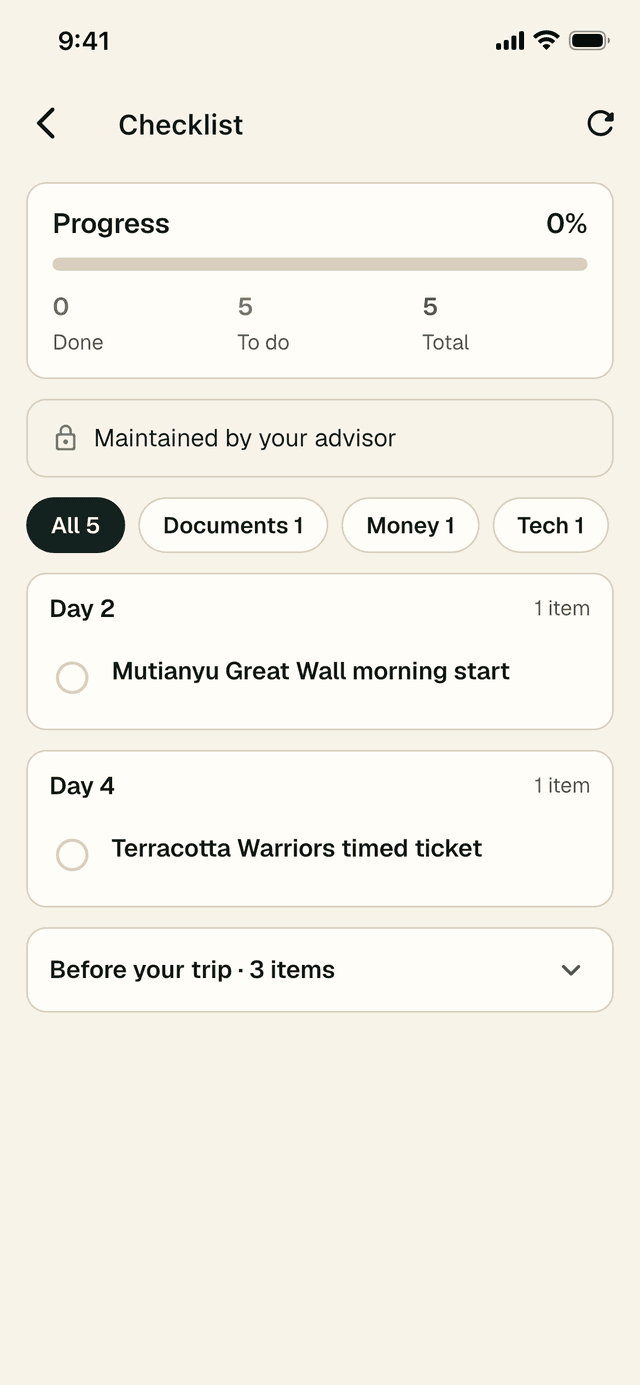
Il Suo specialista prepara una lista di controllo per il viaggio: cose da fare prima di partire (passaporto, assicurazione, eSIM, adattatori) e in giorni specifici. Tocchi Checklist, usi i filtri per concentrarsi su una categoria e tocchi il cerchio per spuntare una voce. Le voci contrassegnate con Maintained by your advisor sono tenute aggiornate dal Suo specialista.
Tornare in hotel
Tocchi Back to hotel per vedere una card per l’autista con l’hotel di stasera in grandi caratteri cinesi. Cambia automaticamente man mano che passa da una città all’altra.
Contattare LocalKey
Come mettersi in contatto con noi, a partire dal modo più rapido.
- Trip group on WeChat: il Suo specialista e il nostro team di assistenza durante il viaggio sono nel gruppo. Tocchi la riga e poi Open WeChat. Se non è ancora nel gruppo, tocchi Join the group, salvi l’immagine e, in WeChat, vada su Scansiona → Album e la scelga.
- Chat with your specialist: compare quando il Suo specialista ha un contatto WeChat diretto nel Suo viaggio; la riga mostra allora il suo nome.
- Email us: service@localkeytravel.com. Il Suo specialista risponde entro 24 ore, di solito prima.
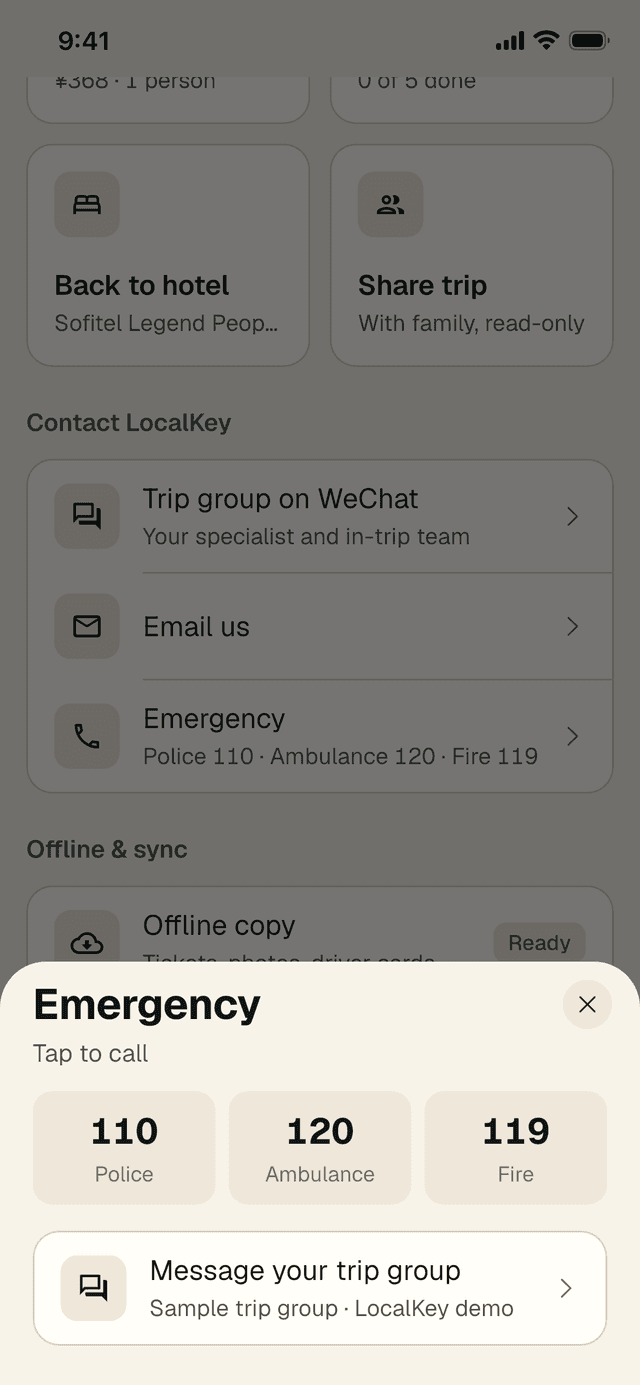
- Emergency: apre un pannello con i tre numeri. Ne tocchi uno per chiamare. Sotto, Message your trip group La mette in contatto con il nostro team.
| Numero | Servizio nella Cina continentale |
|---|---|
| 110 | Polizia |
| 120 | Ambulanza |
| 119 | Vigili del fuoco |
Per domande sulle prenotazioni o sul programma, contatti prima il Suo specialista.
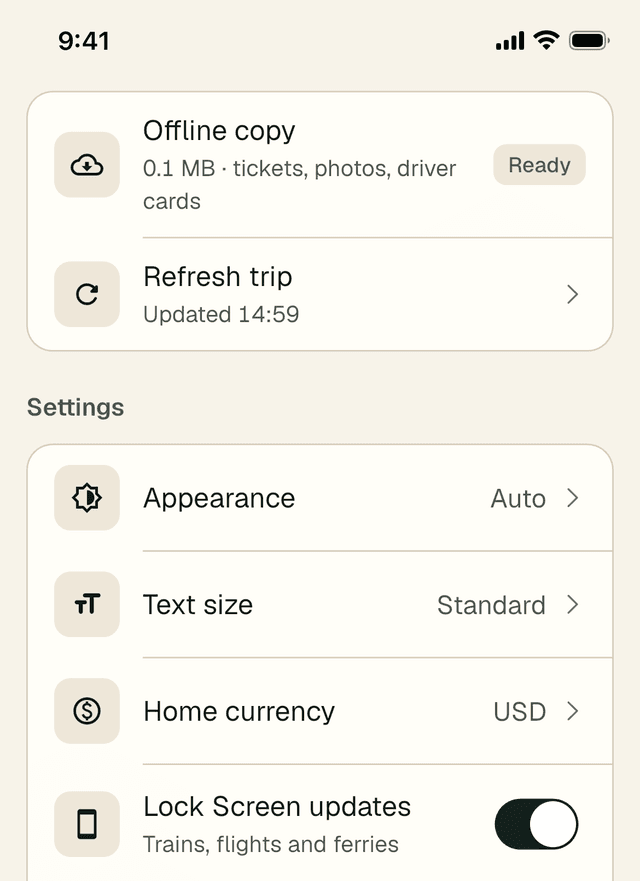
Offline e sincronizzazione
- Offline copy: ciò che è salvato su questo telefono, con il suo stato (per esempio Ready). Lo tocchi per vedere i dettagli, scaricarlo di nuovo o eliminarlo. Si veda la sezione 10.
- Refresh trip: ottiene subito la versione più recente del Suo viaggio. La riga mostra quando è stato aggiornato l’ultima volta.
Impostazioni
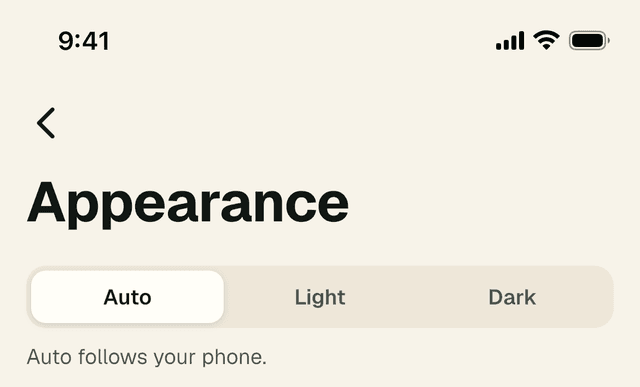
- Appearance: apre una pagina a sé. Auto segue il telefono; oppure scelga Light o Dark.
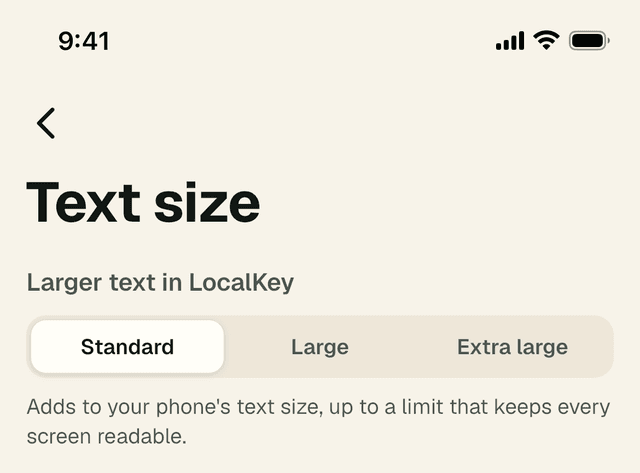
- Text size: apre una pagina a sé con Larger text in LocalKey: Standard, Large o Extra large. Si aggiunge alla dimensione del testo del telefono, fino a un limite che mantiene leggibili tutte le schermate.
- Home currency: la valuta usata nel convertitore, nei menu e nelle spese.
- Lock Screen updates (iPhone): il Suo prossimo treno, volo o traghetto sulla schermata di blocco. Su Android si legge Live departure notification. Si veda la sezione 8.
Informazioni
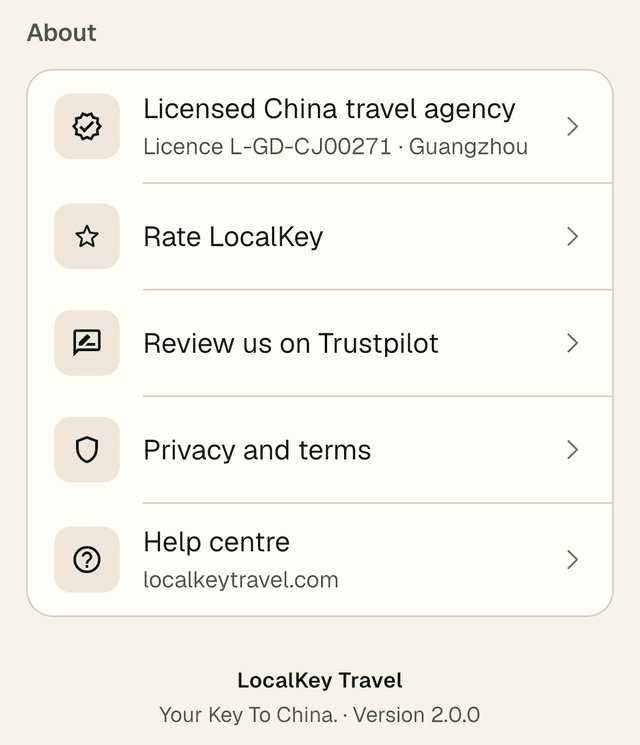
In fondo a Essentials: la nostra licenza di agenzia di viaggi, Rate LocalKey, Review us on Trustpilot, Privacy and terms e l’Help centre su localkeytravel.com. L’ultima riga mostra la versione dell’app, utile se un giorno dovesse comunicarci quale ha.
8 · Sulla schermata di blocco
Live Activities, promemoria e notifiche
Live Activity sulla schermata di blocco e Dynamic Island (iPhone)
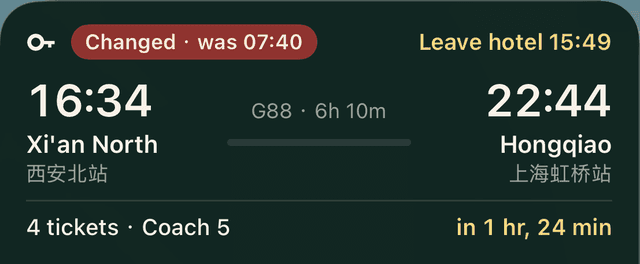
Da due ore prima di un treno, volo o traghetto, sulla schermata di blocco compare una card con gli orari di partenza e arrivo, le stazioni, quando uscire dall’hotel e un conto alla rovescia. Se il Suo specialista cambia l’orario, mostra Changed · was 07:40. LocalKey aggiorna la card, quindi una modifica arriva sulla schermata di blocco anche con l’app chiusa. Sugli iPhone con Dynamic Island, lo stesso conto alla rovescia resta nella parte alta dello schermo mentre usa altre app; lo tenga premuto per ingrandirlo.
- La prima volta, l’iPhone Le chiede se desidera consentire le Live Activities di LocalKey. Tocchi Consenti.
- Può disattivarle in qualsiasi momento in Essentials → Settings → Lock Screen updates.
Promemoria
LocalKey Le segnala i momenti importanti con gli stessi anticipi della card Next up (si veda la sezione 2): treni, traghetti e trasferimenti 90 minuti prima della partenza, ingressi con orario 60 minuti prima, il check-in in hotel all’orario di check-in e le modifiche del Suo specialista.
Promemoria dei voli
Per ogni volo riceve un unico riepilogo del volo, non una serie di avvisi. Arriva 4 ore prima di un volo internazionale o 3 ore prima di uno nazionale. Se questo cade tra le 22:00 e le 07:00 ora locale, arriva alle 21:30 della sera prima. Il riepilogo riunisce in un solo posto ciò che Le serve:
- Il numero del volo, l’orario di partenza e il terminal.
- I banchi del check-in e l’ora di chiusura del check-in.
- Il gate d’imbarco, se già noto.
- L’ora entro cui deve essere in aeroporto.
Su iPhone, LocalKey La avvisa di nuovo solo se cambia qualcosa di importante (un ritardo maggiore, una cancellazione o un cambio di gate) e, dopo l’atterraggio, riceve il nastro bagagli. Su Android riceve lo stesso riepilogo; le modifiche successive e il nastro compaiono in Bookings e Updates al successivo aggiornamento dell’app. I voli con scalo vengono mostrati insieme in Bookings, così può vedere ogni tratta e il tempo tra l’una e l’altra.
Notifiche e autorizzazioni
- Consenta le notifiche quando l’app lo chiede, oppure tocchi Turn on nella card Get alerts on this phone di Updates.
- Consenta le Live Activities su iPhone, come indicato sopra.
- La fotocamera e le foto vengono richieste solo quando usa Concierge o scansiona uno scontrino. Il calendario viene richiesto solo se decide di aggiungervi il Suo viaggio.
Le è sfuggita una notifica? Tutto ciò che conta è anche in Updates (la campanella).
9 · Su Android
Lo stesso viaggio, con alcune differenze
LocalKey funziona allo stesso modo sui telefoni Android. Alcune cose appaiono o si comportano in modo diverso.
- La mappa. In Cina, la mappa di Trip su Android usa la cartografia di Tencent, con i nomi dei luoghi in cinese. Le tappe, i numeri e le linee del percorso funzionano allo stesso modo.
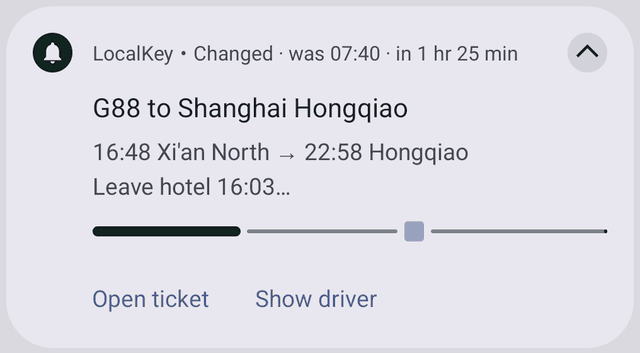
- Notifica di partenza in tempo reale. Al posto di una Live Activity, riceve una notifica persistente da due ore prima di un treno, volo o traghetto: gli orari, quando uscire dall’hotel e una barra di avanzamento, con i pulsanti Open ticket e Show driver. Si aggiorna quando l’app riceve una modifica. La attivi o disattivi in Essentials → Settings → Live departure notification.
- Modifiche ai voli. Riceve lo stesso riepilogo del volo che su iPhone. Le modifiche successive, come un ritardo, un nuovo gate o il nastro bagagli, compaiono in Bookings e Updates al successivo aggiornamento dell’app, invece di arrivare come notifiche separate.
- Nessun pulsante Apple Wallet. Apra i biglietti da Bookings; funzionano offline.
- App di mappe. Navigate offre le app di mappe installate sul telefono; Apple Maps è solo per iPhone.
- Autorizzazioni. Android chiede separatamente il permesso per le notifiche e, su alcuni telefoni, per Sveglie e promemoria (sveglie esatte). Li consenta entrambi perché i promemoria arrivino in tempo.
10 · Senza copertura
Usare l'app offline
In stazioni, zone di montagna e alcuni musei la copertura può venire meno. LocalKey salva il Suo viaggio sul telefono la prima volta che lo si apre, così l’essenziale continua a funzionare.
Come controllare che cosa è salvato
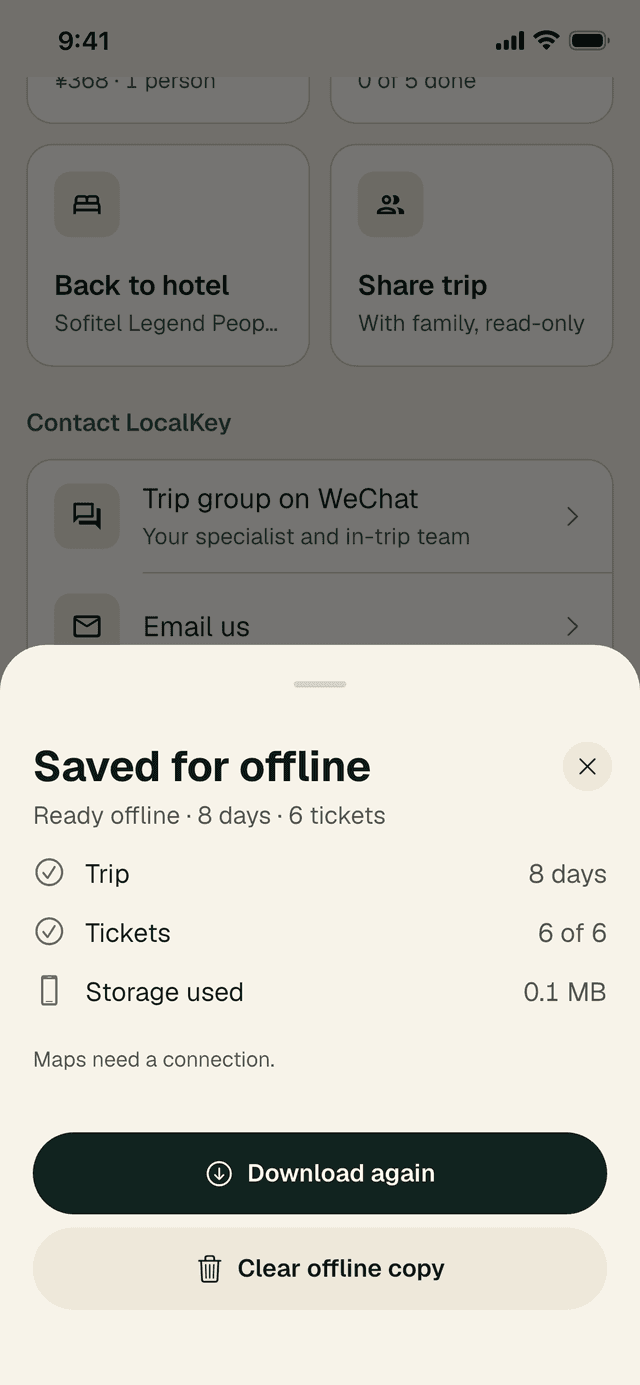
- Vada su Essentials → Offline & sync. La riga Offline copy mostra il suo stato, per esempio Ready.
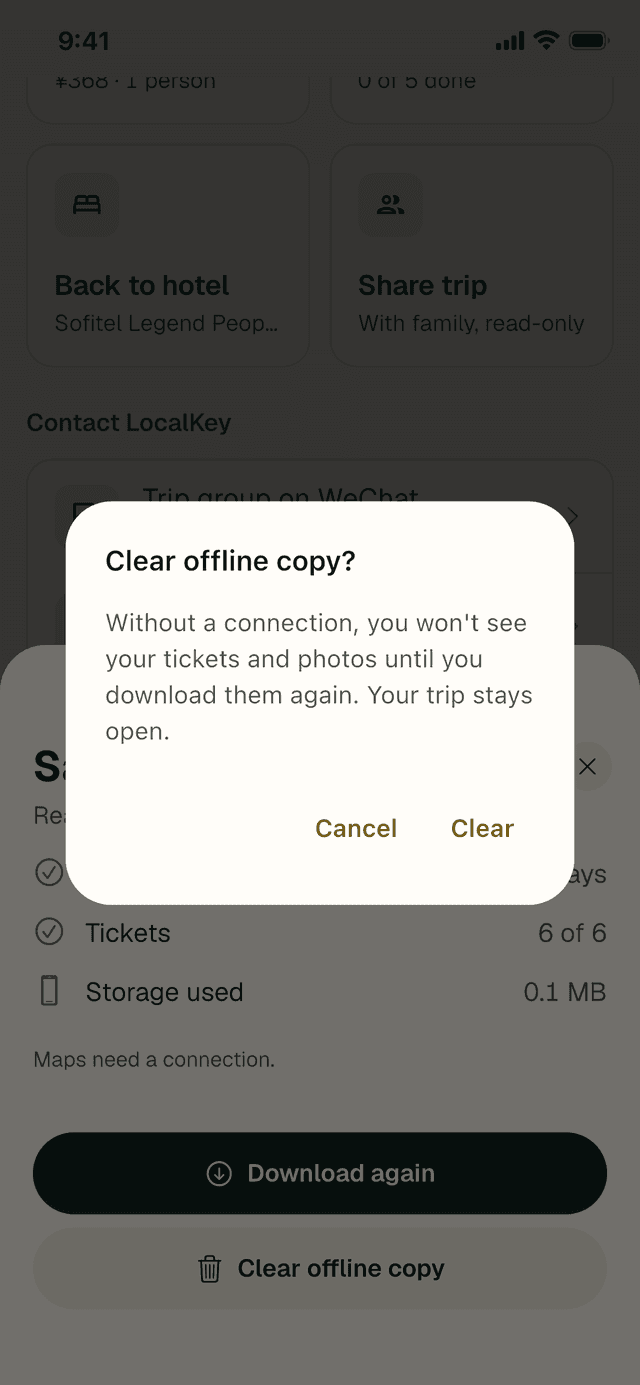
- La tocchi per aprire Saved for offline: il Suo viaggio (numero di giorni), i biglietti (per esempio «6 of 6») e Storage used in MB. Ciò che non è ancora stato salvato compare come in sospeso.
- Se vede Some items couldn’t be saved — tap to retry, si colleghi al wifi e lo tocchi.
- Tocchi Download again per rinnovare l’intera copia.
Come liberare spazio
Nello stesso pannello, tocchi Clear offline copy e poi Clear per confermare. Il Suo viaggio resta aperto. I biglietti e le foto vengono allora caricati da internet finché non tocca di nuovo Download for offline, quindi lo faccia solo quando ha una buona connessione.
Salvato sul Suo telefono
- Il Suo programma giorno per giorno, gli indirizzi e le card per l’autista.
- Gli originali di biglietti e prenotazioni (si aprono offline in Bookings).
- Foto e guide dei luoghi.
- L’ultimo tasso di cambio caricato, le Sue frasi e le Sue spese.
Richiede la connessione
- La mappa stessa e le indicazioni nelle app di mappe.
- Concierge, lo stato dei voli in tempo reale e le novità del Suo specialista.
Quando è offline, la scheda Trip mostra Offline · showing your trip as of …. I biglietti e gli indirizzi continuano a funzionare. Con la modalità di risparmio dati attiva, vengono salvati solo i biglietti e le foto per l’autista, per contenere il consumo di dati.
11 · La famiglia a casa
Condividere con la famiglia
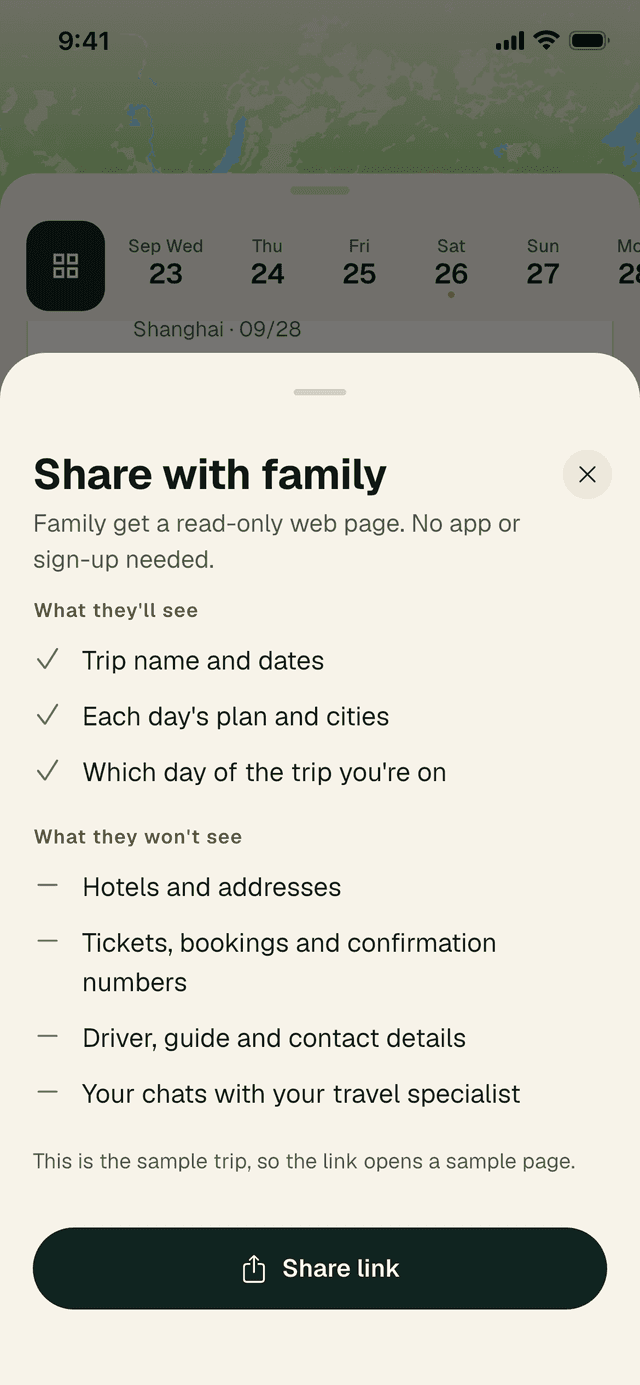
Permetta alla Sua famiglia di seguire il viaggio senza condividere le Sue prenotazioni. La famiglia riceve una pagina web di sola lettura; non servono né app né registrazione.
- Tocchi Share trip in Essentials, o Share this trip with family in fondo alla panoramica nella scheda Trip.
- Controlli che cosa vedranno e che cosa no, poi tocchi Share link e lo invii per messaggio o per e-mail.
Che cosa vede la famiglia
- Il nome del viaggio e le date
- Il programma e le città di ogni giorno
- In quale giorno del viaggio si trova
Che cosa non vede
- Hotel e indirizzi
- Biglietti, prenotazioni e numeri di conferma
- Dati dell’autista, della guida e di contatto
- Le Sue conversazioni con il Suo specialista di viaggio
Se l’opzione indica che i link per la famiglia sono disattivati per il Suo viaggio, il Suo specialista può riattivarli.
12 · Dopo
Dopo il viaggio
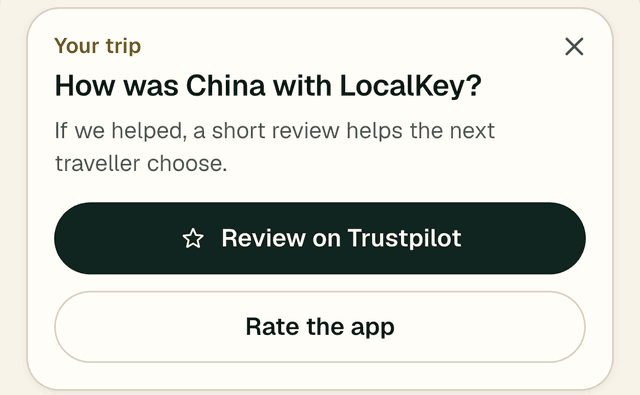
La sera dell’ultimo giorno (e per una settimana dopo il viaggio), in cima alla scheda Trip compare una breve card: How was China with LocalKey? Se Le siamo stati utili, una breve recensione aiuta il prossimo viaggiatore a decidere. Tocchi Review on Trustpilot o Rate the app, oppure la × per nasconderla.
Il Suo viaggio resta nell’app anche dopo, così potrà ricordare dove è stato. Concierge può continuare a rispondere a domande su documenti, su ciò che ha visto e su dettagli locali.
13 · Domande
Domande e risoluzione dei problemi
Uso dell’app
Perché non vedo Next up?
È normale. La card Next up compare solo quando scatta un promemoria, per esempio 90 minuti prima di un treno o 4 ore prima di un volo internazionale (si veda la tabella della sezione 2). Se l’ha chiusa con la ×, resta chiusa a meno che cambi qualcosa di importante, come un ritardo maggiore, una cancellazione, un cambio di gate o un nuovo orario indicato dal Suo specialista. Si chiude anche da sola quando il momento è passato. Il Suo programma completo è sempre nella scheda Trip.
Perché una linea del percorso è tratteggiata?
Una linea continua segue le strade o la ferrovia reali. Quando non abbiamo un percorso per quel tratto, la mappa traccia invece una linea retta tratteggiata tra le due tappe. Indica solo la direzione generale; tocchi Navigate per ottenere le indicazioni reali.
Come libero spazio sul telefono?
Vada su Essentials → Offline copy → Clear offline copy e confermi. Il pannello mostra quanti MB occupa la copia. Il Suo viaggio resta aperto; i biglietti e le foto vengono caricati da internet finché non li scarica di nuovo, quindi la elimini solo quando ha una buona connessione. Si veda la sezione 10.
Quante notifiche di volo riceverò?
Un riepilogo per volo, 3 o 4 ore prima della partenza, con il terminal, i banchi del check-in e l’ora di chiusura, il gate se noto e l’ora entro cui deve essere in aeroporto. Su iPhone, in seguito riceve un avviso solo per i cambiamenti importanti (un ritardo maggiore, una cancellazione o un cambio di gate), oltre al nastro bagagli dopo l’atterraggio. Su Android, queste informazioni compaiono in Bookings e Updates quando l’app si aggiorna. Si veda la sezione 8.
Dati e privacy
LocalKey traccia la mia posizione?
No. LocalKey non segue dove si trova. La mappa mostra i luoghi del Suo viaggio, e Navigate passa la destinazione alla Sua app di mappe, che si occupa delle indicazioni.
Che cosa viene salvato sul mio telefono?
Il Suo viaggio (programma, indirizzi, biglietti, foto e guide) per l’uso offline, le Sue impostazioni, le frasi salvate e le spese del viaggio. I nomi e gli importi delle spese restano solo sul Suo telefono. Le foto che invia a Concierge servono per risponderLe; le foto degli scontrini non vengono conservate nelle Sue spese.
Chi può vedere il mio viaggio?
Chiunque abbia il link del Suo viaggio può aprirlo, quindi lo condivida solo con chi viaggia con Lei. Per la famiglia a casa, usi Condividere con la famiglia: nasconde hotel, prenotazioni e dati di contatto.
Android
Che cosa cambia su Android?
La mappa usa la cartografia di Tencent in Cina, riceve una notifica di partenza in tempo reale al posto di una Live Activity e non c’è il pulsante Apple Wallet. Si veda la sezione 9 per l’elenco completo.
Risoluzione dei problemi
I promemoria mi arrivano in ritardo sul mio telefono Android
Alcuni telefoni Android (tra cui vari modelli Xiaomi, Huawei, OPPO e vivo) limitano le app in background per risparmiare batteria, il che può ritardare i promemoria. Nell’app, tocchi Delivery tips in fondo a Updates (la campanella), oppure modifichi personalmente queste impostazioni:
- Batteria: imposti LocalKey su «Senza restrizioni» o «Nessuna restrizione».
- Avvio automatico: consenta a LocalKey di avviarsi in background, se il telefono ha questa impostazione.
- Sveglie e promemoria: consenta a LocalKey di programmare sveglie esatte.
Se non le trova, apra Impostazioni → App → LocalKey sul telefono.
Non ricevo nessuna notifica
Controlli che le notifiche di LocalKey siano consentite nelle Impostazioni del telefono. Nell’app, la card Get alerts on this phone di Updates Le proporrà Turn on oppure Open Settings.
Le frasi o la card per l'autista non riproducono alcun suono
Il telefono ha bisogno di una voce cinese. iPhone: Impostazioni → Accessibilità → Contenuto letto. Android: Impostazioni → Accessibilità → Output sintesi vocale. Controlli anche che il telefono non sia in silenzioso.
La mappa appare vuota
La mappa richiede la connessione. Il Suo programma, i biglietti e gli indirizzi continuano a funzionare offline; usi Show driver per arrivare dove Le serve.
Il mio viaggio sembra non aggiornato
Vada su Essentials → Offline & sync → Refresh trip. Se qualcosa continua a sembrare sbagliato, scriva al gruppo del Suo viaggio.
Il link del mio viaggio è scaduto
Lo richieda nel gruppo del viaggio o scriva a service@localkeytravel.com. Incolli il nuovo link con Paste a new link. Si veda Primi passi.
Che versione dell'app ho?
Scorra fino in fondo a Essentials. L’ultima riga dice, per esempio, «Your Key To China. · Version 2.0.0».
Scarichi l'app
Tutto pronto per il Suo viaggio?
Installi LocalKey Travel prima di partire, poi tocchi il link del viaggio che Le ha inviato il Suo specialista.
Gli screenshot mostrano il viaggio di esempio di LocalKey nella versione 2.0.0 dell’app. Il Suo viaggio, gli orari e le prenotazioni saranno diversi. Domande sull’app? Scriva a service@localkeytravel.com.