Aide · App LocalKey Travel
Guide de l’app LocalKey
Tout ce que votre spécialiste voyages a organisé, dans votre poche : le programme de chaque jour, vos billets, une carte avec l’adresse en chinois à présenter au chauffeur et un concierge pour les menus et les panneaux. Ce guide vous montre comment l’utiliser, écran par écran.
Pour l’app LocalKey Travel, version 2.0.0 · iPhone et Android
Démarrage rapide
Prêt en 60 secondes
- Installez LocalKey Travel depuis l’App Store ou Google Play.
- Touchez le lien du voyage que votre spécialiste vous a envoyé. Le voyage s’ouvre aussitôt, sans compte ni mot de passe.
- Autorisez les notifications lorsque l’app vous le demande (ou touchez Turn on dans Updates), afin de recevoir à temps les rappels de trains, de vols et de billets à horaire fixe.
- Ouvrez-la une fois avec le wifi. Le voyage, les billets et les guides sont enregistrés sur le téléphone et restent disponibles sans réseau.
- Repérez les quatre onglets : Trip (carte et programme du jour), Bookings (billets et confirmations), Concierge (menus, panneaux, questions) et Essentials (phrases, argent, contact et réglages).


1 · Premiers pas
Ouvrir votre voyage
Votre spécialiste prépare le voyage et vous l’envoie sous forme de lien, le plus souvent dans votre groupe WeChat du voyage ou par e-mail. Ce lien est votre clé : aucune inscription n’est nécessaire.
Ouvrir votre voyage pour la première fois
- Installez LocalKey Travel depuis l’App Store (iPhone) ou Google Play (Android).
- Touchez le lien du voyage que votre spécialiste vous a envoyé. L’app s’ouvre et affiche Opening your trip un instant.
- Votre voyage apparaît dans l’onglet Trip, avec la carte en haut et le programme du jour en dessous.
Si le lien ouvre une page web au lieu de l’app, copiez-le, ouvrez l’app et collez-le dans le champ Trip link, puis touchez Open my trip.
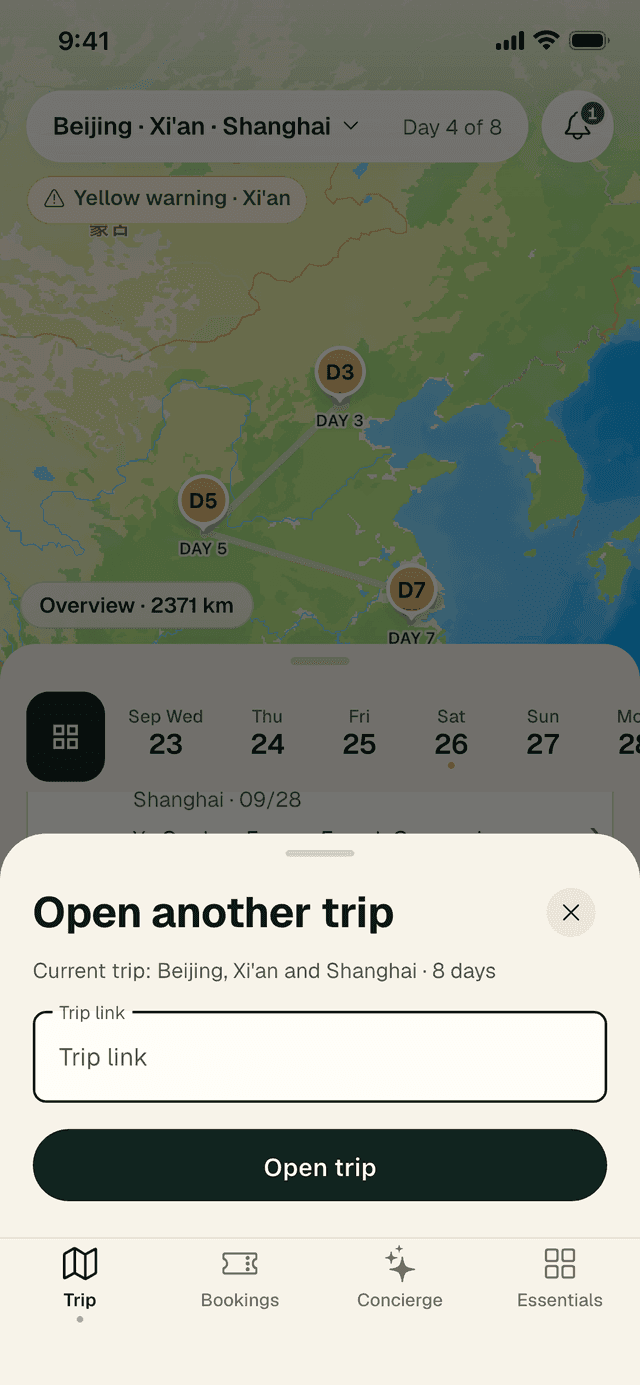
Changer de voyage ou coller un nouveau lien
- Dans l’onglet Trip, touchez le nom du voyage en haut de l’écran (par exemple « Beijing · Xi’an · Shanghai »).
- Le panneau Open another trip indique quel voyage est ouvert en ce moment.
- Collez le nouveau lien dans Trip link et touchez Open trip.
Si un lien a expiré
Pour votre sécurité, les liens de voyage sont renouvelés de temps à autre. Si vous voyez This trip link has expired, rien n’est perdu : votre spécialiste vous envoie simplement un nouveau lien.
- Touchez Message the trip group pour le demander dans votre groupe WeChat. Vous aurez généralement un nouveau lien en quelques minutes.
- Copiez le nouveau lien, revenez dans LocalKey et touchez Paste a new link.
- Vous n’utilisez pas WeChat ? Écrivez à service@localkeytravel.com et nous vous en enverrons un par retour de courrier.
Vous pouvez aussi voir This trip isn’t ready yet (votre spécialiste y met la dernière main ; réessayez plus tard) ou No connection (connectez-vous au wifi ou aux données mobiles ; une fois le voyage ouvert une première fois, il fonctionne aussi hors connexion).
2 · L’onglet Trip
Votre carte et le programme jour par jour
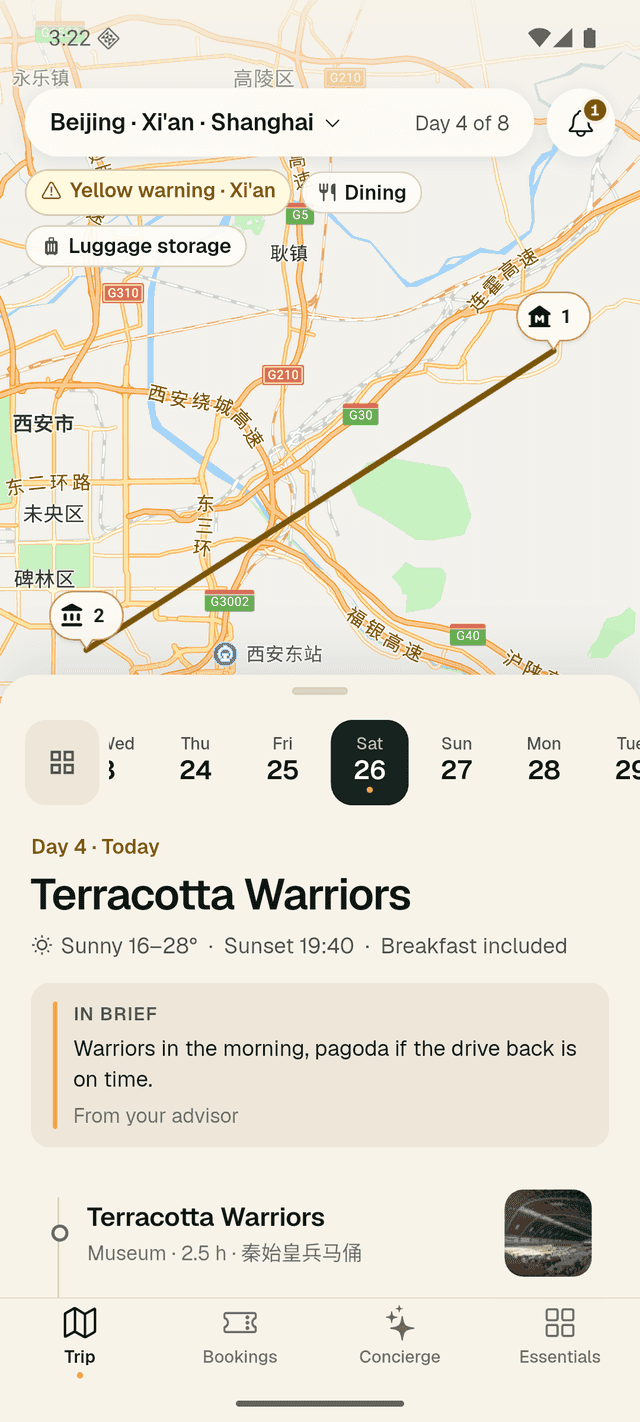
L’onglet Trip est celui où vous passerez le plus de temps. La carte occupe le haut de l’écran ; le panneau situé en dessous contient le bandeau des jours et le programme du jour choisi. Faites glisser le panneau vers le haut pour lire davantage, ou vers le bas pour voir plus de carte.
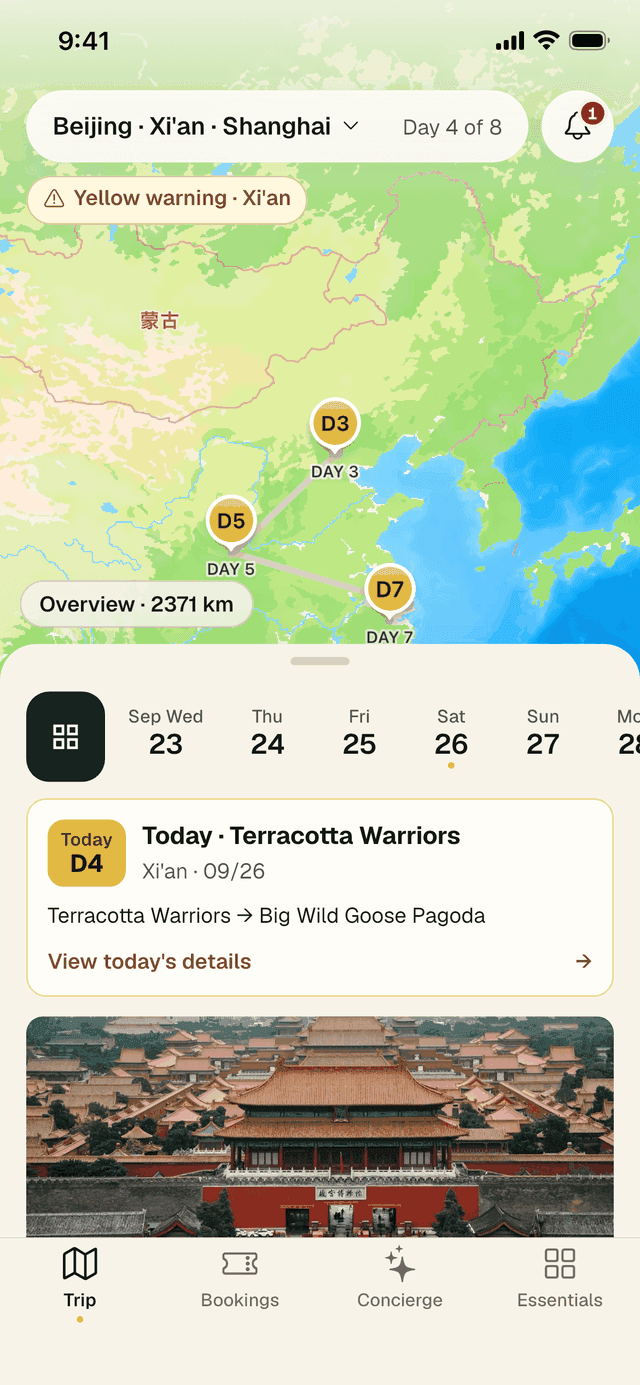
Vue d’ensemble ou une seule journée
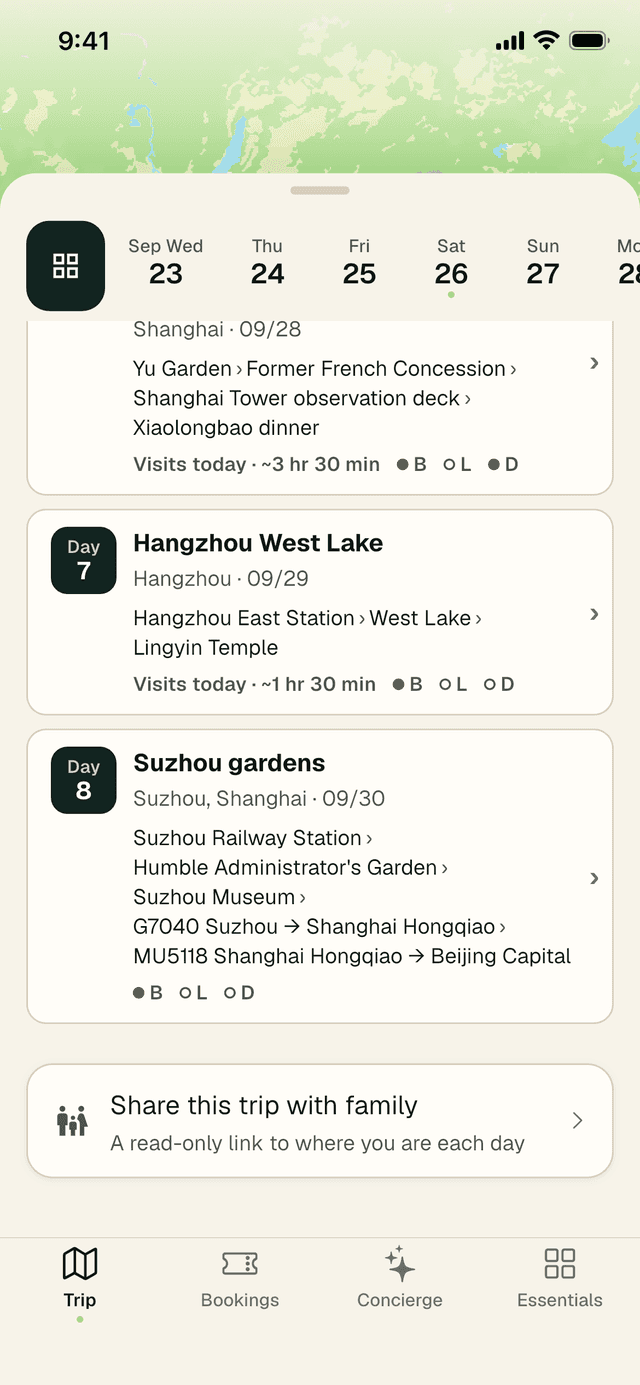
- Vue d’ensemble : touchez le bouton en forme de grille, à gauche du bandeau des jours. La carte montre tout l’itinéraire ville par ville (avec la distance totale) et le panneau énumère les jours à la suite. En bas de la liste se trouve Share this trip with family (voir la section 11).
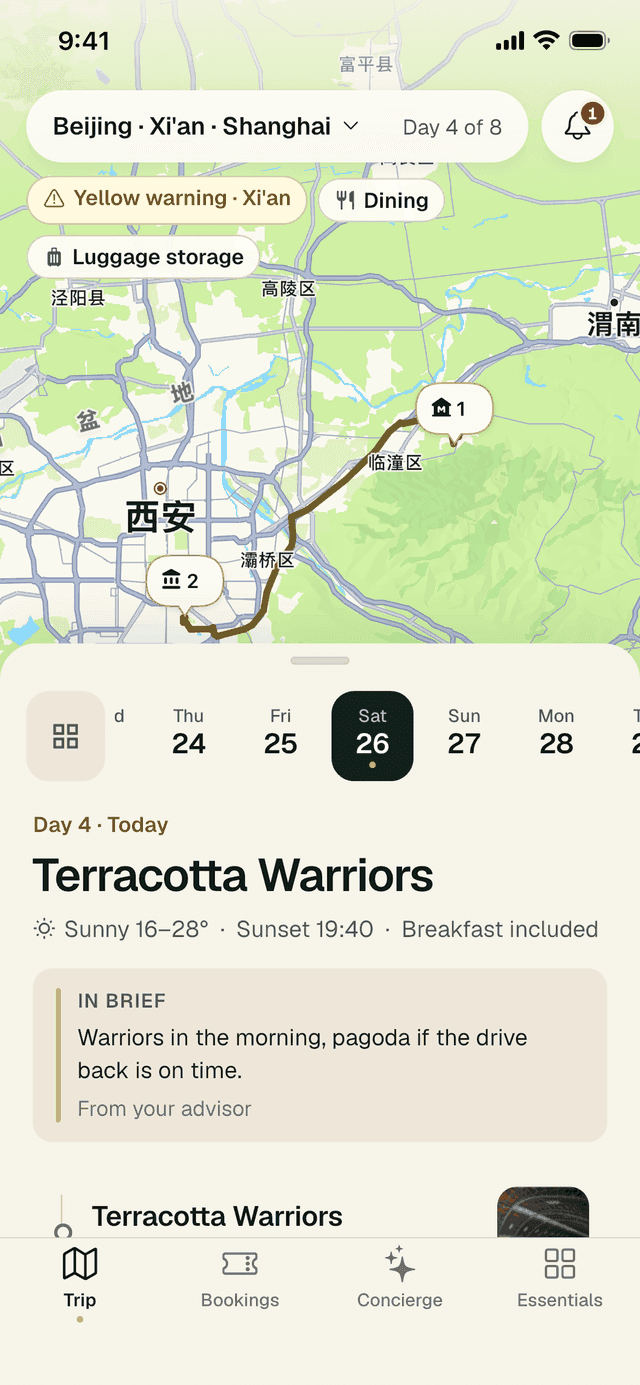
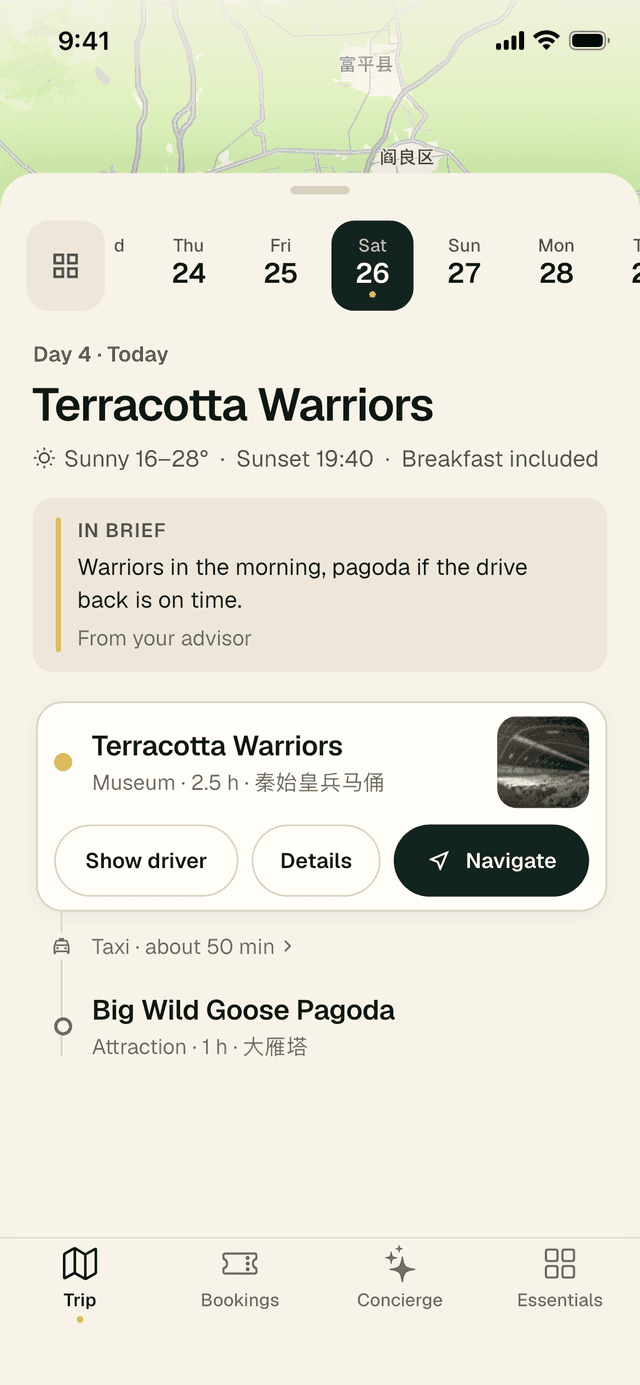
- Une seule journée : touchez une date dans le bandeau des jours. La carte se rapproche des étapes de cette journée, numérotées dans l’ordre. Le jour en cours porte un petit point doré.
Lignes d’itinéraire. Lorsqu’un itinéraire est disponible, la ligne entre deux étapes suit les routes ou la voie ferrée. Lorsqu’il n’y en a pas, LocalKey trace une ligne droite en pointillés d’une étape à l’autre pour indiquer le trajet approximatif. Une ligne en pointillés n’indique que la direction générale ; utilisez Navigate pour obtenir un véritable guidage.
Le programme du jour
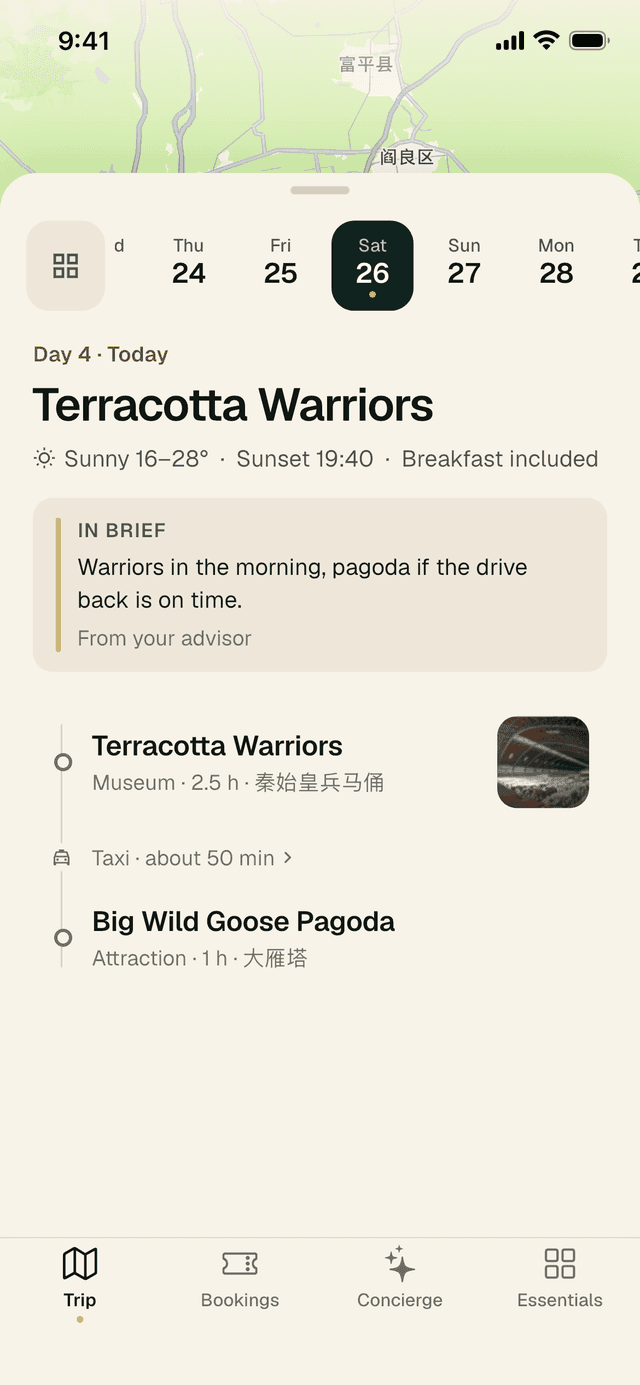
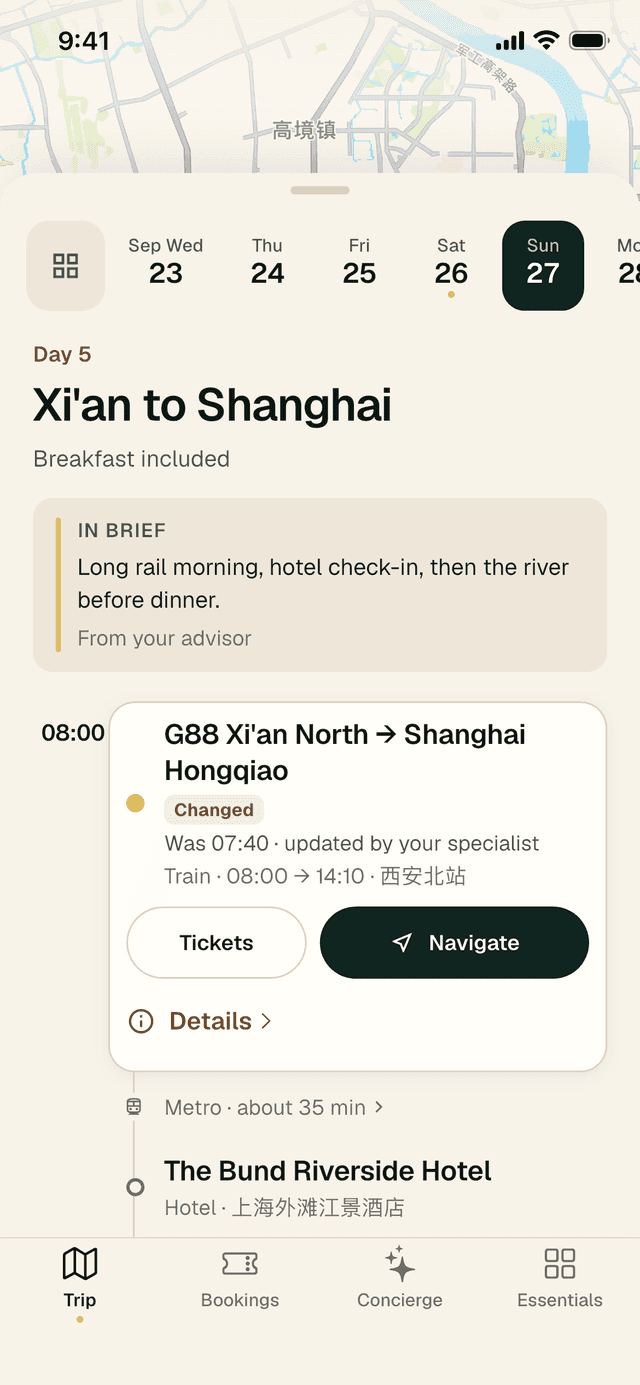
Chaque journée commence par un titre court, la météo, l’heure du coucher du soleil et les repas inclus. Dessous figure une note In brief de votre spécialiste ; touchez Read full note lorsqu’il y en a davantage.
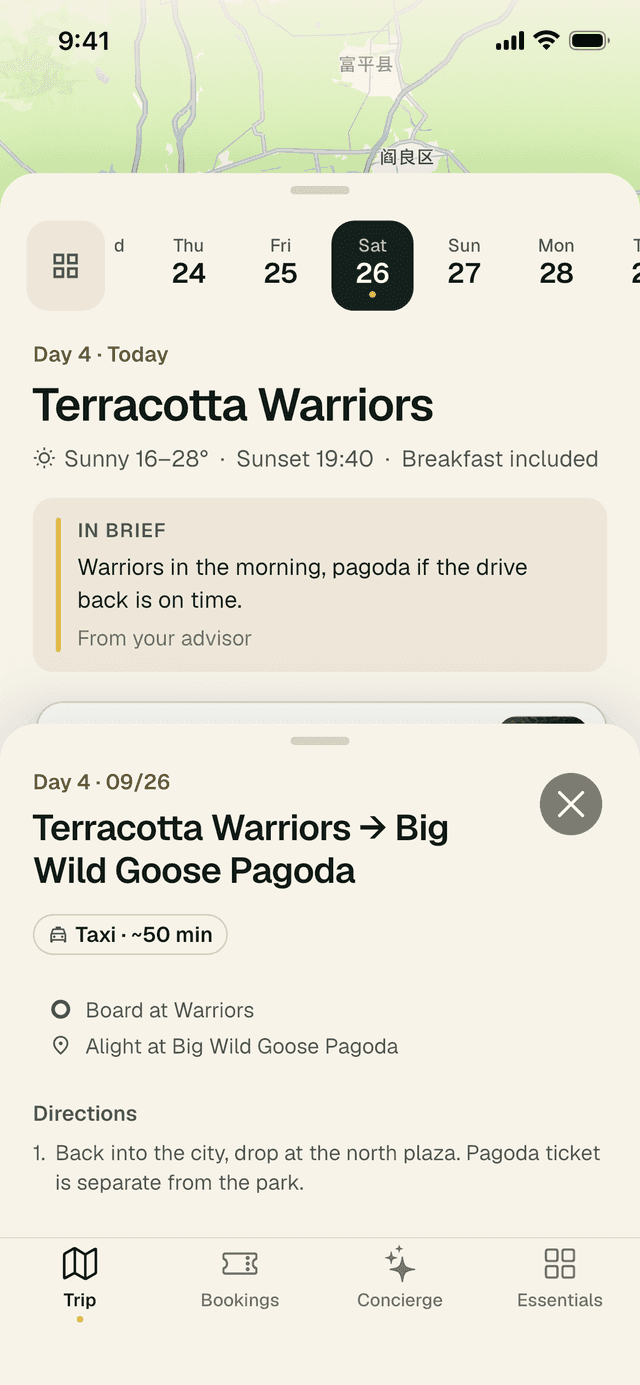
Les étapes s’affichent ensuite dans l’ordre, avec la façon de se déplacer de l’une à l’autre. La liste reste calme : rien ne bouge ni ne saute pendant que vous faites défiler l’écran.
Ouvrir une étape
- Touchez une étape. Elle s’ouvre sur place et affiche ses actions :
- Show driver : une grande carte avec l’adresse en chinois (voir la section 5).
- Details : la fiche complète du lieu. Lorsque l’étape comporte des billets, ce bouton devient Tickets et les ouvre directement ; Details › passe alors sur sa propre ligne, en dessous.
- Navigate : l’itinéraire dans une app de cartes.
- Touchez de nouveau l’étape pour la refermer.
- Touchez un repère numéroté sur la carte et l’étape correspondante s’ouvre dans la liste.
La carte Next up
La plupart du temps, le haut du panneau reste dégagé. Une carte sombre Next up n’y apparaît qu’au moment d’un rappel, à l’instant même où le rappel arrive sur le téléphone, même si les notifications sont désactivées :
| Ce qui approche | Moment d’apparition de la carte |
|---|---|
| Vol international | 4 heures avant le départ |
| Vol intérieur (deux aéroports en Chine continentale) | 3 heures avant le départ |
| Train, ferry ou transfert | 90 minutes avant le départ |
| Billet à horaire fixe pour un lieu de visite | 60 minutes avant l’heure d’entrée |
| Enregistrement à l’hôtel | À l’heure d’enregistrement |
La carte indique de quoi il s’agit et quand, un compte à rebours, Leave by avec l’heure de départ, et des précisions comme la porte d’embarquement, la voiture, le siège ou le quai lorsque nous les avons. Touchez Open ticket pour afficher les billets (choisissez d’abord un voyageur s’il y en a plusieurs) ou Navigate pour être guidé jusqu’à la gare, à l’aéroport ou au lieu.
- Vous n’en avez plus besoin ? Touchez la × en haut à droite. La carte reste fermée pour cet événement.
- Elle ne revient que si un changement important survient : un retard de vol qui s’allonge de 30 minutes ou plus, une annulation, un changement de porte ou un changement d’horaire de la part de votre spécialiste.
- Elle se ferme d’elle-même une fois le moment passé : 10 minutes après le départ, 30 minutes après un billet à horaire fixe ou une heure après l’heure d’enregistrement à l’hôtel.
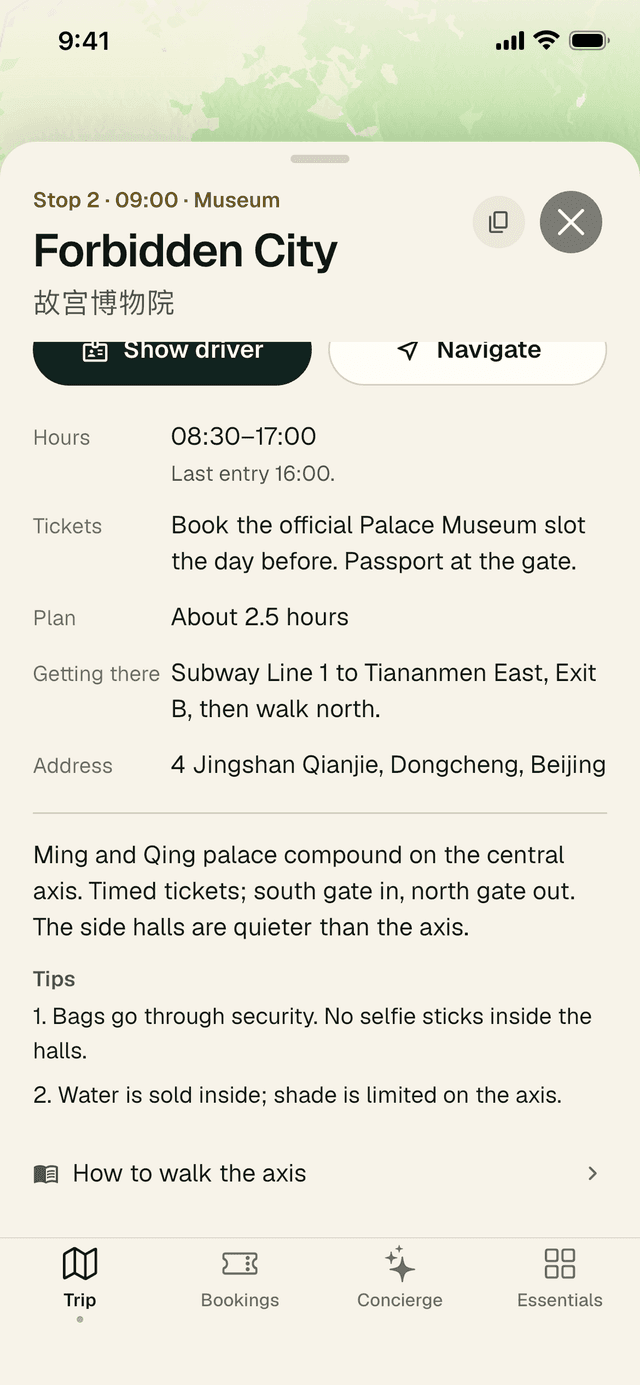
Détails du lieu
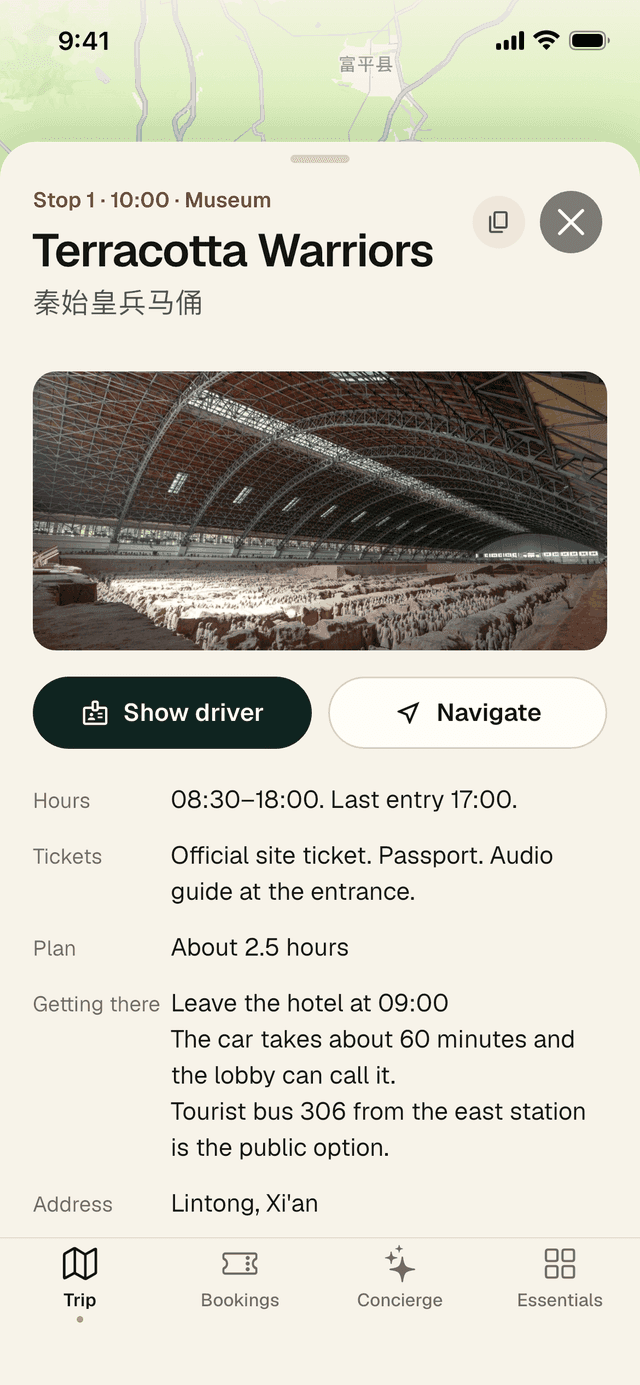
Touchez Details sur n’importe quelle étape pour ouvrir la fiche du lieu :
- Les noms en anglais et en chinois, le numéro de l’étape et l’heure, ainsi que des photos.
- Des informations pratiques : Hours, Tickets, Plan (le temps à prévoir), Getting there et Address.
- Une courte introduction, les Tips de votre spécialiste et, pour les sites les plus vastes, un guide que vous pouvez ouvrir (par exemple « How to walk the axis »).
- Your tickets : lorsque le lien de votre voyage comprend un billet ou une confirmation de réservation pour ce lieu, il apparaît ici et s’ouvre en plein écran. Pour un hôtel, on lit Booking confirmation.
Le bouton de copie à côté du nom copie le nom en anglais, le nom en chinois ou l’adresse, ce qui est pratique pour les coller dans un message.
Pastilles de la carte et alertes météo
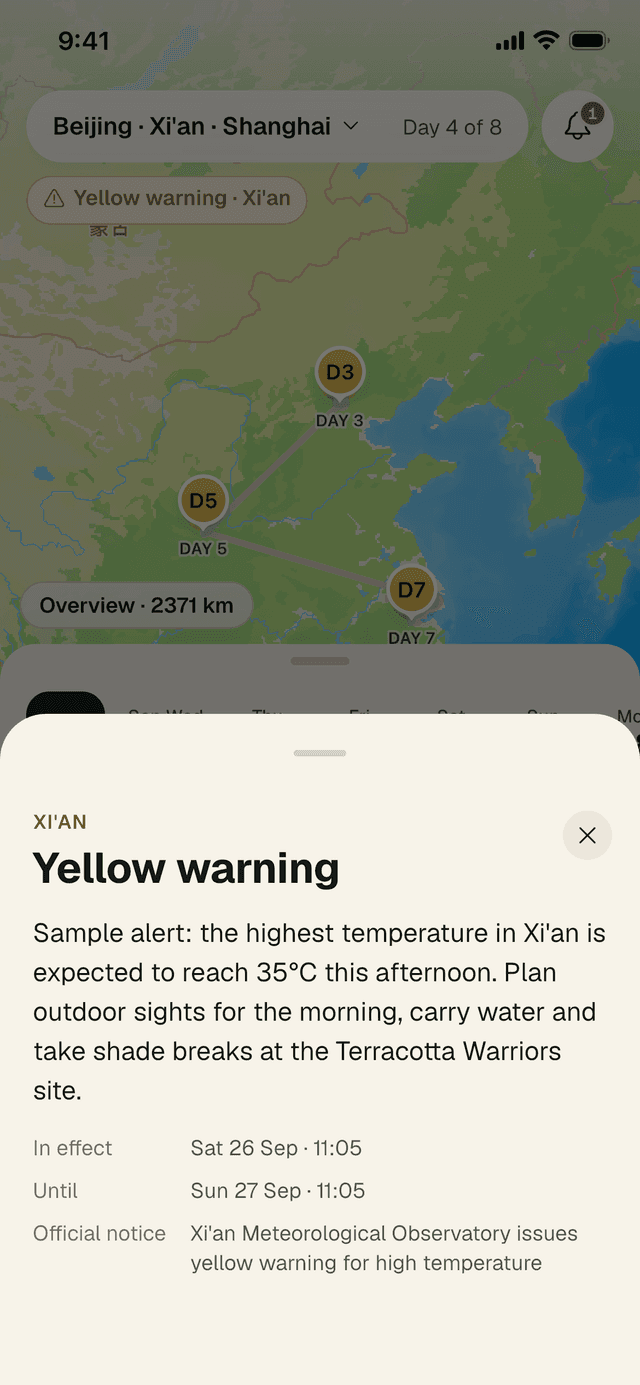
De petites pastilles flottent au-dessus de la carte. Dining et Luggage storage signalent des lieux utiles à proximité. Lorsqu’une alerte météo officielle est en vigueur là où vous séjournez, une pastille de couleur apparaît (par exemple Yellow warning · Xi’an).
- Touchez la pastille de l’alerte pour lire ce qu’elle signifie et ce qu’il convient de faire.
- Consultez In effect et Until pour connaître la période concernée.
- Fermez-la avec la ×. La même alerte figure aussi dans Updates.
3 · Updates
La cloche : ce qui a changé et ce qui requiert votre attention
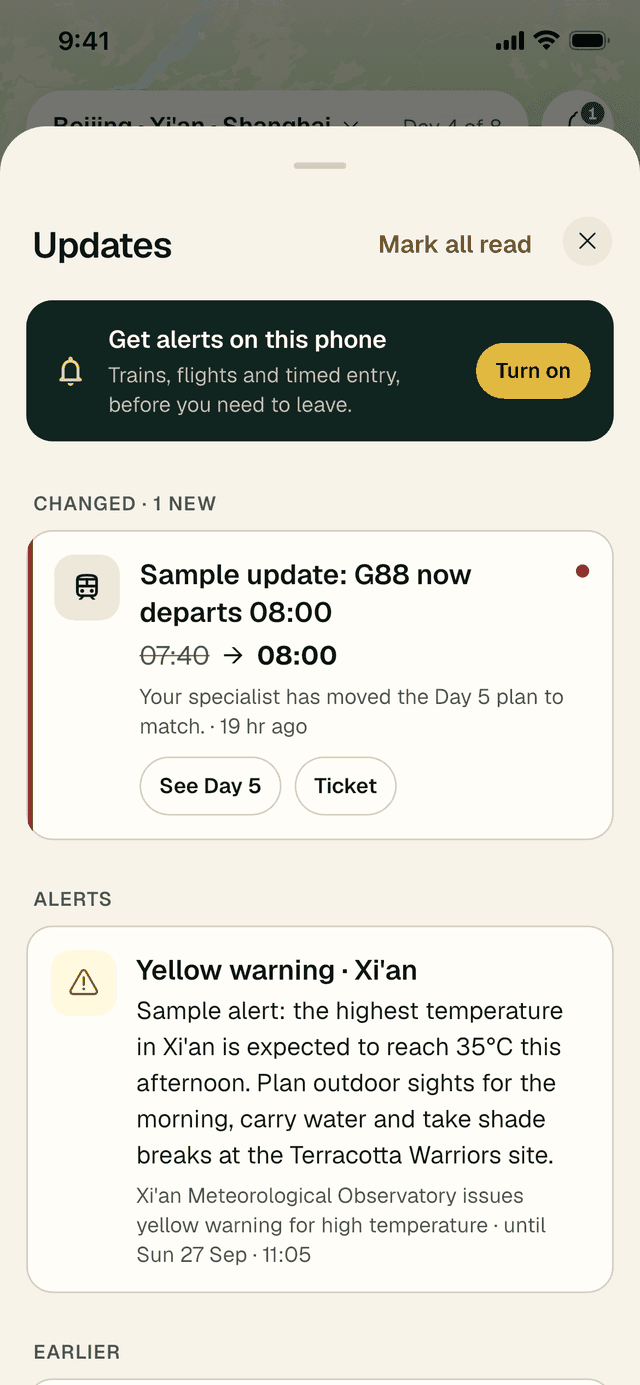
La cloche située en haut à droite de l’onglet Trip affiche un compteur rouge lorsqu’il y a du nouveau. Votre programme complet se trouve toujours dans l’onglet Trip ; Updates n’indique que ce qui a changé et ce qui requiert votre attention.
Consulter vos nouveautés
- Touchez la cloche.
- Sous Changed, chaque changement affiche l’ancienne valeur barrée et la nouvelle à côté (par exemple
07:40→ 08:00), avec un mot de votre spécialiste. - Touchez See Day 5 pour aller à cette journée, ou Ticket pour ouvrir le billet.
- Sous Alerts, vous trouverez les alertes officielles, comme les alertes météo.
- Touchez Mark all read lorsque vous avez terminé. Les messages plus anciens sont regroupés sous Earlier.
Si vous n’avez pas encore autorisé les notifications, une carte Get alerts on this phone apparaît ici. Touchez Turn on.
4 · Bookings
Billets d’entrée, hôtels, vols et trains
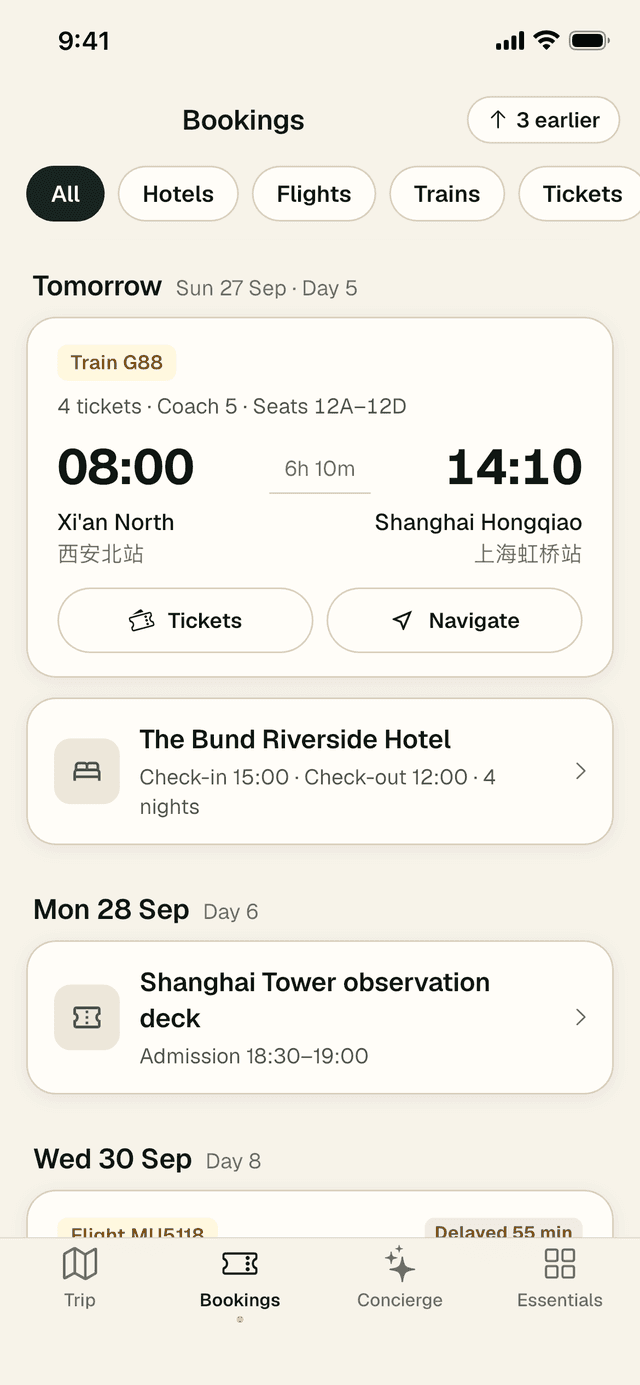
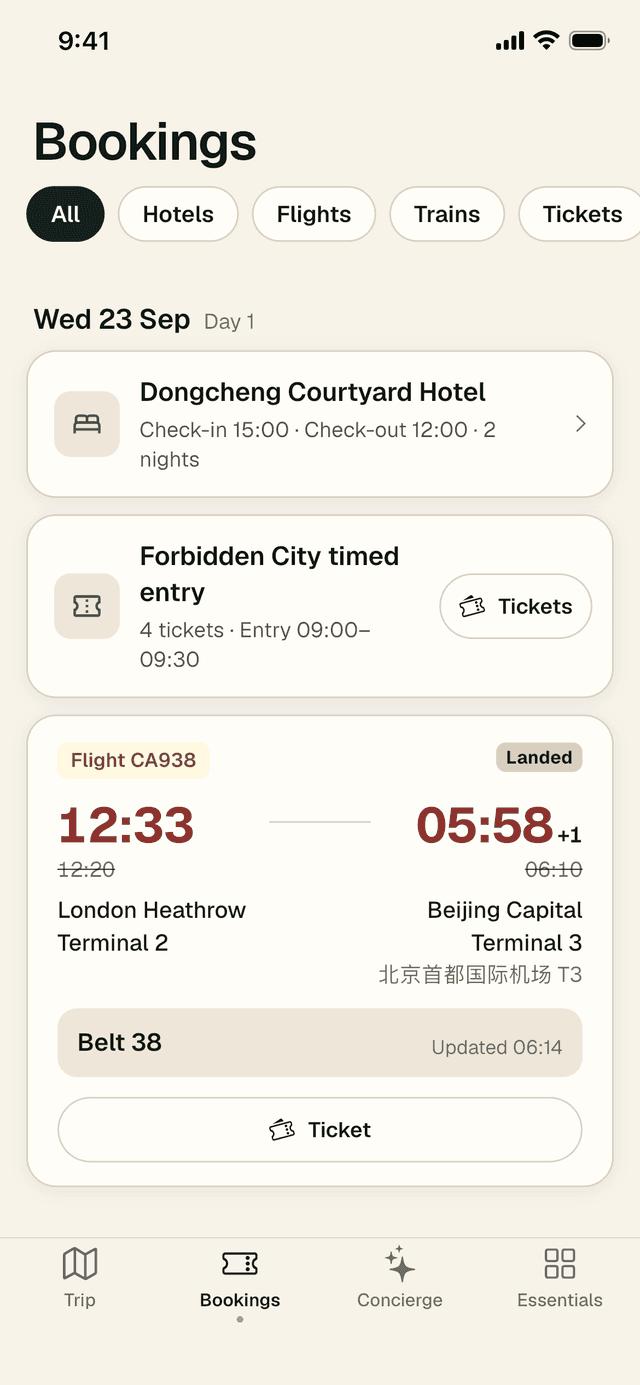
L’onglet Bookings réunit toutes les confirmations émises par votre spécialiste, regroupées par jour en commençant par aujourd’hui. Utilisez les filtres (All, Hotels, Flights, Trains, Tickets, Other) pour réduire la liste. Les réservations passées sont à un geste, avec le bouton earlier en haut.
Lorsqu’une réservation comporte un billet ou un fichier de confirmation, sa ligne affiche un bouton pour l’ouvrir directement : Ticket, Tickets (un par voyageur) ou Booking. Touchez n’importe quel autre endroit de la ligne pour voir tous les détails.
Suivi des vols en direct
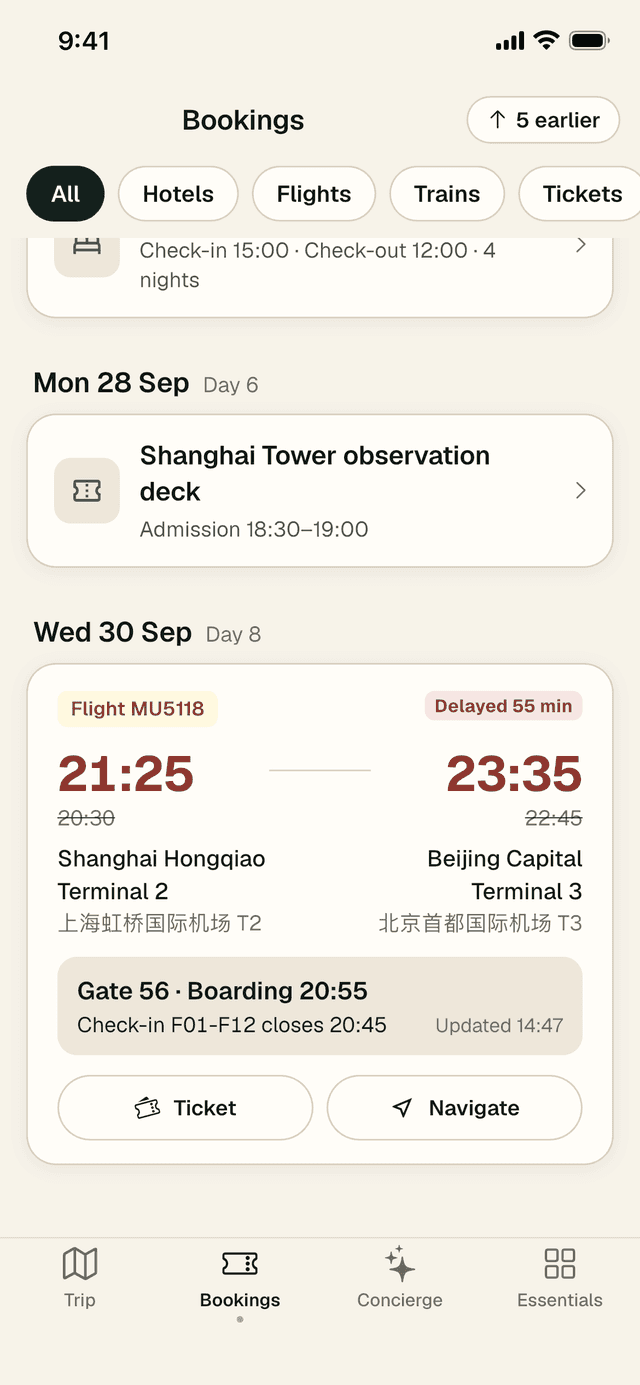
Pour les vols, LocalKey suit le statut en direct et met la carte à jour toute seule :
- Avant le départ : Delayed avec la nouvelle heure (l’ancienne est barrée), les comptoirs d’enregistrement et l’heure de clôture de l’enregistrement, Gate et l’heure d’Boarding.
- Après l’atterrissage : Landed et le Belt de récupération des bagages.
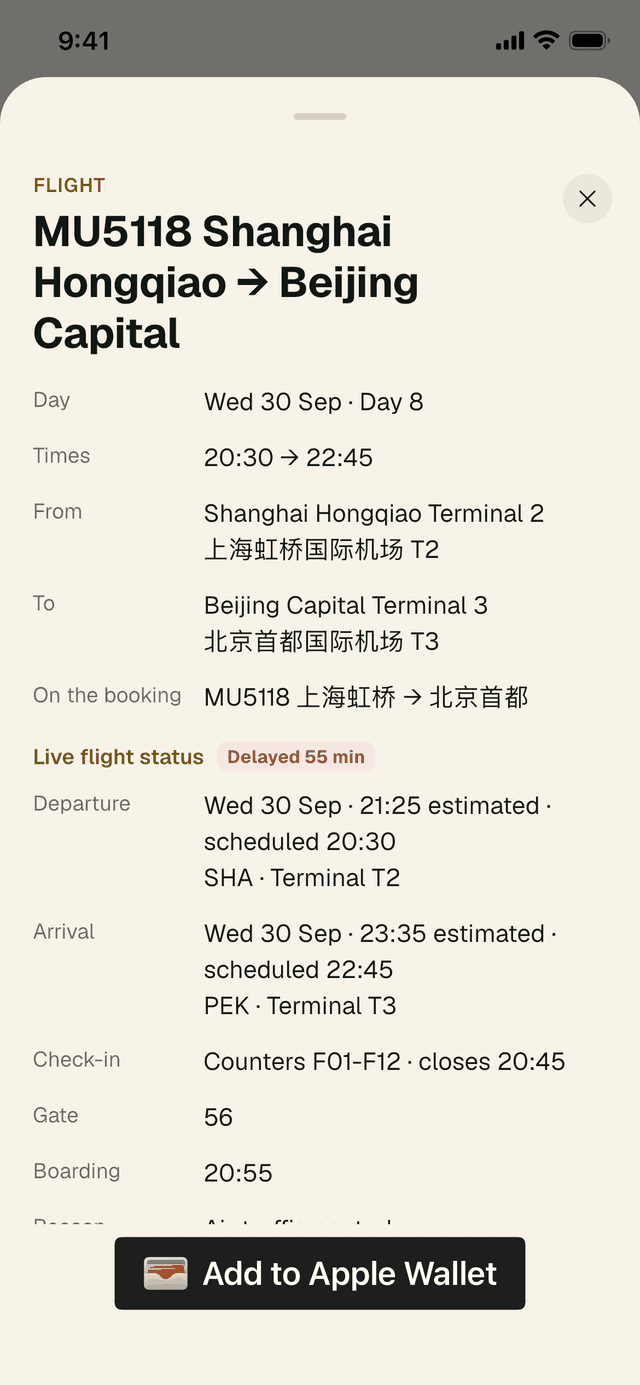
- Touchez le vol pour voir tous les détails, y compris le motif d’un retard et l’heure de la dernière mise à jour du statut.
Vols avec escale : lorsque votre trajet comprend plus d’un vol, ils sont présentés ensemble comme un seul trajet (par exemple « 1 stop »), avec chaque tronçon en dessous et le temps de correspondance. Si vous devez passer l’immigration et réenregistrer vos bagages, ou si le vol suivant part d’un autre aéroport de la même ville, la carte vous le signale afin que vous puissiez prévoir le temps nécessaire.
Pour savoir ce que LocalKey vous envoie avant un vol, voir la section 8.
Ouvrir un billet à la porte d’embarquement
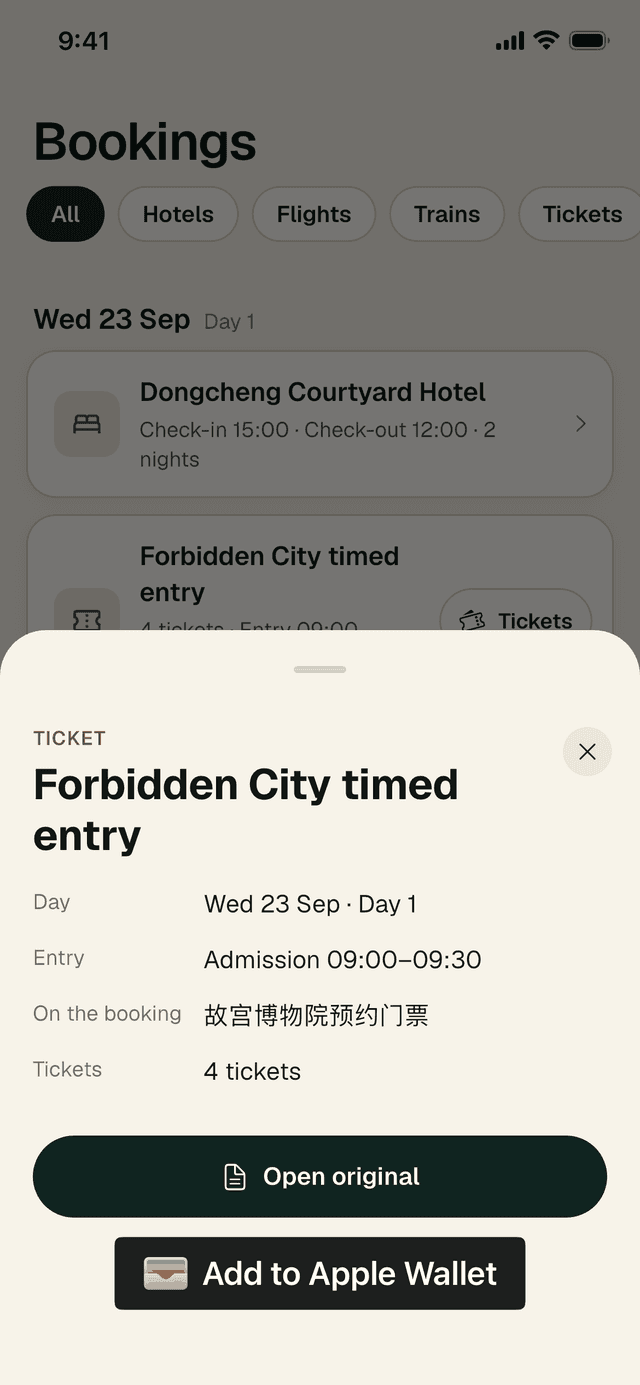
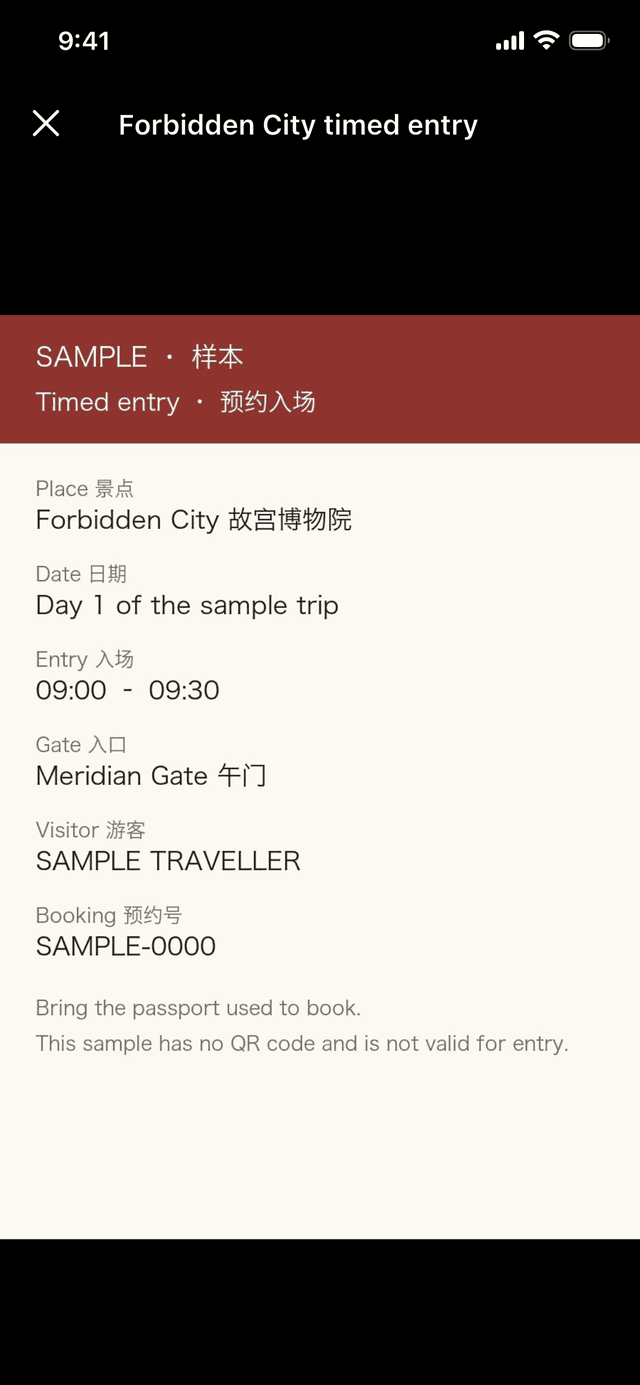
- Touchez Ticket ou Tickets sur la ligne de la réservation, ou touchez la réservation puis Open original.
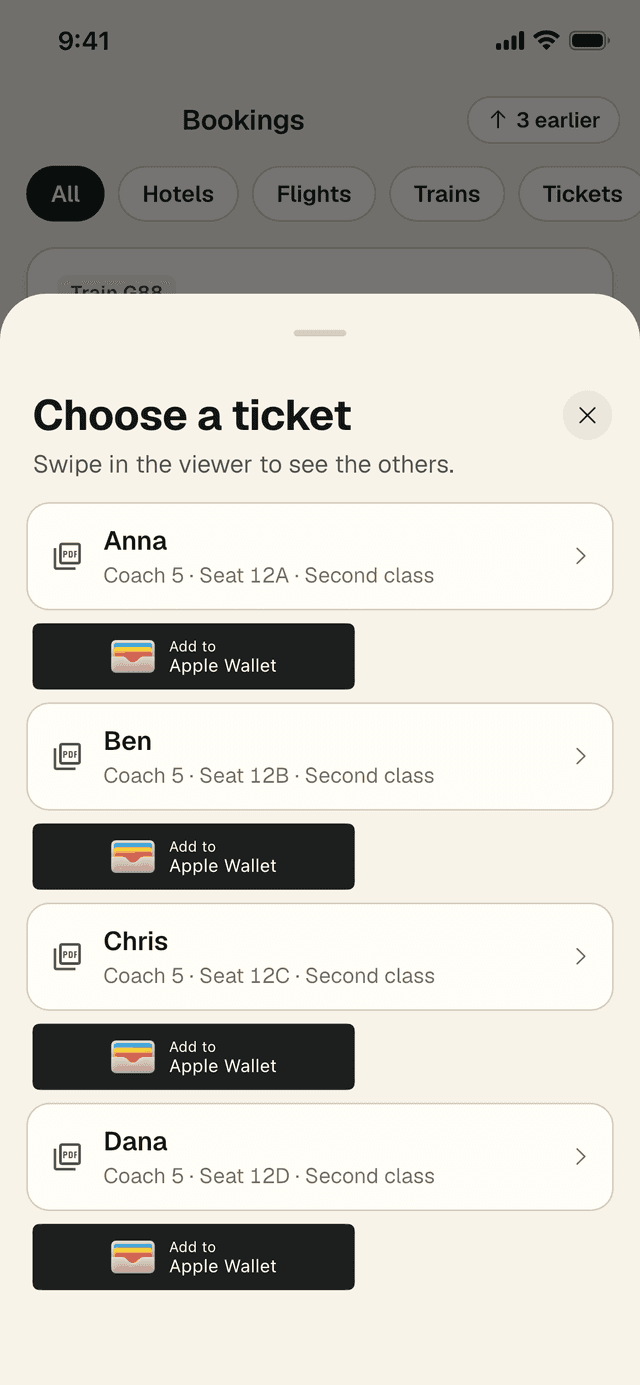
- Si des billets existent pour plusieurs voyageurs, Choose a ticket apparaît. Touchez un nom ; faites glisser dans la visionneuse pour voir les autres.
- L’original s’ouvre en plein écran avec la luminosité au maximum, prêt pour le lecteur.
Lorsqu’il n’y a pas de fichier original, la fiche de détail affiche exactement ce dont vous avez besoin au comptoir ou à la porte, et votre spécialiste conserve l’original.
Ajouter à Apple Wallet (iPhone)
Sur iPhone, les billets et les vols compatibles affichent un bouton Add to Apple Wallet. Touchez-le, puis touchez Ajouter sur l’écran Apple qui s’affiche. Le pass rejoint alors vos autres cartes dans Wallet. Le billet reste aussi dans Bookings : vous avez donc toujours les deux. Les téléphones Android n’ont pas ce bouton ; utilisez Bookings à la place.
Indicateurs hors connexion
Lorsque l’original d’un billet est enregistré sur le téléphone, sa carte indique Available offline. Cela signifie qu’il s’ouvrira même dans une gare sans réseau. Voir la section 10 pour savoir ce qui est enregistré par ailleurs.
5 · Se déplacer et commander
Montrer au chauffeur, Navigate et la carte pour le serveur
Indiquer au chauffeur où aller
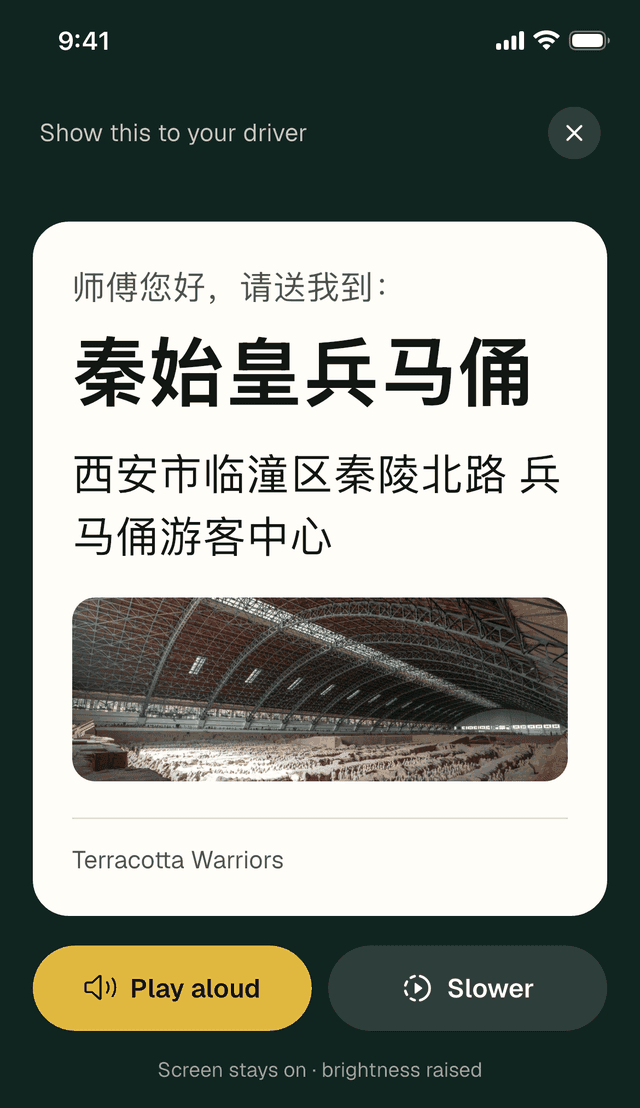
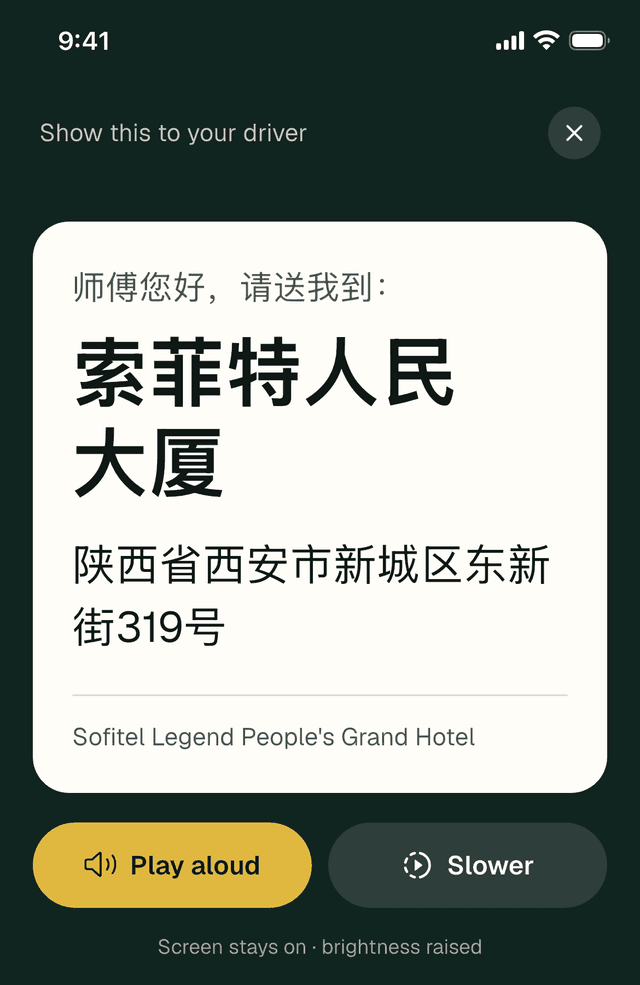
En Chine, les chauffeurs de taxi et de VTC lisent beaucoup plus vite les adresses en chinois qu’en anglais. La carte pour le chauffeur présente le lieu en grands caractères chinois, accompagné d’une demande polie pour qu’il vous y conduise.
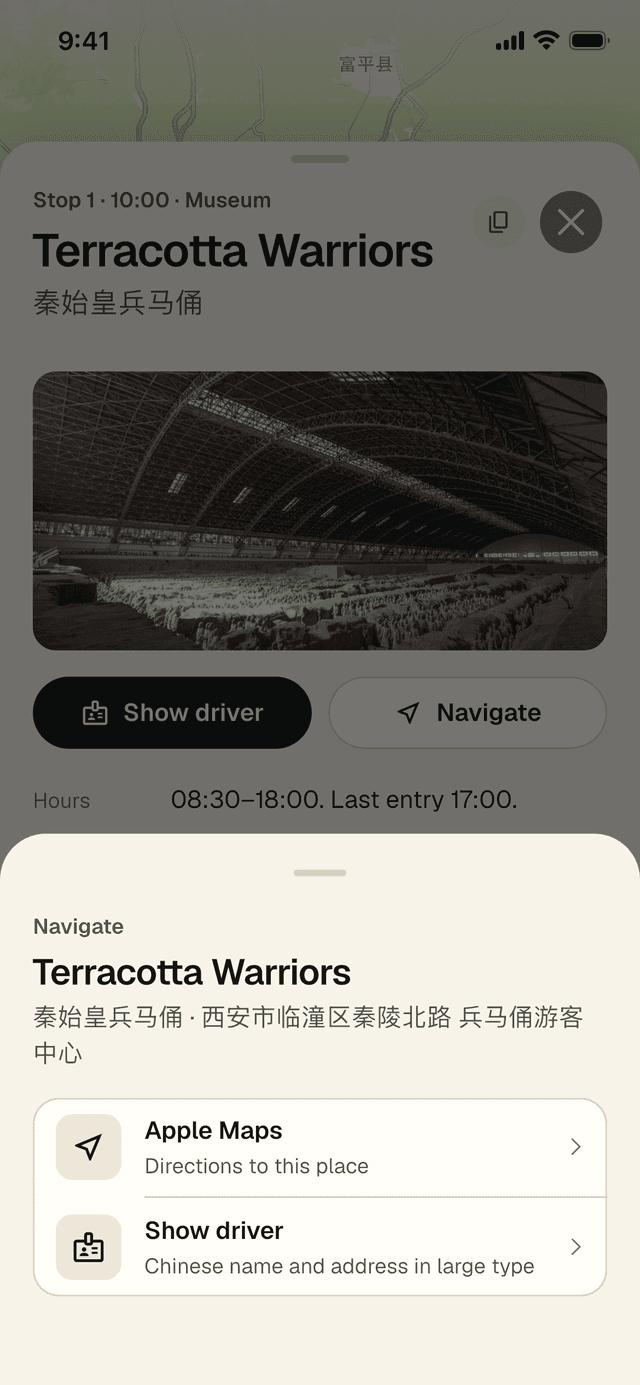
- Touchez Show driver sur une étape, sur une fiche de lieu ou dans le panneau Navigate.
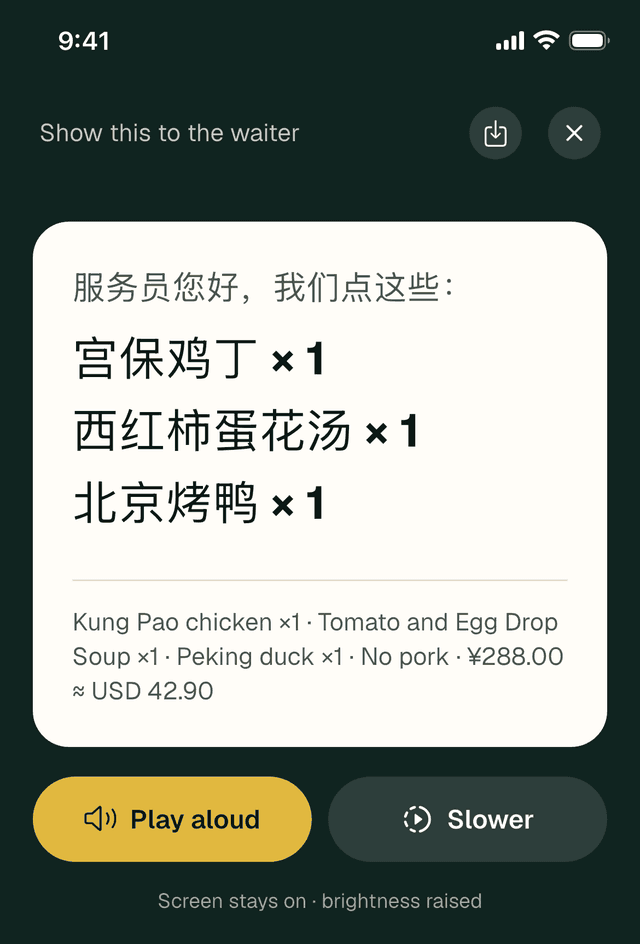
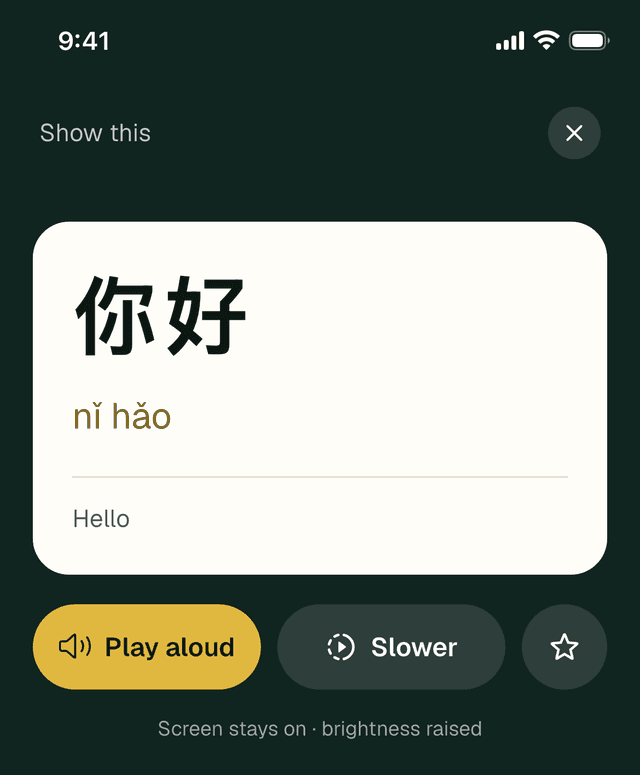
- Tournez le téléphone vers le chauffeur. L’écran reste allumé et la luminosité augmente.
- Touchez Play aloud pour que l’adresse soit lue à voix haute en mandarin, ou Slower pour un débit plus lent.
Vous rentrez en fin de journée ? Dans Essentials, touchez Back to hotel pour afficher la même carte avec l’hôtel de ce soir.
Obtenir un itinéraire dans une app de cartes
- Touchez Navigate sur une étape, une réservation, une fiche de lieu ou la carte Next up. Pour les trains et les vols, il vous mène à la gare ou à l’aéroport de départ.
- Choisissez une app de cartes. LocalKey énumère celles qui sont installées sur le téléphone : Amap (Gaode), Baidu Maps, Tencent Maps, Apple Maps (iPhone) ou Google Maps. Other map apps vous permet d’en choisir une autre.
- L’app s’ouvre avec l’itinéraire jusqu’au lieu, ou le recherche par son nom.
Conseil : en Chine continentale, Amap (Gaode) offre souvent le guidage le plus précis à pied et en transports en commun. Elle mérite d’être installée avant le départ.
Commander avec la carte pour le serveur
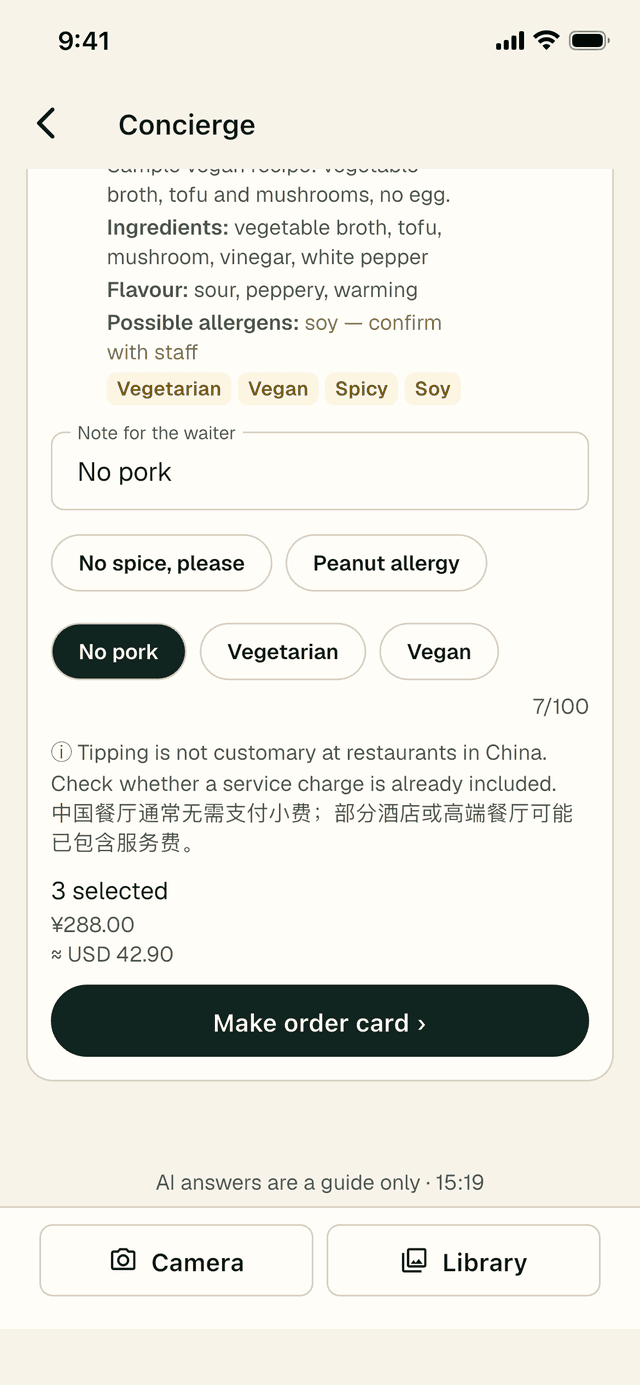
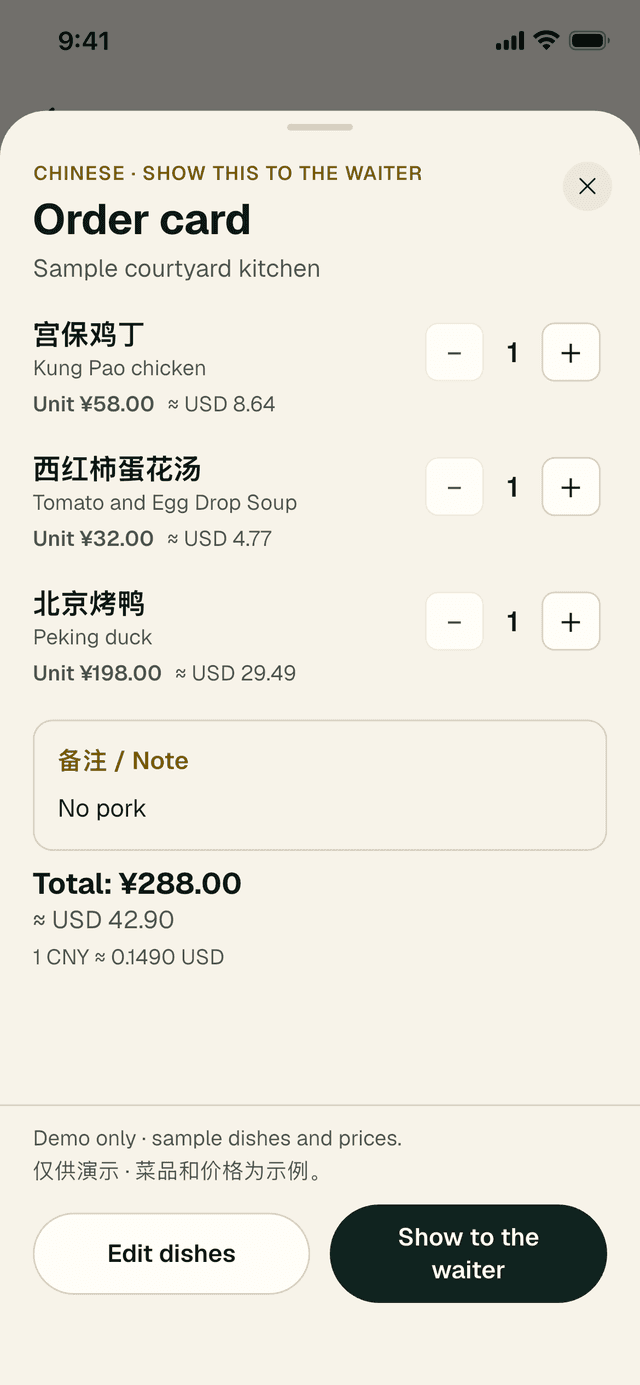
Une fois qu’un menu vous a été lu par Concierge (voir la section 6), cochez les plats souhaités, ajoutez une note et touchez Make order card. La Order card énumère chaque plat en chinois et en anglais, avec les quantités et un total cumulé. Touchez Show to the waiter pour afficher une carte en plein écran, en grands caractères chinois, avec Play aloud. Vous pouvez aussi l’enregistrer comme image.
6 · Concierge
Menus, panneaux, lieux et programme du jour
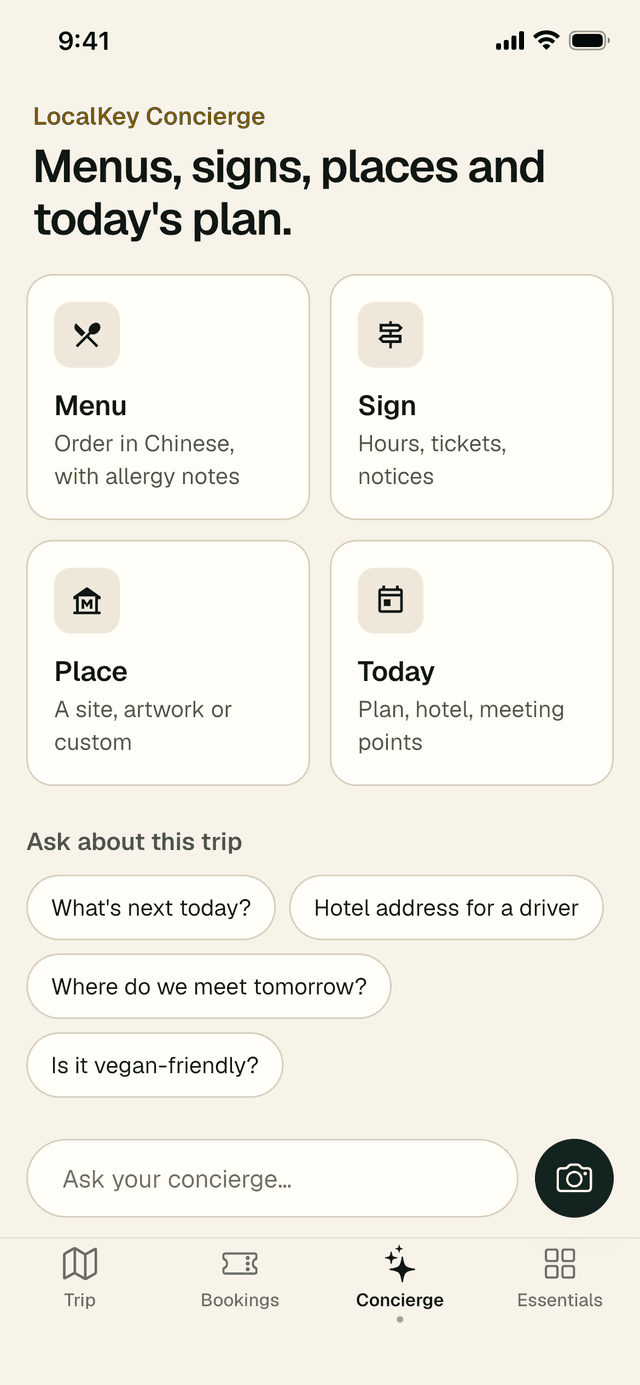
L’onglet Concierge connaît votre voyage. Pointez l’appareil photo vers un menu ou un panneau, ou posez une question avec vos propres mots. Les réponses sont données à titre indicatif : pour les réservations ou les modifications, votre spécialiste a le dernier mot.
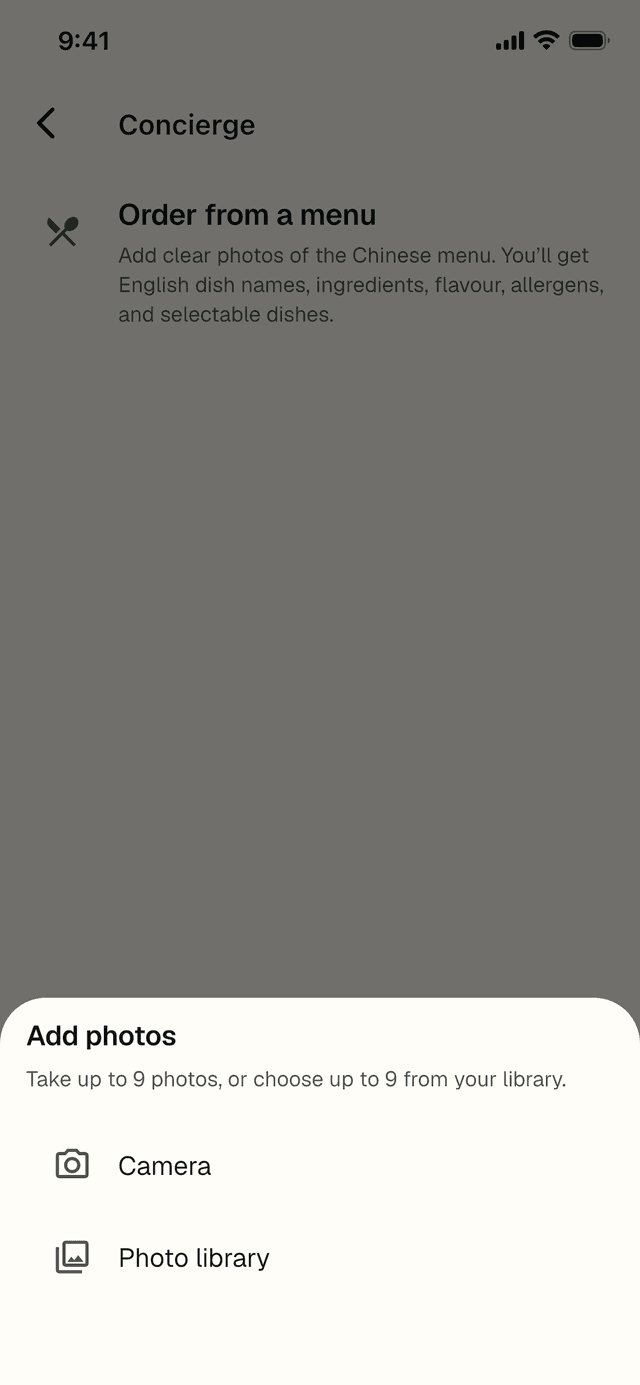
Faire lire un menu
- Touchez Menu, puis Camera ou Photo library. Photographiez chaque page bien à plat et avec une bonne lumière.
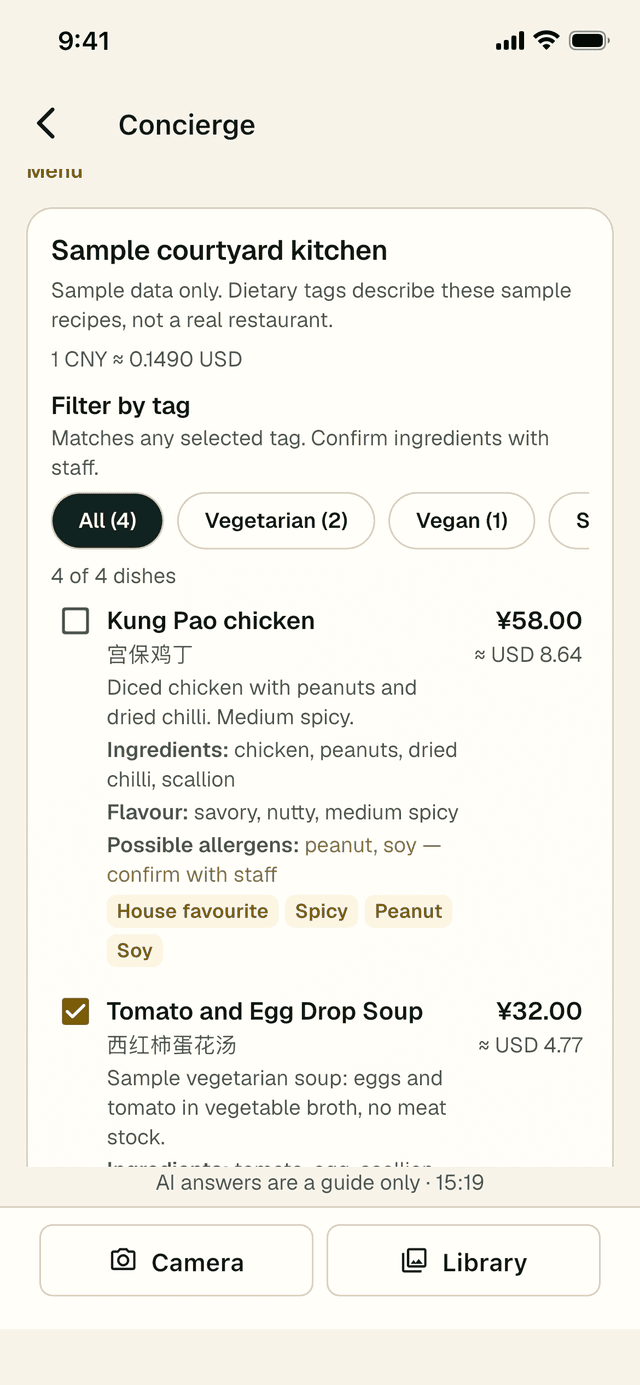
- Touchez Translate menu. Les plats apparaissent un à un avec leur nom en anglais, les ingrédients, la saveur, les allergènes possibles et le prix en yuans et dans votre monnaie.
- Utilisez Filter by tag (végétarien, végétalien, épicé, etc.) pour réduire la liste. Les plats qui pourraient ne pas convenir à une contrainte alimentaire portent la mention Dietary warning.
- Cochez les plats souhaités et touchez Make order card ; voir la carte pour le serveur.
Les allergènes sont repérés d’après le nom du plat et la recette habituelle : confirmez donc toujours auprès du personnel. Dans les restaurants chinois, il n’est pas d’usage de laisser un pourboire ; vérifiez si des frais de service sont déjà inclus.
Faire lire un panneau
- Touchez Sign et ajoutez une photo bien nette.
- Touchez Read sign. Vous recevrez une explication en anglais des horaires, des tarifs, des indications ou des avertissements, l’essentiel en premier.
Poser une question sur un lieu
- Touchez Place et photographiez un bâtiment, un monument, une œuvre d’art ou une coutume que vous souhaitez comprendre.
- Touchez Identify place pour recevoir une brève explication en anglais. Si le lieu figure au programme du jour, elle vous l’indique.
- Pour une œuvre d’art, photographiez aussi le cartel placé à côté : c’est ce qui permet d’identifier avec précision l’œuvre, l’artiste et la date.
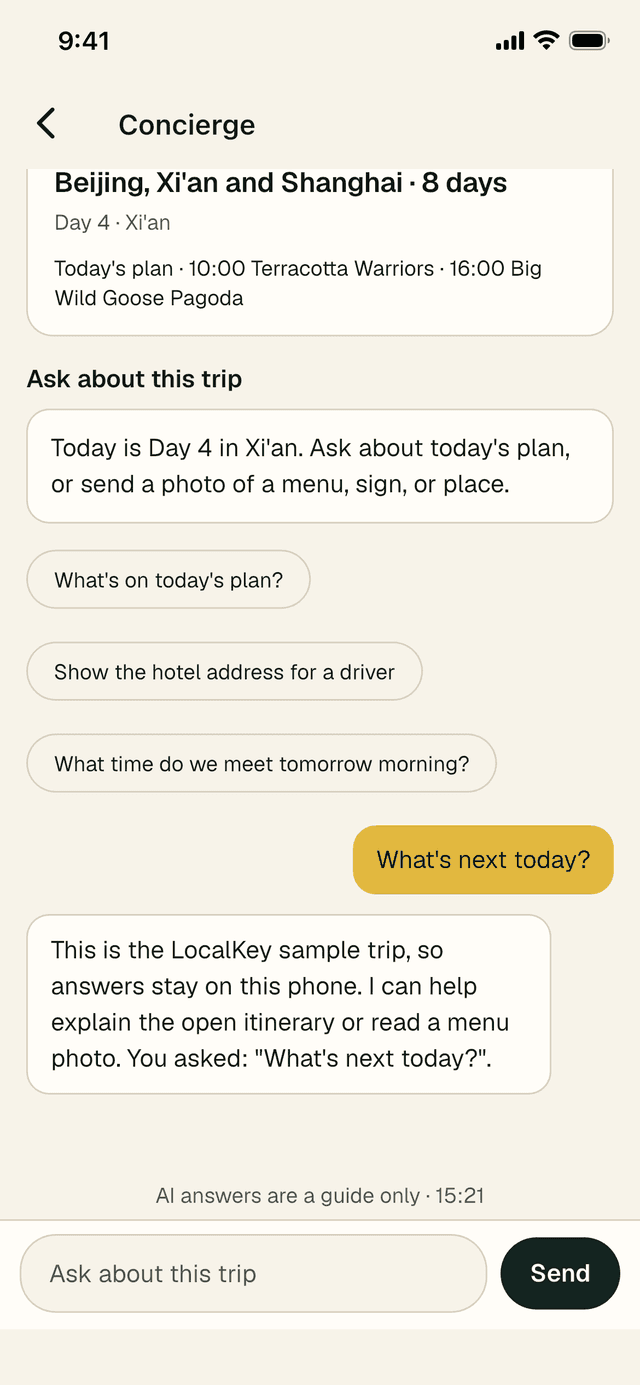
Poser une question sur la journée
- Touchez Today ou l’une des questions suggérées, comme What’s next today? ou Hotel address for a driver.
- Ou tapez votre propre question dans Ask your concierge… et touchez Send.
- Concierge répond à partir de votre propre itinéraire : le programme du jour, votre hôtel, les points de rendez-vous et les transports.
Votre quota quotidien de photos
La lecture de photos (menus, panneaux, lieux et reçus) dispose d’un quota quotidien généreux pour chaque voyage. Vous ne verrez un compteur, par exemple 3 photo reads left today, que lorsque vous approchez de la limite. Si vous l’atteignez, le quota se renouvelle le lendemain et vous pouvez continuer à poser des questions par écrit.
7 · Essentials
Outils, contact, hors connexion et réglages
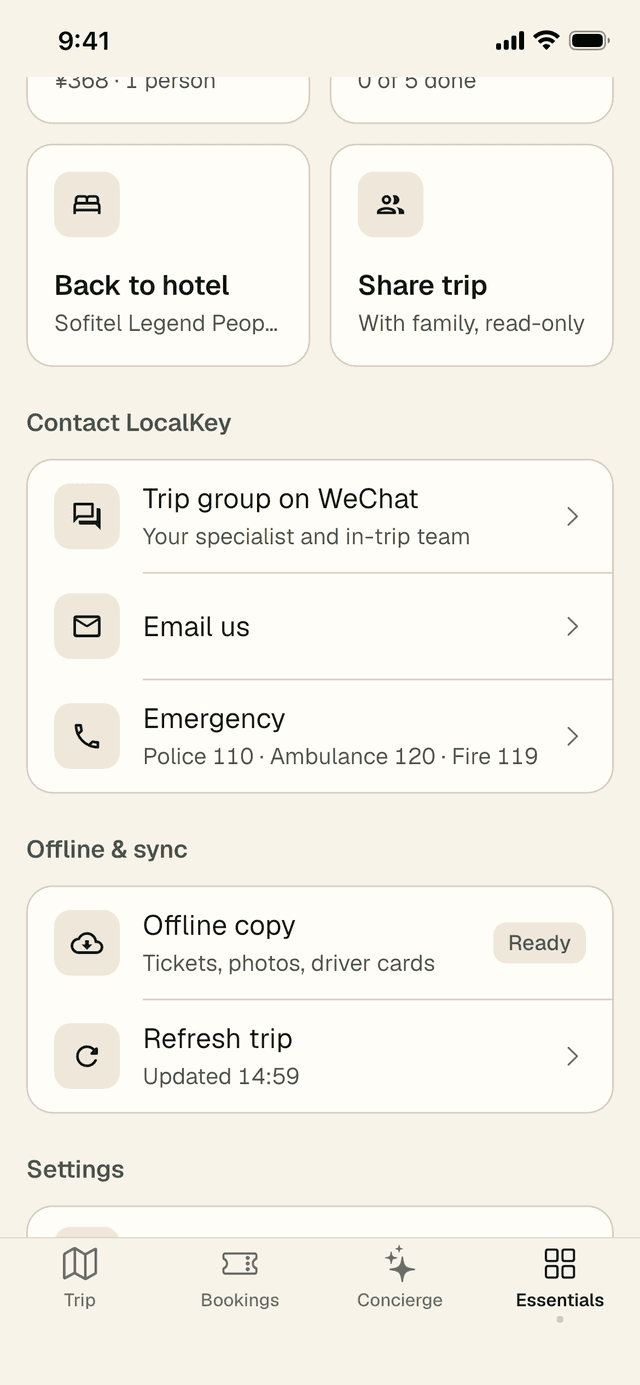
L’onglet Essentials réunit les outils dont vous vous servirez entre deux visites. En haut, une ligne dorée indique où vous en êtes (par exemple « Day 4 of 8 · Xi’an »). En dessous se trouvent six tuiles, puis quatre courtes rubriques : Contact LocalKey, Offline & sync, Settings et About.
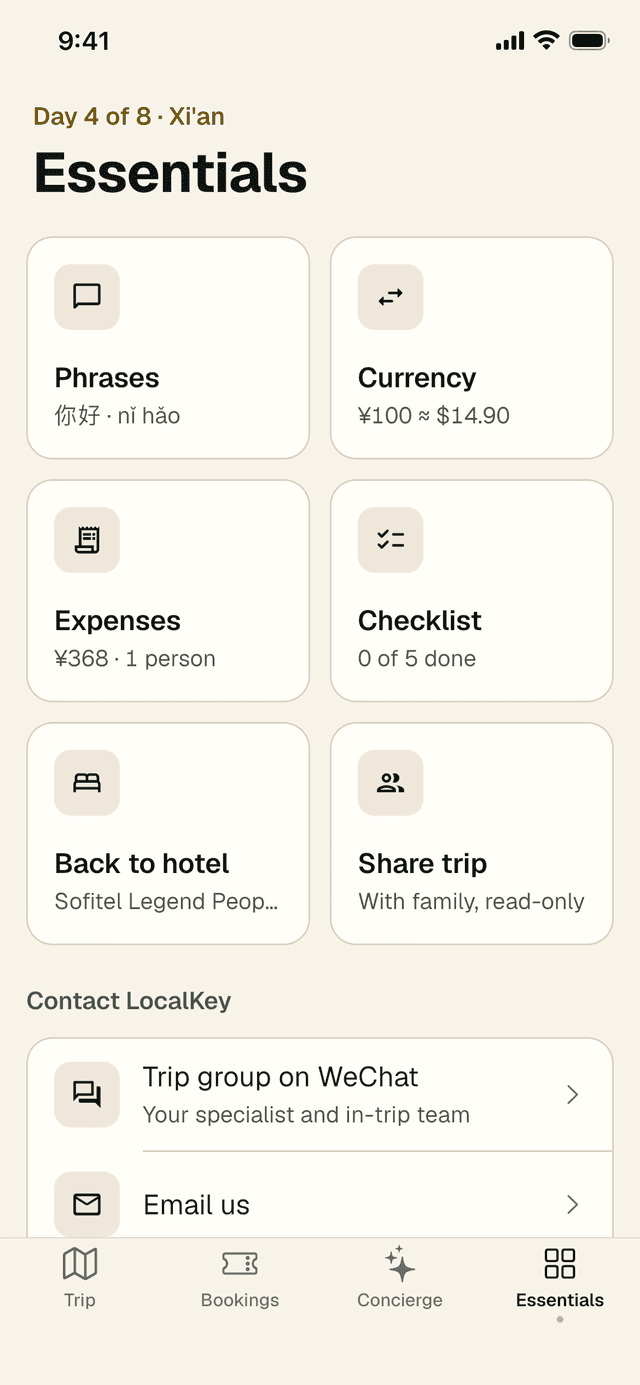
Les six tuiles
- Phrases : des phrases utiles en chinois, à écouter ou à montrer.
- Currency : des yuans vers votre monnaie, et inversement.
- Expenses : les dépenses partagées et qui doit quoi à qui.
- Checklist : ce qu’il faut faire avant le départ et chaque jour.
- Back to hotel : l’hôtel de ce soir sur une carte pour le chauffeur.
- Share trip : un lien en lecture seule pour la famille restée à la maison (voir la section 11).
Phrases
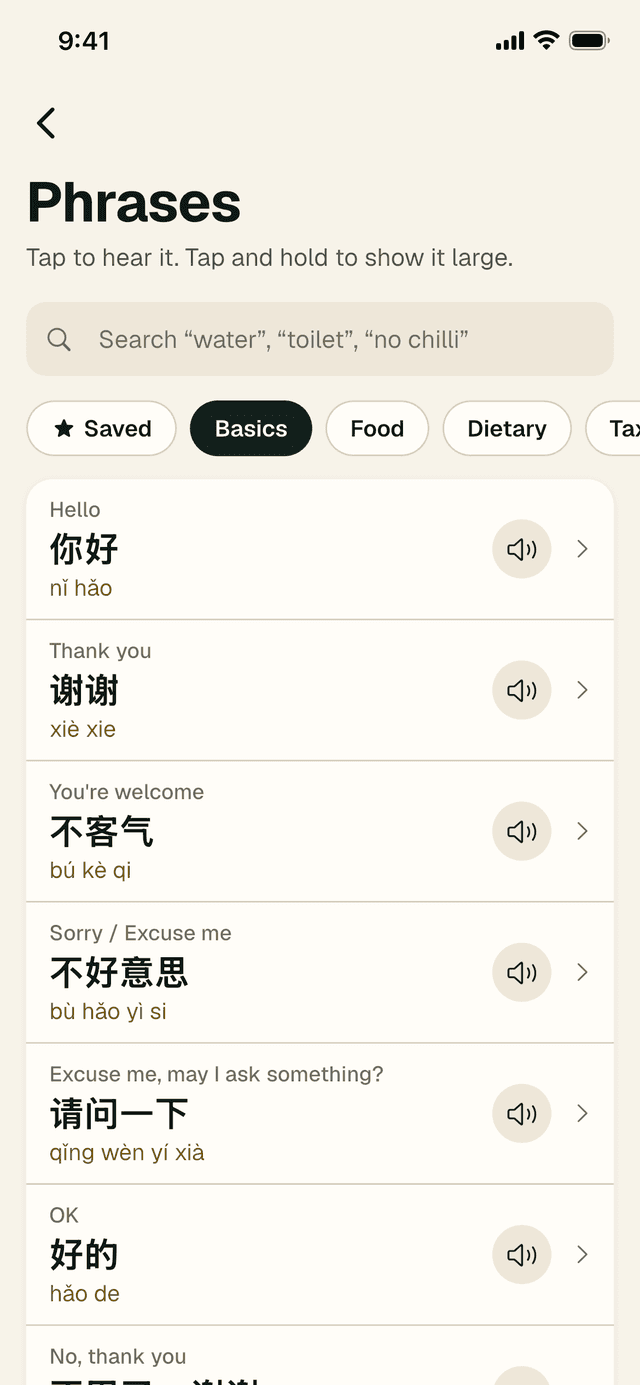
- Touchez Phrases. Choisissez un thème (Basics, Food, Dietary, Taxi, Hotel, Shopping, Directions, Emergency) ou cherchez (« water », « toilet », « no chilli »).
- Touchez le haut-parleur pour écouter une phrase. Maintenez une phrase appuyée (ou touchez la flèche) pour l’afficher en grand, puis touchez Play aloud ou Slower.
- Touchez l’étoile pour enregistrer une phrase dans Saved.
Vous n’entendez rien ? Sur iPhone, ajoutez une voix chinoise dans Réglages → Accessibilité → Contenu énoncé. Sur Android, Paramètres → Accessibilité → Sortie de la synthèse vocale.
Monnaie
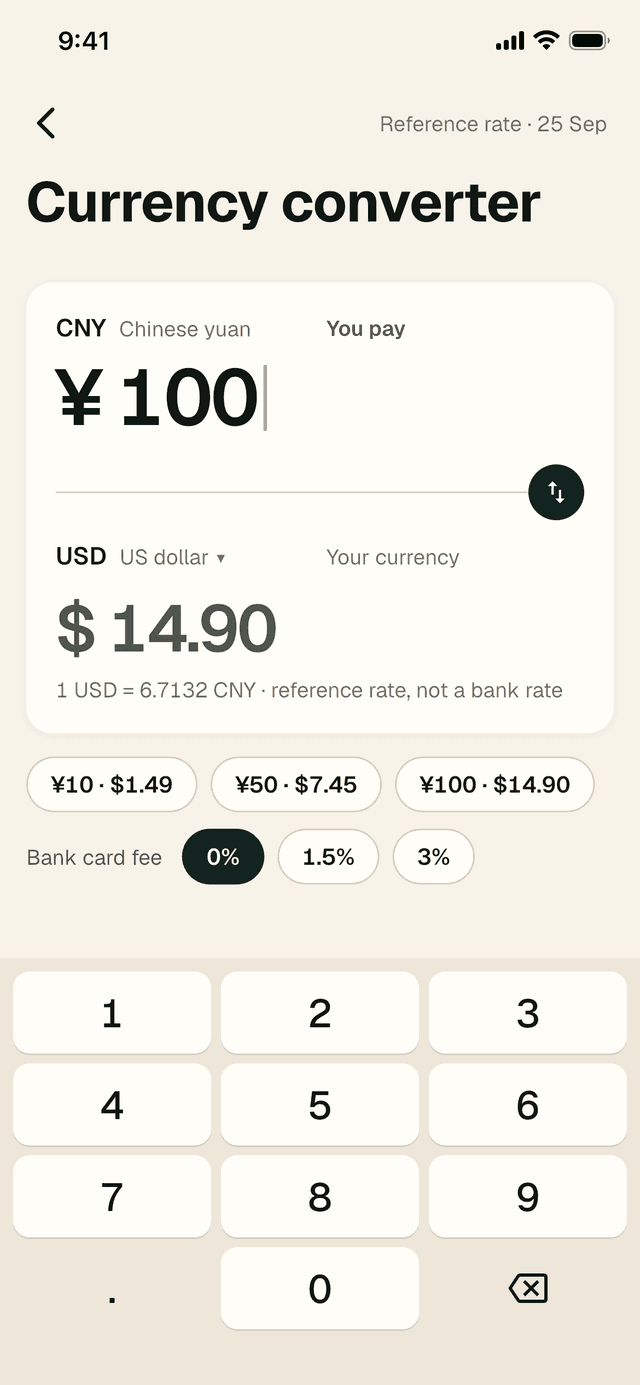
- Touchez Currency. Saisissez un montant en yuans sur le clavier ; votre monnaie se met à jour au fur et à mesure.
- Touchez les flèches pour inverser la conversion. Touchez votre monnaie pour la changer.
- Réglez Bank card fee (0 %, 1,5 % ou 3 %) pour voir ce que vous paierez réellement par carte.
Le taux de change est un taux de référence, non celui d’une banque. Une fois chargé, il reste sur le téléphone pour une utilisation hors connexion.
Dépenses
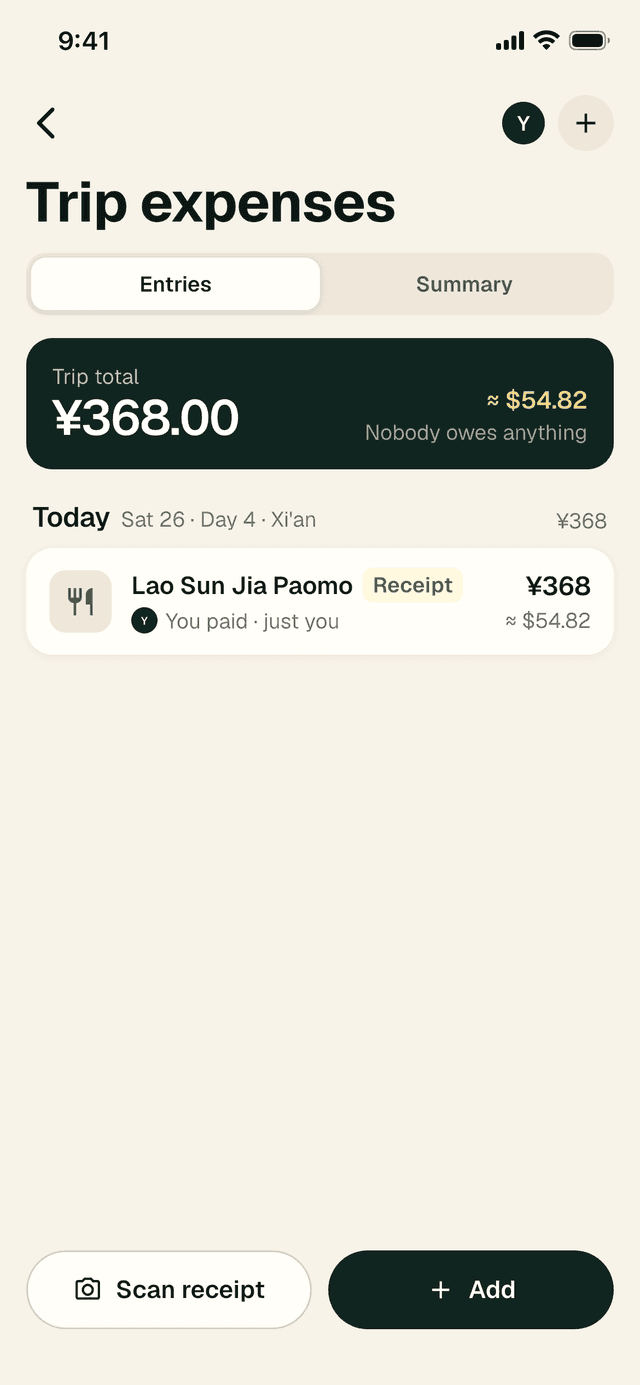
Tenez le compte des dépenses partagées et réglez-les en fin de voyage sans tableur.
- Touchez Expenses. Touchez le + à côté de votre initiale pour ajouter les personnes qui voyagent avec vous.
- Touchez Add pour saisir une dépense : montant, objet, qui a payé et comment la répartir (Equally, By amounts ou By shares).
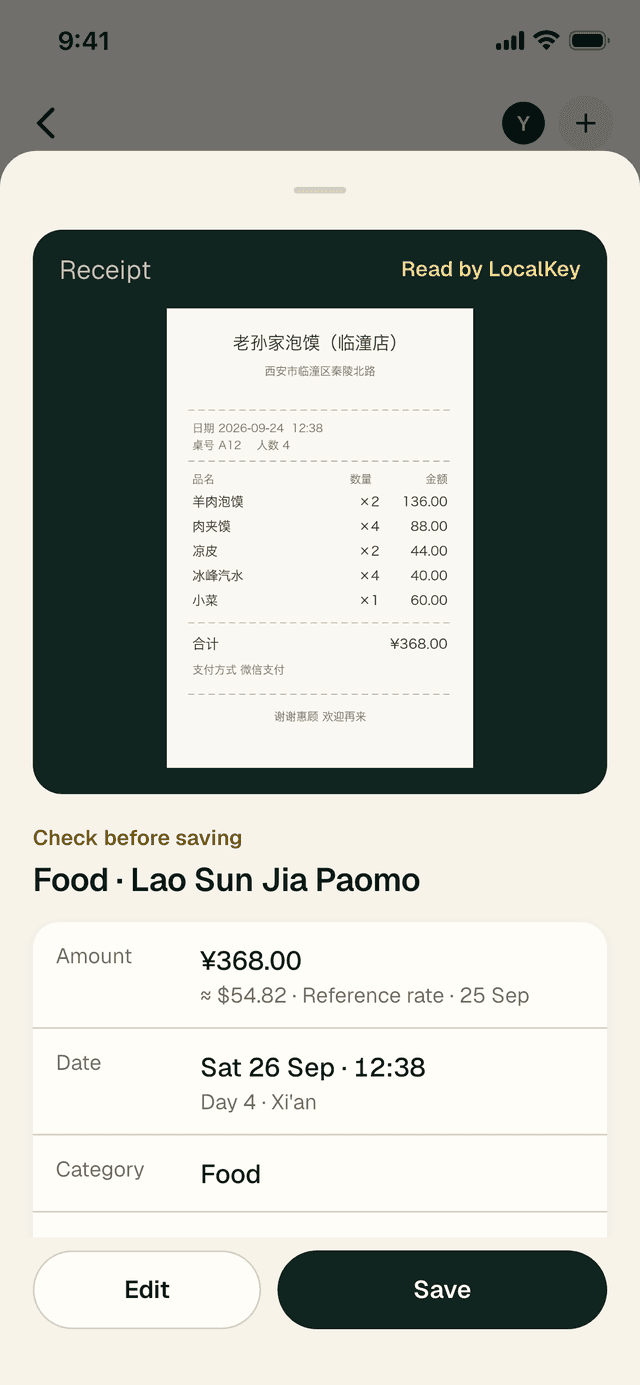
- Ou touchez Scan receipt. LocalKey lit le total, la date et l’établissement ; vous vérifiez, puis touchez Save. Rien n’est enregistré tant que vous ne l’avez pas fait, et la photo n’est pas conservée.
- Ouvrez Summary pour voir les totaux par catégorie, qui a payé quoi et le plus petit nombre de virements nécessaires pour solder les comptes. Touchez Share summary pour l’envoyer.
Les dépenses et les noms sont enregistrés uniquement sur votre téléphone.
Liste de contrôle
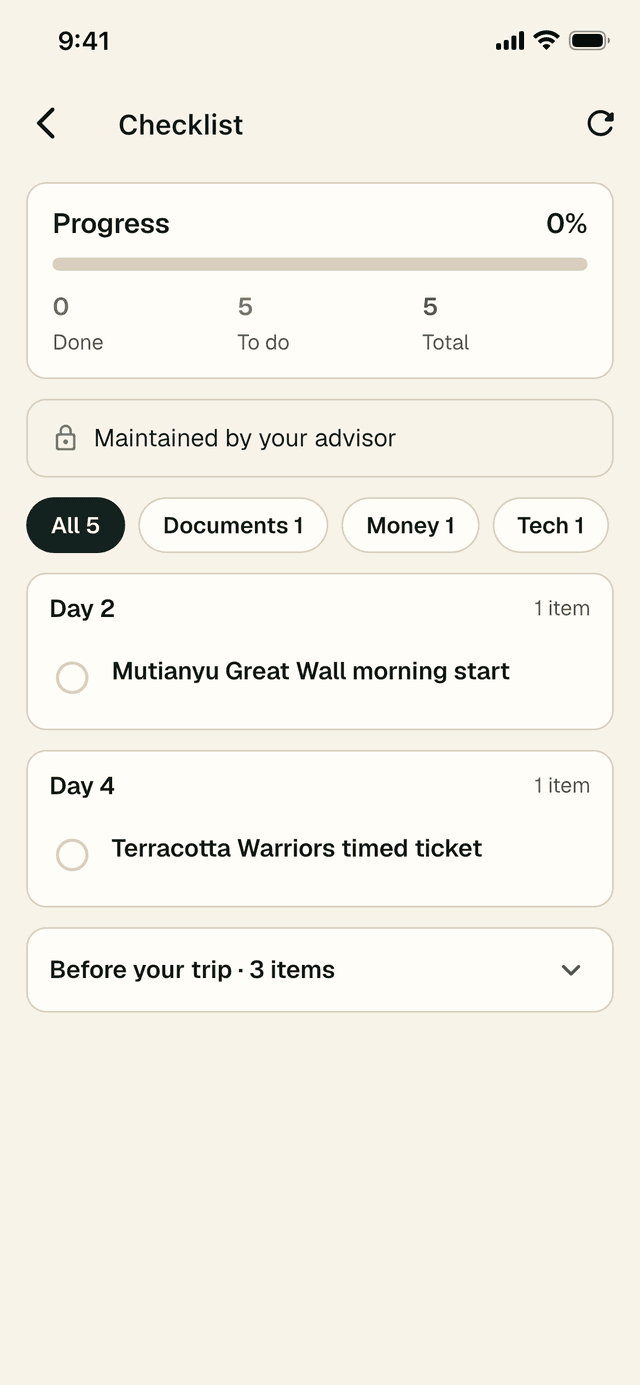
Votre spécialiste prépare une liste de contrôle pour le voyage : ce qu’il faut faire avant le départ (passeport, assurance, eSIM, adaptateurs) et certains jours précis. Touchez Checklist, utilisez les filtres pour vous concentrer sur une catégorie et touchez le cercle pour cocher un élément. Les éléments marqués Maintained by your advisor sont tenus à jour par votre spécialiste.
Retour à l’hôtel
Touchez Back to hotel pour afficher une carte pour le chauffeur avec l’hôtel de ce soir en grands caractères chinois. Elle change automatiquement au fil de vos déplacements d’une ville à l’autre.
Contacter LocalKey
Comment nous joindre, en commençant par le plus rapide.
- Trip group on WeChat : votre spécialiste et notre équipe d’assistance pendant le voyage sont dans le groupe. Touchez la ligne, puis Open WeChat. Si vous n’êtes pas encore dans le groupe, touchez Join the group, enregistrez l’image puis, dans WeChat, allez dans Scanner → Album et sélectionnez-la.
- Chat with your specialist : apparaît lorsque votre spécialiste a un contact WeChat direct sur votre voyage ; la ligne affiche alors son nom.
- Email us : service@localkeytravel.com. Votre spécialiste répond sous 24 heures, le plus souvent plus tôt.
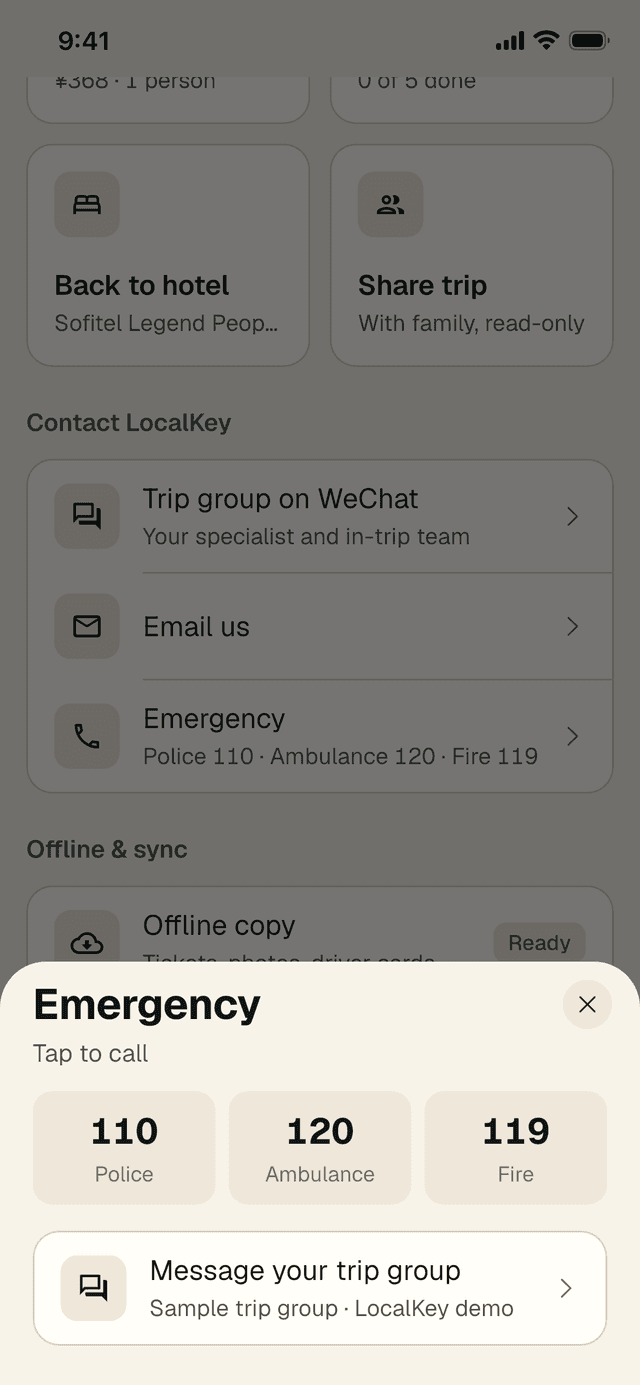
- Emergency : ouvre un panneau avec les trois numéros. Touchez-en un pour appeler. En dessous, Message your trip group vous met en relation avec notre équipe.
| Numéro | Service en Chine continentale |
|---|---|
| 110 | Police |
| 120 | Ambulance |
| 119 | Pompiers |
Pour toute question sur les réservations ou sur le programme, contactez d’abord votre spécialiste.
Hors connexion et synchronisation
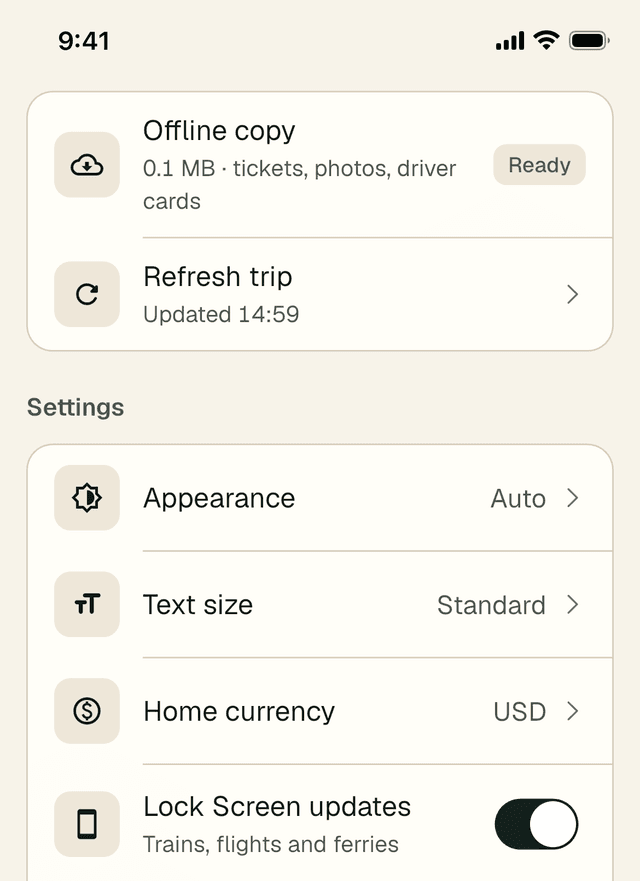
- Offline copy : ce qui est enregistré sur ce téléphone, avec son état (par exemple Ready). Touchez-la pour voir les détails, la télécharger de nouveau ou la supprimer. Voir la section 10.
- Refresh trip : récupère tout de suite la version la plus récente de votre voyage. La ligne indique l’heure de la dernière mise à jour.
Réglages
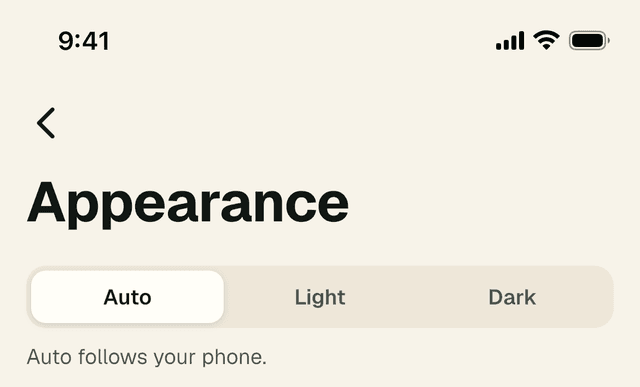
- Appearance : ouvre sa propre page. Auto suit le téléphone ; ou choisissez Light ou Dark.
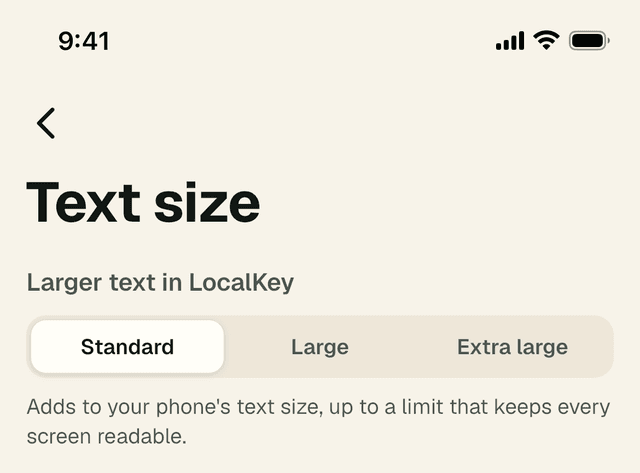
- Text size : ouvre sa propre page avec Larger text in LocalKey : Standard, Large ou Extra large. Cela s’ajoute à la taille de texte du téléphone lui-même, jusqu’à une limite qui garde tous les écrans lisibles.
- Home currency : la monnaie utilisée dans le convertisseur, les menus et les dépenses.
- Lock Screen updates (iPhone) : votre prochain train, vol ou ferry sur l’écran de verrouillage. Sous Android, on lit Live departure notification. Voir la section 8.
À propos
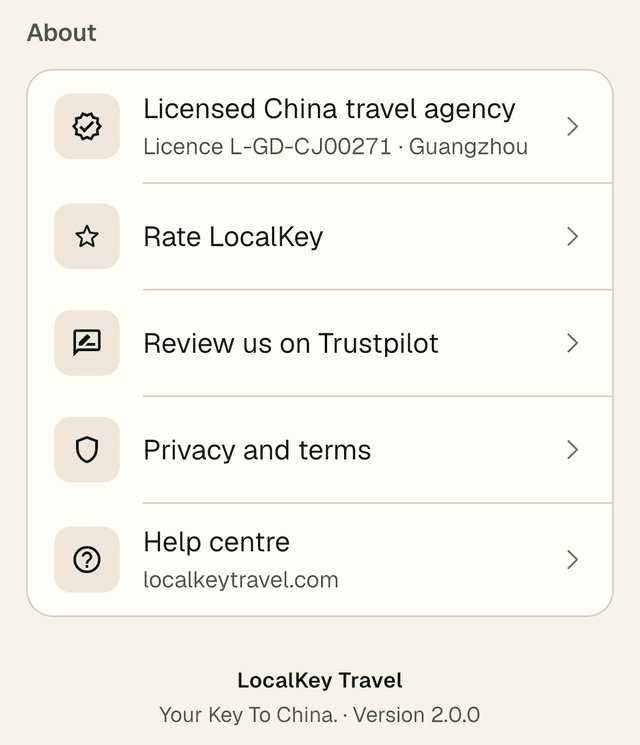
Tout en bas d’Essentials : notre licence d’agence de voyages, Rate LocalKey, Review us on Trustpilot, Privacy and terms et le Help centre sur localkeytravel.com. La dernière ligne indique la version de l’app, utile si vous devez un jour nous dire laquelle vous utilisez.
8 · Sur votre écran de verrouillage
Live Activities, rappels et notifications
Live Activity sur l’écran de verrouillage et Dynamic Island (iPhone)
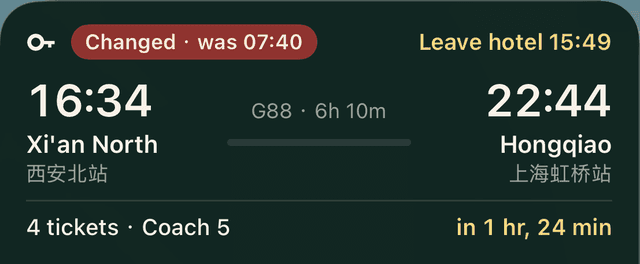
Deux heures avant un train, un vol ou un ferry, une carte apparaît sur l’écran de verrouillage avec les heures de départ et d’arrivée, les gares, l’heure à laquelle quitter l’hôtel et un compte à rebours. Si votre spécialiste modifie l’horaire, la carte affiche Changed · was 07:40. LocalKey met la carte à jour : un changement parvient donc à l’écran de verrouillage même lorsque l’app est fermée. Sur les iPhone dotés de la Dynamic Island, le même compte à rebours reste en haut de l’écran pendant que vous utilisez d’autres apps ; maintenez-le appuyé pour l’agrandir.
- La première fois, l’iPhone vous demande si vous souhaitez autoriser les Live Activities de LocalKey. Touchez Autoriser.
- Vous pouvez les désactiver à tout moment dans Essentials → Settings → Lock Screen updates.
Rappels
LocalKey vous prévient avant les moments importants, selon les mêmes délais que la carte Next up (voir la section 2) : trains, ferries et transferts 90 minutes avant le départ, billets à horaire fixe 60 minutes avant, enregistrement à l’hôtel à l’heure prévue et changements apportés par votre spécialiste.
Rappels de vol
Pour chaque vol, vous recevez un seul récapitulatif de vol, et non une série d’alertes. Il arrive 4 heures avant un vol international ou 3 heures avant un vol intérieur. Si cela tombe entre 22:00 et 07:00 heure locale, il arrive à 21:30 la veille au soir. Le récapitulatif réunit au même endroit ce dont vous avez besoin :
- Le numéro de vol, l’heure de départ et votre terminal.
- Les comptoirs d’enregistrement et l’heure de clôture de l’enregistrement.
- La porte d’embarquement, si elle est déjà connue.
- L’heure à laquelle vous devez être à l’aéroport.
Sur iPhone, LocalKey ne vous prévient à nouveau que si un changement important survient (un retard plus long, une annulation ou un changement de porte) et, après l’atterrissage, vous recevez votre tapis à bagages. Sous Android, vous recevez le même récapitulatif ; les changements ultérieurs et le tapis à bagages apparaissent dans Bookings et Updates à la prochaine actualisation de l’app. Les vols avec escale sont présentés ensemble dans Bookings, afin que vous voyiez chaque tronçon et le temps qui les sépare.
Notifications et autorisations
- Autorisez les notifications lorsque l’app le demande, ou touchez Turn on dans la carte Get alerts on this phone d’Updates.
- Autorisez les Live Activities sur iPhone, comme indiqué plus haut.
- L’appareil photo et les photos ne sont demandés que lorsque vous utilisez Concierge ou scannez un reçu. Le calendrier n’est demandé que si vous décidez d’y ajouter votre voyage.
Une notification vous a échappé ? Tout ce qui est important figure aussi dans Updates (la cloche).
9 · Sous Android
Le même voyage, avec quelques différences
LocalKey fonctionne de la même façon sur les téléphones Android. Quelques éléments s’affichent ou se comportent autrement.
- La carte. En Chine, la carte de Trip sous Android utilise la cartographie de Tencent, avec les noms de lieux en chinois. Les étapes, les numéros et les lignes d’itinéraire fonctionnent de la même manière.
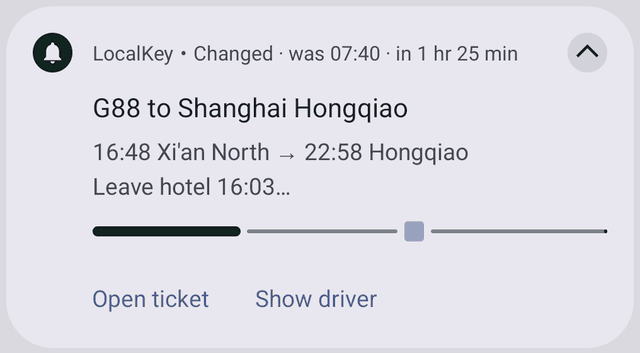
- Notification de départ en direct. À la place d’une Live Activity, vous recevez une notification persistante à partir de deux heures avant un train, un vol ou un ferry : les heures, le moment de quitter l’hôtel et une barre de progression, avec les boutons Open ticket et Show driver. Elle se met à jour dès que l’app reçoit un changement. Activez-la ou désactivez-la dans Essentials → Settings → Live departure notification.
- Changements de vol. Vous recevez le même récapitulatif de vol que sur iPhone. Les changements ultérieurs, comme un retard, une nouvelle porte ou votre tapis à bagages, apparaissent dans Bookings et Updates à la prochaine actualisation de l’app, au lieu d’arriver sous forme de notifications distinctes.
- Pas de bouton Apple Wallet. Ouvrez les billets depuis Bookings ; ils fonctionnent hors connexion.
- Apps de cartes. Navigate propose les apps de cartes installées sur votre téléphone ; Apple Maps n’existe que sur iPhone.
- Autorisations. Android demande séparément l’autorisation pour les notifications et, sur certains téléphones, pour Alarmes et rappels (alarmes exactes). Autorisez les deux pour que les rappels arrivent à temps.
10 · Sans réseau
Utiliser l’app hors connexion
Dans les gares, en montagne et dans certains musées, le réseau peut faire défaut. LocalKey enregistre votre voyage sur le téléphone dès la première ouverture, pour que l’essentiel continue de fonctionner.
Vérifier ce qui est enregistré
- Allez dans Essentials → Offline & sync. La ligne Offline copy indique son état, par exemple Ready.
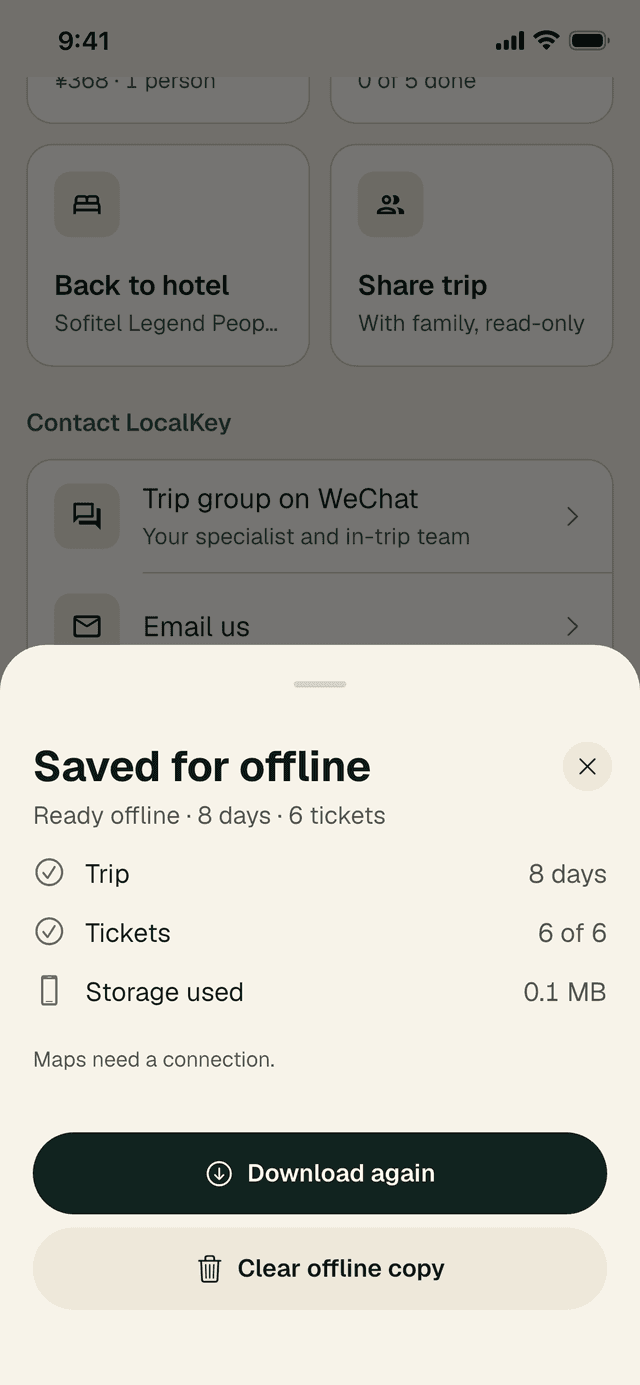
- Touchez-la pour ouvrir Saved for offline : votre voyage (nombre de jours), les billets (par exemple « 6 of 6 ») et Storage used en Mo. Ce qui n’est pas encore enregistré apparaît comme en attente.
- Si vous voyez Some items couldn’t be saved — tap to retry, connectez-vous au wifi et touchez ce message.
- Touchez Download again pour renouveler toute la copie.
Libérer de l’espace
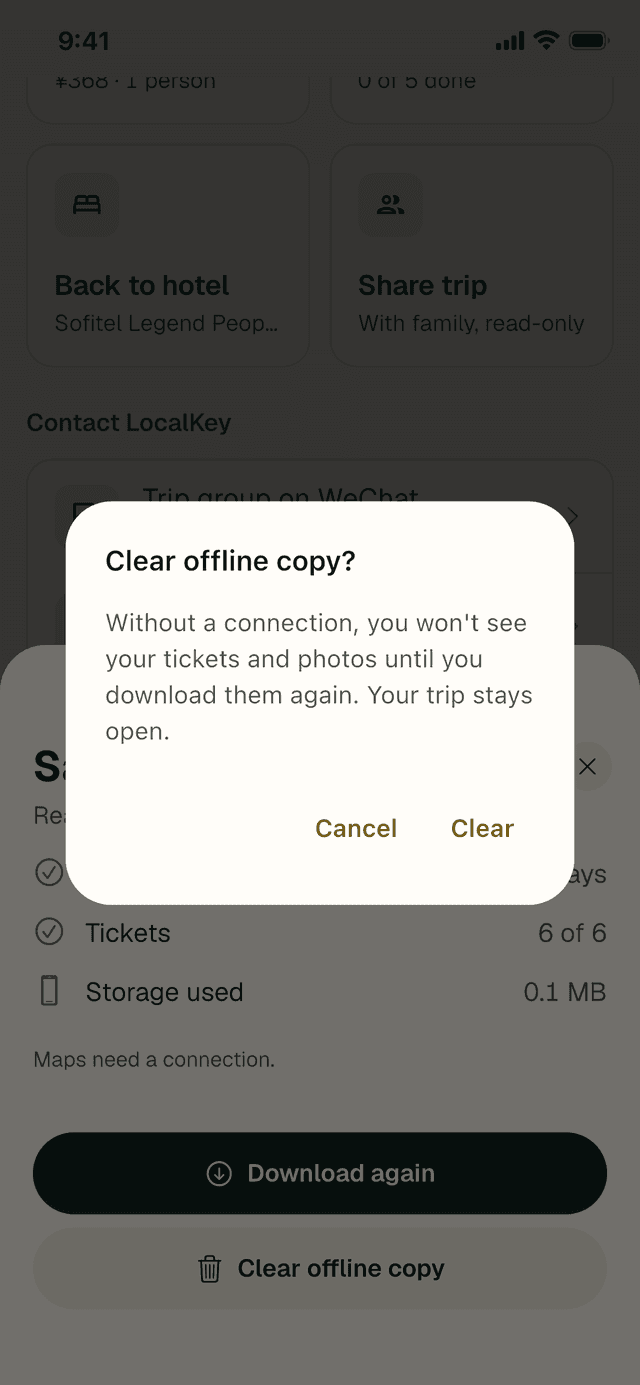
Dans le même panneau, touchez Clear offline copy, puis Clear pour confirmer. Votre voyage reste ouvert. Les billets et les photos se chargent alors depuis internet jusqu’à ce que vous touchiez de nouveau Download for offline ; ne le faites donc que lorsque votre connexion est bonne.
Enregistré sur votre téléphone
- Votre programme jour par jour, les adresses et les cartes pour le chauffeur.
- Les originaux des billets et des réservations (ils s’ouvrent hors connexion dans Bookings).
- Les photos et les guides des lieux.
- Le dernier taux de change chargé, vos phrases et vos dépenses.
Nécessite une connexion
- La carte elle-même et l’itinéraire dans les apps de cartes.
- Concierge, le statut des vols en direct et les nouvelles de votre spécialiste.
Hors connexion, l’onglet Trip affiche Offline · showing your trip as of …. Les billets et les adresses restent utilisables. Lorsque le mode économie de données est activé, seuls les billets et les photos pour le chauffeur sont enregistrés, afin de limiter la consommation de données.
11 · La famille à la maison
Partager avec la famille
Permettez à vos proches de suivre le voyage sans partager vos réservations. Ils reçoivent une page web en lecture seule ; ni app ni inscription ne sont nécessaires.
- Touchez Share trip dans Essentials, ou Share this trip with family en bas de la vue d’ensemble de l’onglet Trip.
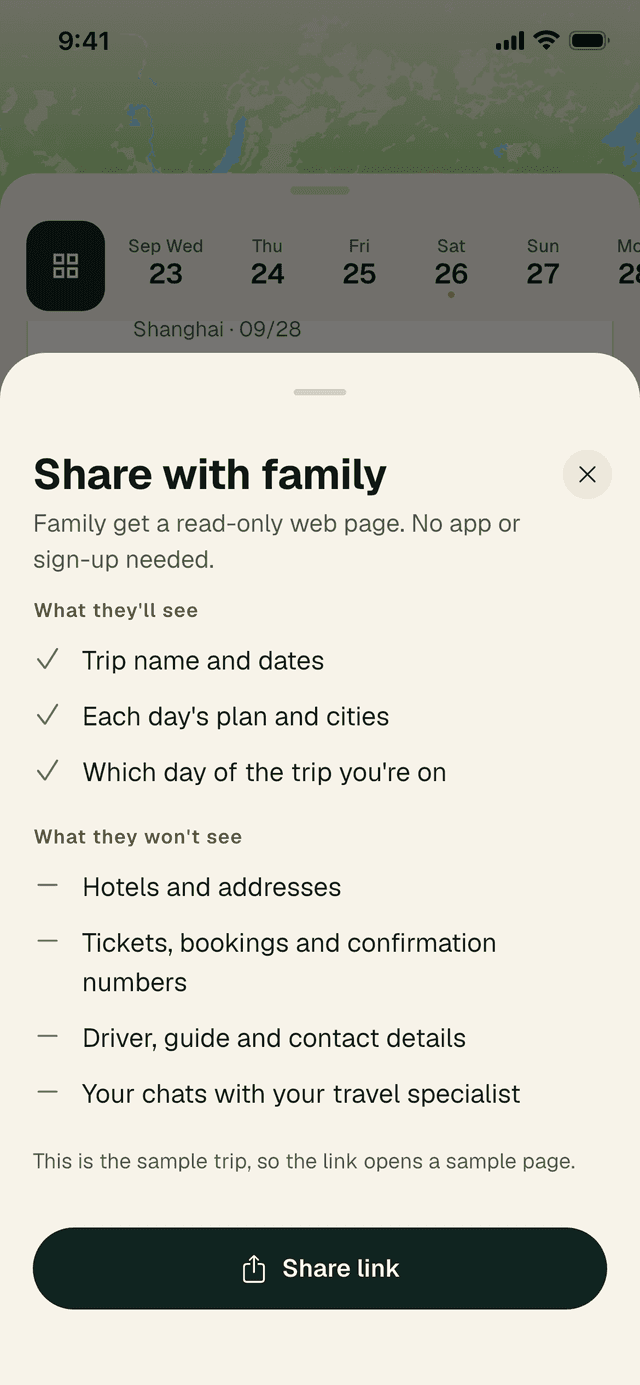
- Vérifiez ce qu’ils verront et ne verront pas, puis touchez Share link et envoyez-le par message ou par e-mail.
Ce que voit la famille
- Le nom du voyage et les dates
- Le programme et les villes de chaque jour
- À quelle journée du voyage vous en êtes
Ce qu’elle ne voit pas
- Les hôtels et les adresses
- Les billets, les réservations et les numéros de confirmation
- Les coordonnées du chauffeur, du guide et des contacts
- Vos échanges avec votre spécialiste voyages
Si l’option indique que les liens pour la famille sont désactivés sur votre voyage, votre spécialiste peut les réactiver.
12 · Après
Après le voyage
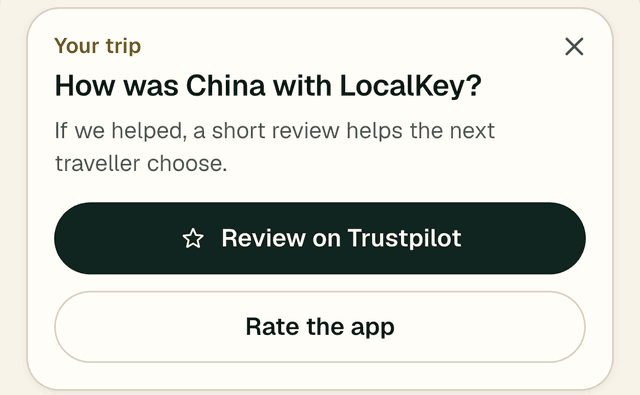
Le soir de votre dernier jour (et pendant une semaine après le voyage), une courte carte apparaît en haut de l’onglet Trip : How was China with LocalKey? Si nous avons bien pris soin de vous, un bref avis aide le prochain voyageur à se décider. Touchez Review on Trustpilot ou Rate the app, ou la × pour la masquer.
Votre voyage reste ensuite dans l’app, pour que vous puissiez vous rappeler où vous êtes allé. Concierge peut continuer à répondre à vos questions sur les documents, ce que vous avez vu et les détails locaux.
13 · Questions
Questions et dépannage
Utiliser l’app
Pourquoi Next up n’apparaît-il pas ?
C’est normal. La carte Next up n’apparaît qu’au moment d’un rappel, par exemple 90 minutes avant un train ou 4 heures avant un vol international (voir le tableau de la section 2). Si vous l’avez fermée avec la ×, elle reste fermée sauf si un changement important survient, comme un retard plus long, une annulation, un changement de porte ou un nouvel horaire de la part de votre spécialiste. Elle se ferme aussi d’elle-même une fois le moment passé. Votre programme complet se trouve toujours dans l’onglet Trip.
Pourquoi une ligne d’itinéraire est-elle en pointillés ?
Une ligne continue suit les routes ou la voie ferrée réelles. Lorsque nous n’avons pas d’itinéraire pour ce tronçon, la carte trace à la place une ligne droite en pointillés entre les deux étapes. Elle n’indique que la direction générale ; touchez Navigate pour obtenir un véritable guidage.
Comment libérer de l’espace sur mon téléphone ?
Allez dans Essentials → Offline copy → Clear offline copy et confirmez. Le panneau indique combien de Mo la copie occupe. Votre voyage reste ouvert ; les billets et les photos se chargent depuis internet jusqu’à ce que vous les téléchargiez de nouveau, ne la supprimez donc que lorsque votre connexion est bonne. Voir la section 10.
Combien de notifications de vol vais-je recevoir ?
Un récapitulatif par vol, 3 ou 4 heures avant le départ, avec votre terminal, les comptoirs d’enregistrement et l’heure de clôture, la porte si elle est connue et l’heure à laquelle vous devez être à l’aéroport. Sur iPhone, vous n’êtes ensuite prévenu que des changements importants (un retard plus long, une annulation ou un changement de porte), en plus du tapis à bagages après l’atterrissage. Sous Android, ces informations apparaissent dans Bookings et Updates lorsque l’app s’actualise. Voir la section 8.
Données et confidentialité
LocalKey suit-elle ma position ?
Non. LocalKey ne suit pas l’endroit où vous vous trouvez. La carte affiche les lieux de votre voyage, et Navigate transmet la destination à votre app de cartes, qui se charge du guidage.
Qu’est-ce qui est enregistré sur mon téléphone ?
Votre voyage (programme, adresses, billets, photos et guides) pour un usage hors connexion, vos réglages, vos phrases enregistrées et les dépenses du voyage. Les noms et les montants des dépenses restent uniquement sur votre téléphone. Les photos que vous envoyez à Concierge servent à vous répondre ; les photos de reçus ne sont pas conservées dans vos dépenses.
Qui peut voir mon voyage ?
Toute personne qui possède le lien de votre voyage peut l’ouvrir : ne le partagez donc qu’avec les personnes qui voyagent avec vous. Pour la famille restée à la maison, utilisez Partager avec la famille : cette option masque les hôtels, les réservations et les coordonnées.
Android
Qu’est-ce qui change sous Android ?
La carte utilise la cartographie de Tencent en Chine, vous recevez une notification de départ en direct à la place d’une Live Activity et il n’y a pas de bouton Apple Wallet. Voir la section 9 pour la liste complète.
Dépannage
Les rappels arrivent en retard sur mon téléphone Android
Certains téléphones Android (dont plusieurs modèles Xiaomi, Huawei, OPPO et vivo) limitent les apps en arrière-plan pour économiser la batterie, ce qui peut retarder les rappels. Dans l’app, touchez Delivery tips en bas d’Updates (la cloche), ou modifiez vous-même ces réglages :
- Batterie : réglez LocalKey sur « Sans restriction ».
- Démarrage automatique : autorisez LocalKey à se lancer en arrière-plan, si votre téléphone propose ce réglage.
- Alarmes et rappels : autorisez LocalKey à programmer des alarmes exactes.
Si vous ne les trouvez pas, ouvrez Paramètres → Applications → LocalKey sur votre téléphone.
Je ne reçois aucune notification
Vérifiez que les notifications de LocalKey sont autorisées dans les réglages du téléphone. Dans l’app, la carte Get alerts on this phone d’Updates vous proposera Turn on ou Open Settings.
Les phrases ou la carte pour le chauffeur ne produisent aucun son
Votre téléphone a besoin d’une voix chinoise. iPhone : Réglages → Accessibilité → Contenu énoncé. Android : Paramètres → Accessibilité → Sortie de la synthèse vocale. Vérifiez aussi que le téléphone n’est pas en mode silencieux.
La carte s’affiche en blanc
La carte nécessite une connexion. Votre programme, les billets et les adresses continuent de fonctionner hors connexion ; utilisez Show driver pour vous rendre là où vous le souhaitez.
Mon voyage semble ne pas être à jour
Allez dans Essentials → Offline & sync → Refresh trip. Si quelque chose vous semble toujours incorrect, écrivez dans votre groupe du voyage.
Le lien de mon voyage a expiré
Demandez-le dans votre groupe du voyage ou écrivez à service@localkeytravel.com. Collez le nouveau lien avec Paste a new link. Voir Premiers pas.
Quelle version de l’app ai-je ?
Faites défiler jusqu’en bas d’Essentials. La dernière ligne indique, par exemple, « Your Key To China. · Version 2.0.0 ».
Téléchargez l’app
Prêt pour votre voyage ?
Installez LocalKey Travel avant le départ, puis touchez le lien du voyage que votre spécialiste vous a envoyé.
Les captures d’écran montrent le voyage d’exemple de LocalKey dans la version 2.0.0 de l’app. Votre propre voyage, vos horaires et vos réservations seront différents. Une question sur l’app ? Écrivez à service@localkeytravel.com.